

編輯:關於 Android 程式設計
Activity 是 Android 四大元件中使用頻率最高的一個,也是理解整個框架的入口。本文從它的狀態模型講起,依次梳理棧管理、生命週期回呼、元件間通信、Intent 匹配規則,最後補幾個實用技巧。
和 J2ME 的 MIDlet 類似,Android 中 Activity 的生命週期交由系統統一管理;不同的是,安裝在同一裝置上的所有 Activity 地位平等,沒有優先級之分。Activity 有四種基本狀態:
Activity 例項的建立、銷毀與其他 Activity 的啟動,會驅動它在這四種狀態間遷移,而遷移的時機取決於用戶操作與系統資源狀況。
有一條規律值得記住:程式員能決定 Activity 的「生」,卻決定不了它的「死」。你可以啟動一個 Activity,但無法手動「結束」它——呼叫 finish() 的效果等同於用戶按下返回鍵,只是告訴 Activity Manager「這個例項的任務完成了,可以回收」。隨後 Activity Manager 會重新激活棧中第二層的 Activity 並入棧,當前 Activity 則被壓到第二層,從 Active 轉為 Stopped。
舉個具體例子:從 Activity1 啟動 Activity2,此時棧頂是 Activity2、第二層是 Activity1。呼叫 Activity2.finish() 後,Activity Manager 重新激活 Activity1 並入棧,Activity2 轉為 Stopped,同時 Activity1 的 onActivityResult(int requestCode, int resultCode, Intent data) 被觸發,Activity2 的返回資料透過 data 引數傳回。
Android 用「棧」的方式管理 Activity,一個例項的狀態決定它在棧中的位置:前台的 Activity 永遠在棧頂;棧頂 Activity 因異常或其他原因被銷毀時,第二層會被激活並上浮;新 Activity 入棧時,原 Activity 被壓到第二層。位置變化,本質上就是狀態轉換的投影。
android.app.Activity 定義了一組與生命週期相關的方法,我們在自己的 Activity 中按需覆寫即可,Java 的多型別會保證這些方法被虛擬機呼叫:
public class OurActivity extends Activity {
    protected void onCreate(Bundle savedInstanceState);
    protected void onStart();
    protected void onResume();
    protected void onPause();
    protected void onStop();
    protected void onDestroy();
}
各方法的職責:
if (savedInstanceState != null) {
    savedInstanceState.get("Key");
}需要强调的是 onPause 與 onSaveInstanceState 的分工:前者是系統為了響應切換而給出的一個極短窗口,後者才是保存 UI 狀態的正式場合。把寫檔、網路請求放進 onPause 是常見的性能陷阱。
不同的 Activity 例項可能運行在同一行程,也可能分屬不同行程,因此需要一種跨邊界的消息機制。Android 用 Intent 物件表示一條消息:它既承載目的地,也可承載內容,好比一封 Email——收件地址必須有,正文則可選。
用 startActivity(intent) 啟動另一個 Activity 時,我們在 Intent 建構函式中指定了「收件人」。若要附帶資料,Intent 內部已準備好 Bundle,直接用 putExtra 系列方法即可:
Intent intent = new Intent(EX06.this, OtherActivity.class);
intent.putExtra("boolean_key", true);
intent.putExtra("string_key", "string_value");
startActivity(intent);

// 接收方
Intent intent = getIntent();
intent.getBooleanExtra("boolean_key", false);
intent.getStringExtra("string_key");SharedPreferences 以 XML 格式為應用提供持久化 KV 儲存,檔案位於 /data/data/your_app_package_name/shared_prefs/ 目錄下,同一應用的所有 Activity 都能存取。Android 提供了相應 API,開發者不必直接操作檔案或操心同步:
// 寫入
SharedPreferences preferences = getSharedPreferences("name", MODE_PRIVATE);
Editor editor = preferences.edit();
editor.putBoolean("boolean_key", true);
editor.putString("string_key", "string_value");
editor.commit();

// 讀取
SharedPreferences preferences = getSharedPreferences("name", MODE_PRIVATE);
preferences.getBoolean("boolean_key", false);
preferences.getString("string_key", "default_value");
兩種方式的適用範圍不同:Intent 是「一次性投遞」,資料隨消息傳給特定接收方;SharedPreferences 是「長期存檔」,適合保存設定項、登錄態這類需要跨啟動存活的小量資料。大量或結構化資料應該交給數據庫。
Intent Filter 描述一個元件願意接收什麼樣的 Intent,Android 將其抽象為 android.content.IntentFilter 類。在 AndroidManifest.xml 中透過 intent-filter 節點即可為 Activity 聲明它能響應的 Intent 類型。
當你呼叫 startActivity(intent) 時,若 Intent 已明確指定 Component 屬性,Activity Manager 會直接啟動該元件(顯式啟動);否則 Android 會拿 Intent 的其他屬性去與系統中所有已安裝的 Activity 做匹配,挑出最合適的一個;找不到時應用會收到系統拋出的異常。
Action 是一個使用者自訂的字串,用於描述某個元件能完成的動作。一個 Intent Filter 可以包含多個 Action,在 manifest 中透過 intent-filter 下的 action 節點聲明。啟動時若使用:
Intent intent = new Intent();
intent.setAction("com.zy.myaction");
則所有 Action 清單中包含 com.zy.myaction 的 Activity 都會匹配成功。Android 也預定義了一批系統級 Action,以常量形式定義在 android.content.Intent 中,統一以 ACTION_ 開頭。
Intent 可以透過 URI 攜帶外部資料。在 intent-filter 中由 data 節點描述匹配條件:mimeType 指定資料型別,scheme 指定協議,host、port、path 分別指定位置、埠與路徑。只有這些屬性全部匹配成功,URI 資料匹配才算通過。
intent-filter 中還可以宣告一組 Category。當 Intent 包含該清單中的所有項目時,Category 匹配才成立。
實務上有個容易忽略的細節:Implicit Intent 若沒有指定 Category,系統會自動補上 CATEGORY_DEFAULT,因此 intent-filter 中若不寫對應的 category,隱式啟動會匹配失敗——這也是「明明代碼看起來沒問題卻拋 ActivityNotFoundException」的高頻原因。
Android 內建方向感應支援,會隨裝置姿態在直橫屏之間切換。但某些應用(例如部分遊戲)只支援單一方向,此時可在 manifest 的 activity 節點上設定 android:screenOrientation:
android:label="@string/app_name"
android:screenOrientation="portrait" // 直屏;landscape 為橫屏在 onCreate() 中設定視窗旗標並移除標題欄即可:
// 全螢幕
getWindow().setFlags(WindowManager.LayoutParams.FLAG_FULLSCREEN,
        WindowManager.LayoutParams.FLAG_FULLSCREEN);
// 去除標題欄
requestWindowFeature(Window.FEATURE_NO_TITLE);
順序有講究:requestWindowFeature 必須在 setContentView 之前呼叫,否則會拋出 AndroidRuntimeException。
處理耗時任務時,用標題欄的進度條給用戶一個「正在努力」的回饋,比讓畫面空白要好得多:
// 不確定進度
requestWindowFeature(Window.FEATURE_INDETERMINATE_PROGRESS);
setContentView(R.layout.main);
setProgressBarIndeterminateVisibility(true);

// 確切進度
requestWindowFeature(Window.FEATURE_PROGRESS);
setContentView(R.layout.main);
setProgress(5000);
同樣地,requestWindowFeature 要放在 setContentView 之前。這兩個特性在後續版本中逐漸被 Toolbar 與自定義進度元件取代,但在需要極簡實現的場景仍然好用。
把 Activity 理解成「有狀態、被統一調度的頁面例項」就不容易記錯:狀態決定它是否在棧頂、是否可見、能否交互;生命週期回呼是系統在狀態遷移時給出的通知,因此不能假設呼叫順序之外的任何時序保證;Intent 負責元件之間的啟動與資料投遞,顯式指定 Component 走直連,隱式依賴 Intent Filter 的三類屬性做匹配;SharedPreferences 則承擔跨啟動的小型持久化。這四塊拼起來,基本覆蓋了日常開發中與 Activity 相關的全部問題。
 Android 動畫詳解之 View 動畫(Tween Animation)
為了讓互動更順暢,動畫在某些場景下是必要的。Android 3.0 之前支援兩種動畫:Tween 動畫與 Frame 動畫。前者負責平移、縮放、旋轉、透明度漸變這類變換,
 用 Android 屬性動畫打造開關按鈕引導動畫
在引導使用者開啟功能時,一個生動的動畫往往比靜態提示更吸引人。本文以開關按鈕為例,說明如何用屬性動畫完成手指上移、點擊、開關滑動與手指回位的連貫效果。 動畫設計思路 整
 Android Preference 元件完整實作教學
Preference 主要用來存放配置類資料——那些使用者上次點選的內容,我們希望下次啟動應用時仍然有效,不必讓使用者重新設定一遍。Android 提供 Preferen
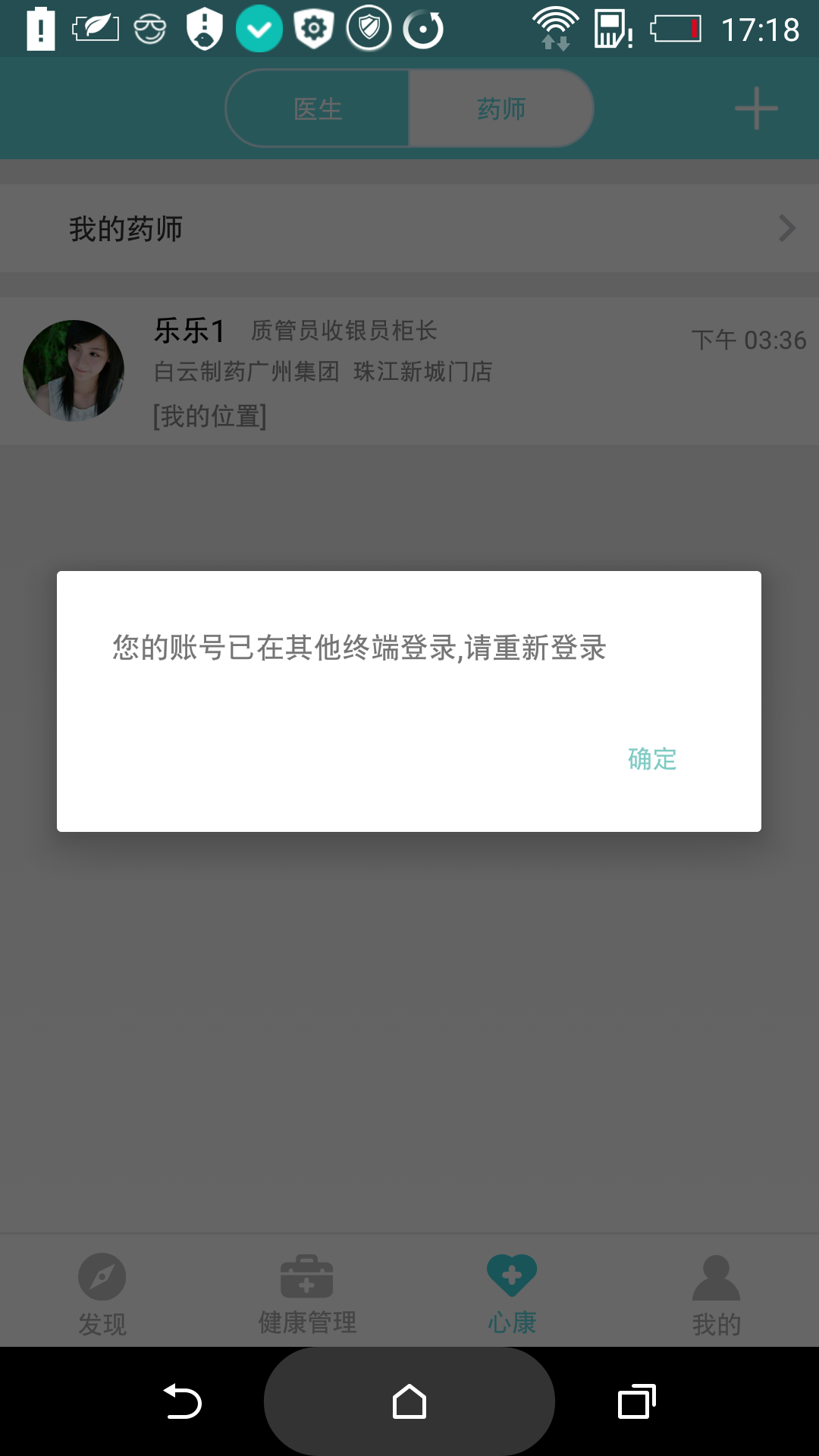 Android 端實現單點登錄的方法詳解
前言 單點登錄(SSO,Single Sign On)說白了就是:在一個多系統共存的環境裡,用戶在一處登錄之後,無需在其他系統再次登錄,一次登錄就能獲得所有系統的信任。