

編輯:關於 Android 程式設計
為了讓互動更順暢,動畫在某些場景下是必要的。Android 3.0 之前支援兩種動畫:Tween 動畫與 Frame 動畫。前者負責平移、縮放、旋轉、透明度漸變這類變換,後者則像 GIF 一樣靠一連串圖片模擬動畫。3.0 之後又引入了屬性動畫(Property Animation),能力更強、控制更細。
這篇聚焦在 Tween 動畫,也就是俗稱的 View 動畫。
View 動畫只能作用在 View 物件上,且只支援部分屬性。更關鍵的一點是:它只改變了 View 被繪製的位置,並未改變 View 本身。
舉例來說,一個按鈕原本座標是 (200, 200),你用平移動畫把它移到 (200, 500)。視覺上按鈕在新位置,但實際的點擊事件區域仍留在 (200, 200)——點擊移動後的按鈕不會有任何反應。
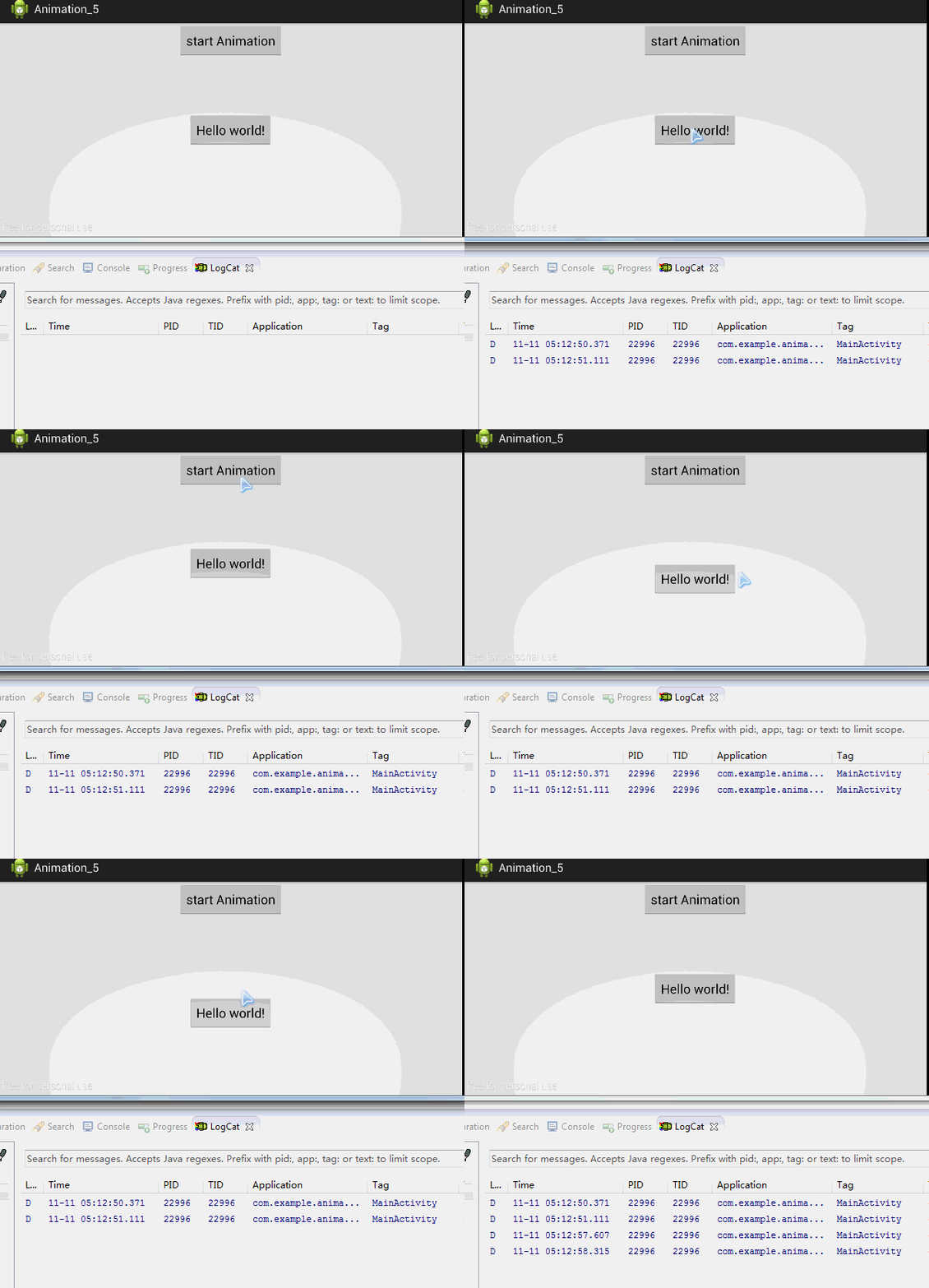
理解這個前提,才能判斷該用 View 動畫還是屬性動畫。
寫法有 XML 與 Java 兩種,兩者可以互相轉換。
XML 的常用屬性:duration(動畫時間)、fillAfter(是否保持結束狀態)、fromXDelta / fromYDelta(起始位置)、toXDelta / toYDelta(結束位置)、repeatCount(重複次數)、repeatMode(重複模式,restart 正序、reverse 倒序)。
在程式碼中載入並啟動:
Animation animation = AnimationUtils.loadAnimation(this, R.anim.tran_btn);
view.startAnimation(animation);
或者直接建立物件:
Animation animation2 = new TranslateAnimation(0, 20, 0, 0);
animation2.setDuration(2000);
animation2.setRepeatCount(10);
animation2.setRepeatMode(Animation.RESTART);
button.startAnimation(animation2);
建構子參數依序為 TranslateAnimation(fromXDelta, toXDelta, fromYDelta, toYDelta)。
<?xml version="1.0" encoding="utf-8"?>
<rotate xmlns:android="https://schemas.android.com/apk/res/android"
    android:duration="3000"
    android:fromDegrees="0"
    android:toDegrees="360"
    android:pivotX="50%"
    android:pivotY="50%" />
pivotX / pivotY 是旋轉中心點,設為 50% 表示繞自身中心旋轉。
Animation animation2 = new RotateAnimation(0, 360, 0, 0);
animation2.setDuration(2000);
button.startAnimation(animation2);
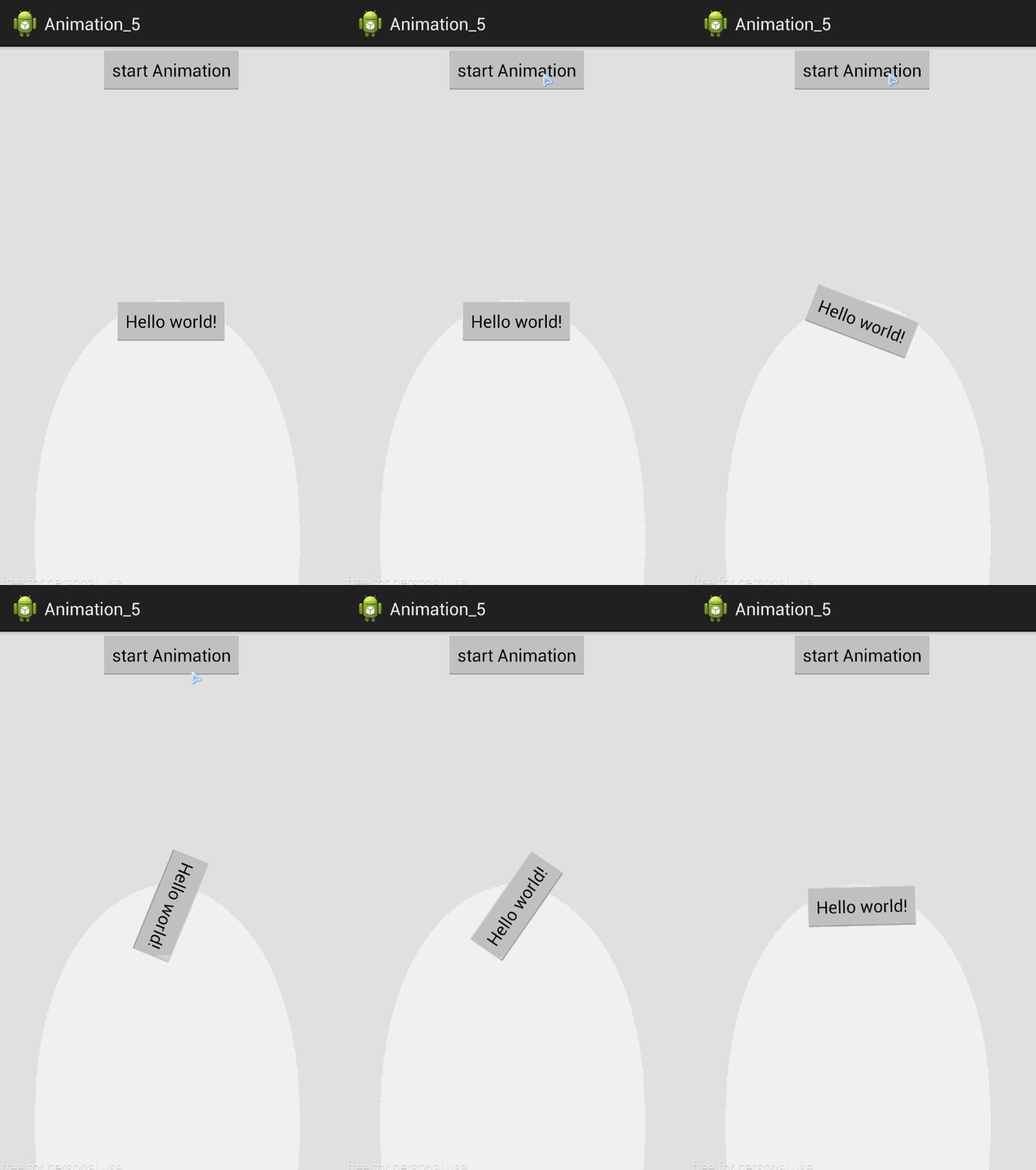
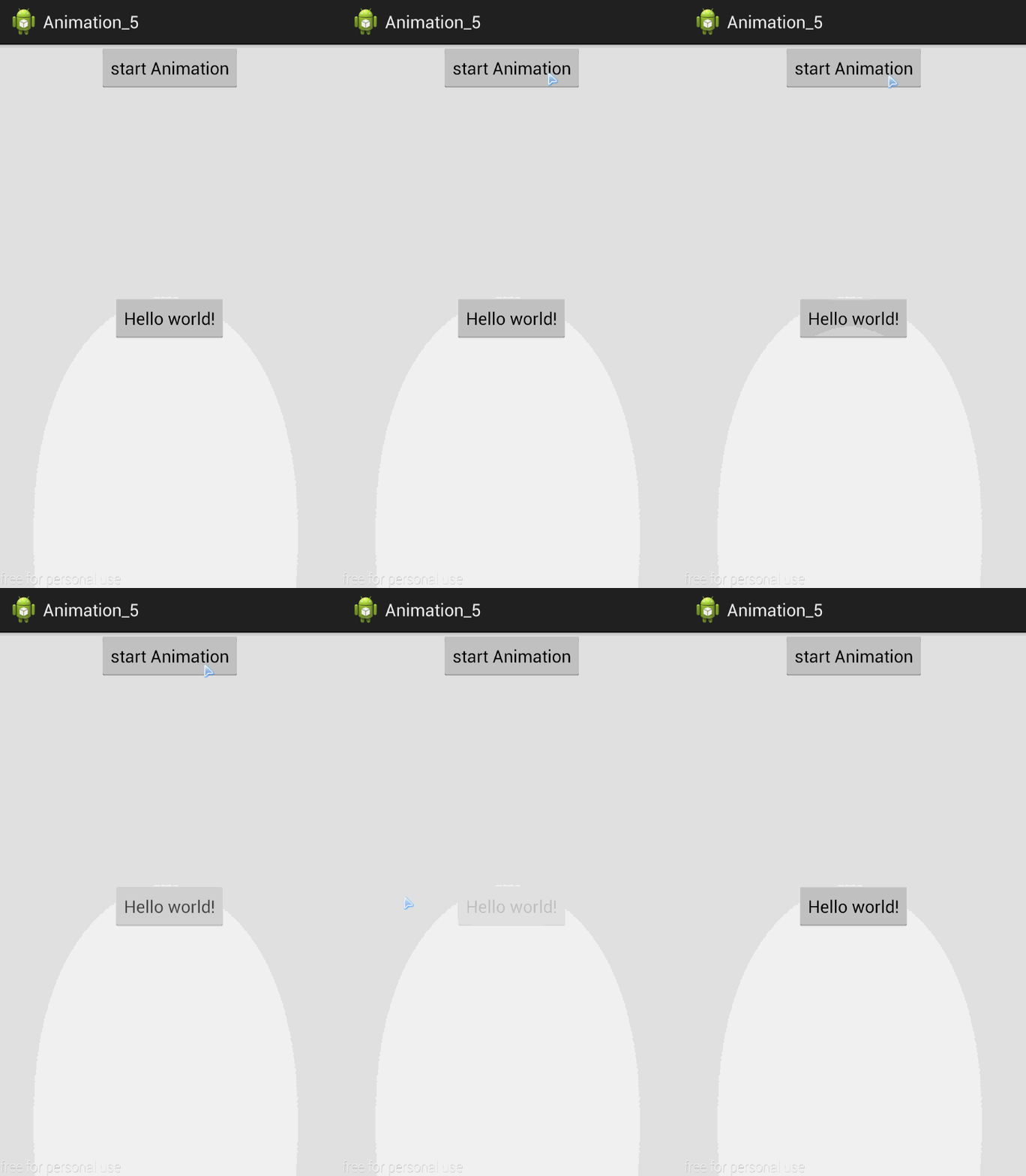
Animation animation = new AlphaAnimation(1, 0);
animation.setDuration(3000);
button.startAnimation(animation);
參數為起始與結束的透明度,1.0 為完全不透明,0.0 為全透明。
<?xml version="1.0" encoding="utf-8"?>
<scale xmlns:android="https://schemas.android.com/apk/res/android"
    android:duration="2000"
    android:fromXScale="0.0"
    android:fromYScale="1.0"
    android:pivotX="50%"
    android:pivotY="50%"
    android:toXScale="1.0"
    android:toYScale="1.0" />
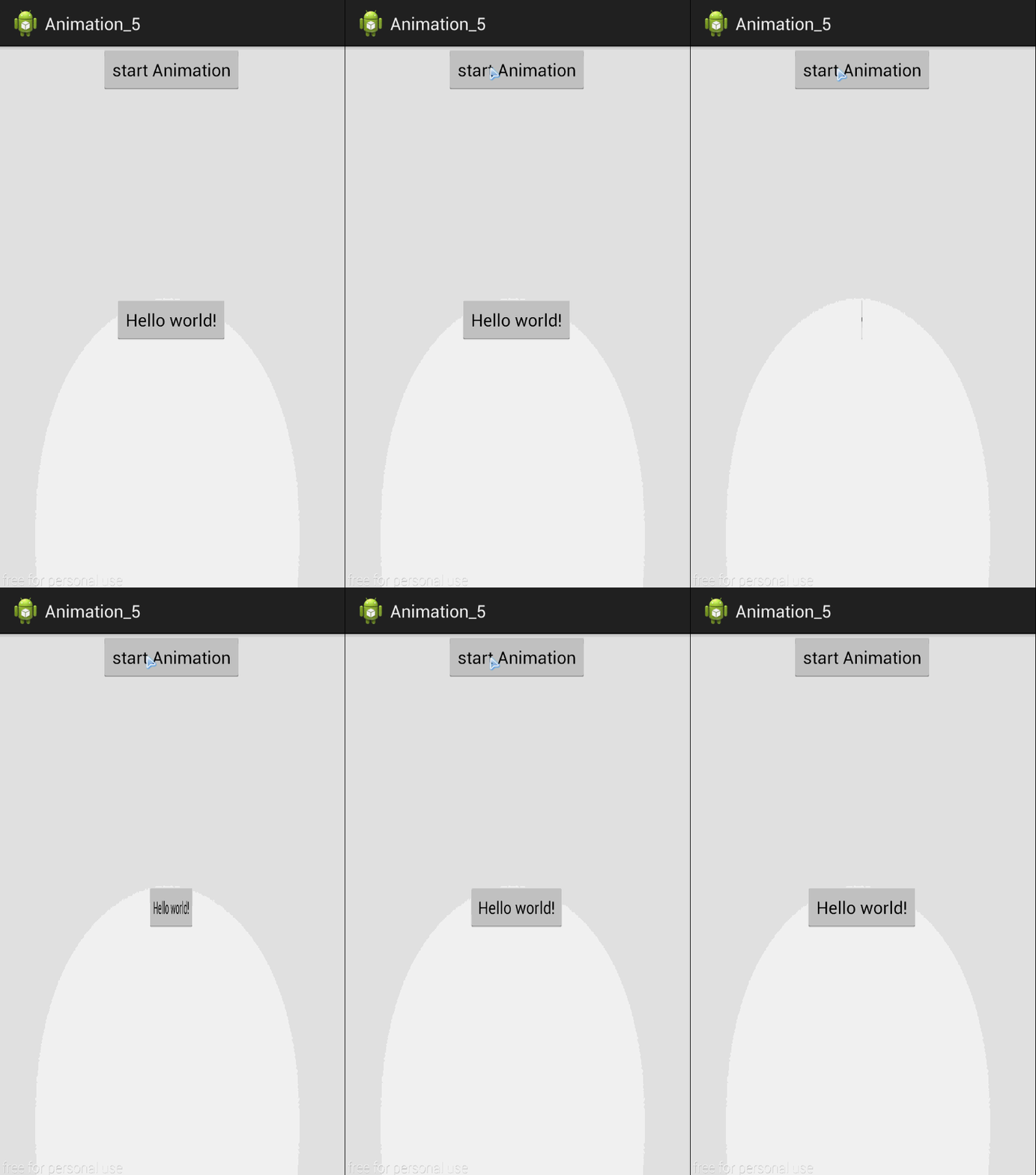
把四種看通,其餘的變化都能觸類旁通。
要同時播放多個動畫,用 <set> 包起來:
<?xml version="1.0" encoding="utf-8"?>
<set xmlns:android="https://schemas.android.com/apk/res/android" >
    <rotate
        android:duration="2000"
        android:fromDegrees="0"
        android:pivotX="50%"
        android:pivotY="50%"
        android:toDegrees="360" />
    <alpha
        android:fromAlpha="1.0"
        android:toAlpha="0.0"
        android:duration="2000" />
</set>
不加 startOffset 時,子動畫同時開始。若要依序播放,為後面的動畫加上 android:startOffset 指定延遲時間:
<?xml version="1.0" encoding="utf-8"?>
<set xmlns:android="https://schemas.android.com/apk/res/android" >
    <rotate
        android:duration="2000"
        android:fromDegrees="0"
        android:pivotX="50%"
        android:pivotY="50%"
        android:toDegrees="360" />
    <alpha
        android:startOffset="2000"
        android:fromAlpha="1.0"
        android:toAlpha="0.0"
        android:duration="2000" />
</set>
預設的運動是線性的,看起來會很生硬。透過插值器可以改變速度變化:
animation.setInterpolator(new AccelerateInterpolator());
系統內建的九種插值器:
回到開頭提到的限制。以下情況應該改用屬性動畫(ObjectAnimator / ValueAnimator):
屬性動畫真正的改動了物件的屬性值,因此上述問題都不存在。Android 3.0 之後,新專案幾乎都應該優先考慮屬性動畫;若需相容舊版本,則可引入 androidx 的相容庫。
謝謝耐心看完。不積跬步無以至千里,有疑問歡迎留言。
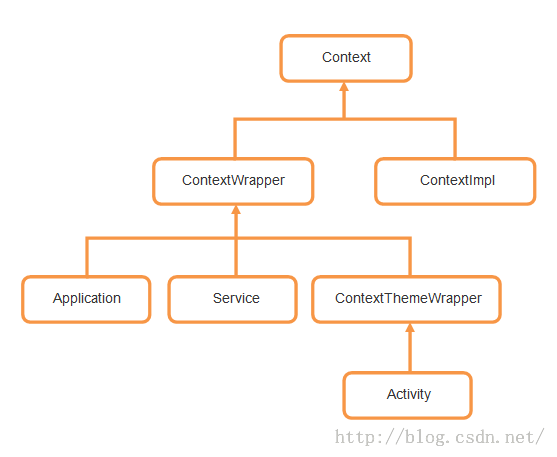 Context 深度剖析:它到底是什麼,又為什麼會造成記憶體洩漏
一、Android 程式與 Java 程式的根本差異 Java 程式很隨意:建立一個類別、寫個 main() 就能跑起來。Android 不行。你需要一個完整的工程環境,
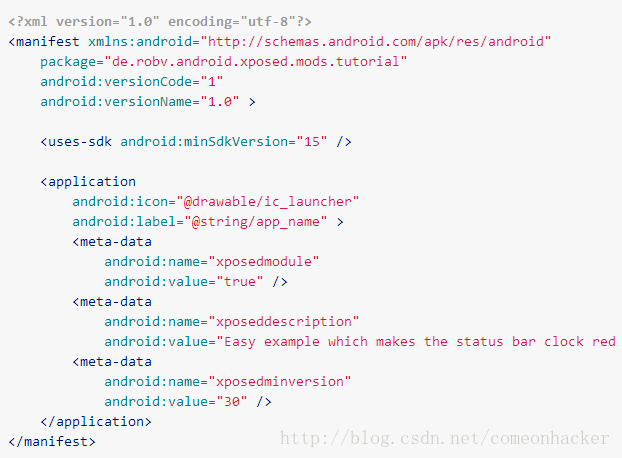 Xposed 模塊開發完全教程:從原理到動手改寫系統時鐘
網路上已經有官方教程教你如何新建一個 Xposed 模塊,但那份文檔更多停留在「怎麼做」的層面。我們想往更深處走一步:為什麼要這樣做?為什麼必須新建這個類?如果你是那種拿
 Android 支付寶 SDK 整合常見錯誤排查
最近在做支付功能,踩到的坑先整理下來,都是回報率極高、但錯誤訊息本身幾乎沒有線索的幾個問題。 resultStatus={4001};memo={參數錯誤} 看起來像參數
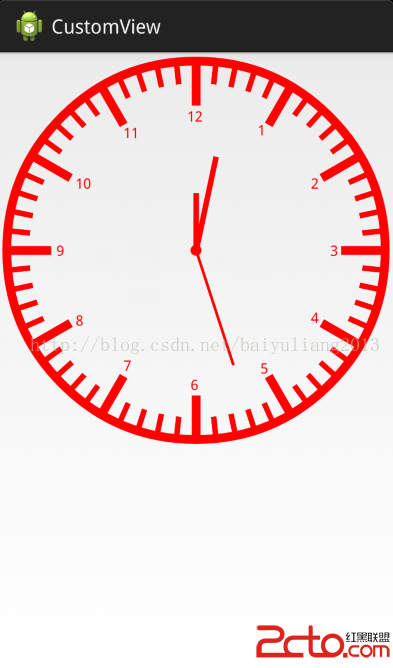 安卓自定義 View 打造經典指針鐘錶
以前做過 HTML5 版的鐘錶,HTML5 同樣有一塊叫 Canvas 的畫布,但相較於 Android 的 Canvas,HTML5 的功能要強大得多。就拿鐘錶的實現來