

編輯:關於 Android 程式設計
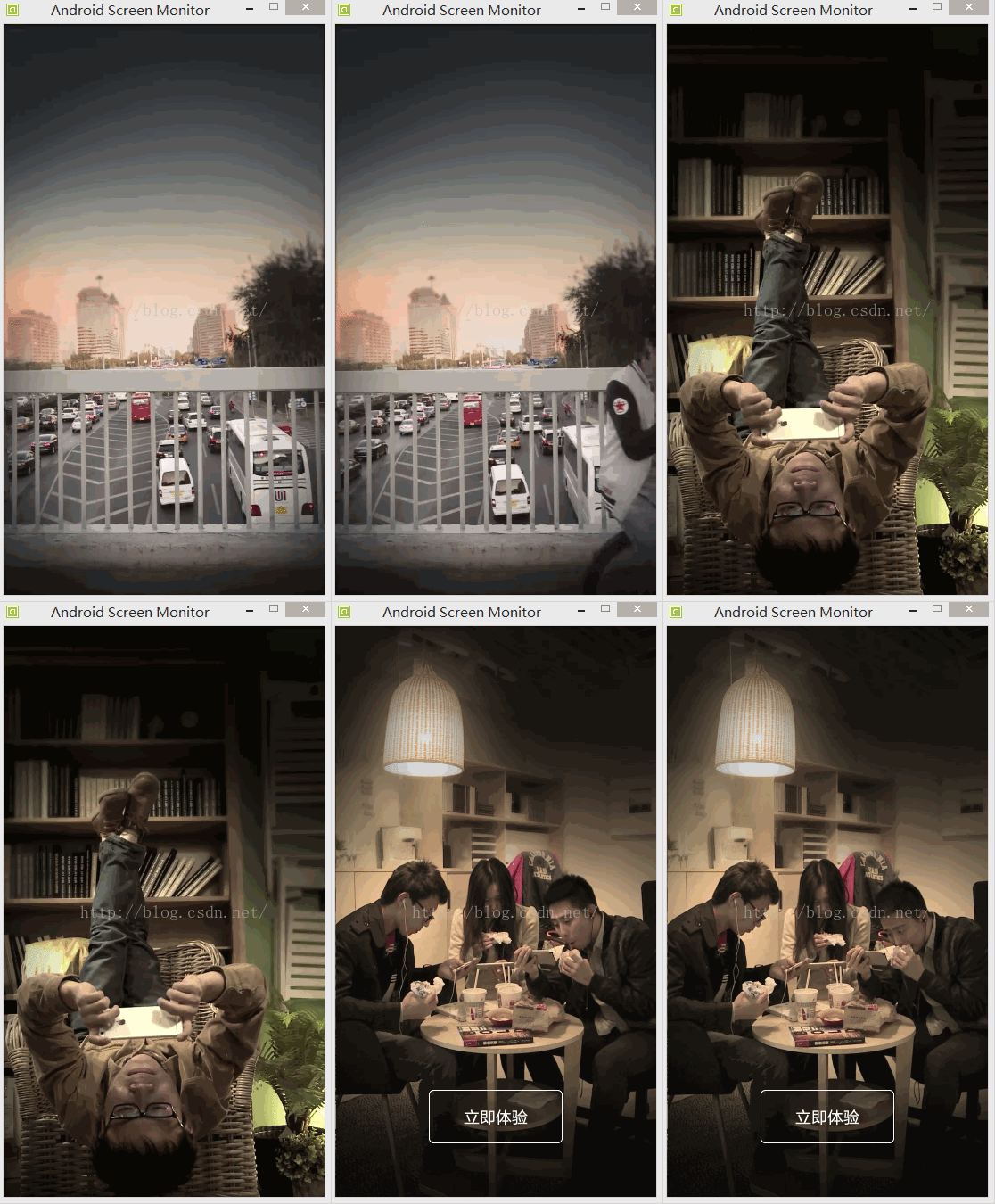
幾個月前第一次玩全民 K 歌時,下載完 App 彈出的引導頁讓我眼前一亮——不同於以往千篇一律的靜態圖片,它用視頻的方式,以動態效果呈現。前陣子我突然又想起這個效果,便抽空借鑑了一些前人的思路,自己動手實現了一個炫酷的視頻引導頁。
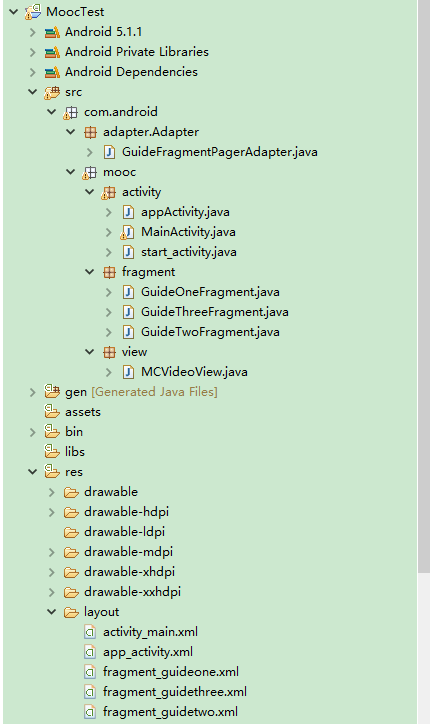
先來看項目結構,這樣對照代碼會更清晰明朗(完整代碼見文末下載連結)。
頁面本身非常簡單,這裡就不貼全部代碼,稍後直接看 demo 即可。
先理清邏輯:一般下載 App 時,只有第一次安裝才會彈出引導頁,之後再開啟就直接從啟動頁進入首頁。所以我們需要一個東西來記住「是不是第一次打開」,這正是啟動頁要處理的事。
public class StartActivity extends Activity {
    private boolean isFirstIn = false;
    private static final int Time = 2000;
    private static final int Go_Home = 1000;
    private static final int Go_Guide = 1001;

    // 在主線程做延時操作不合理,改用 Handler
    Handler mHandler = new Handler() {
        public void handleMessage(Message msg) {
            switch (msg.what) {
                case Go_Home:
                    gotoMainActivity();
                    finish();
                    break;
                case Go_Guide:
                    gotoGuideActivity();
                    finish();
                    break;
            }
        }
    };

    protected void onCreate(Bundle savedInstanceState) {
        super.onCreate(savedInstanceState);
        setContentView(R.layout.start_activity);
        initData();
    }

    private void initData() {
        SharedPreferences preferences = getSharedPreferences("nzx", MODE_PRIVATE);
        // 取 isFirstIn,預設 true 表示首次
        isFirstIn = preferences.getBoolean("isFirstIn", true);
        if (isFirstIn) {
            mHandler.sendEmptyMessageDelayed(Go_Guide, Time);
            Editor editor = preferences.edit();
            editor.putBoolean("isFirstIn", false);
            editor.commit();
        } else {
            mHandler.sendEmptyMessageDelayed(Go_Home, Time);
        }
    }
    // gotoMainActivity / gotoGuideActivity 略
}
我們把每個引導頁寫成 Fragment,方便統一管理。以第一頁為例,其餘兩頁做法相同:
public class GuideOneFragment extends Fragment {
    private MCVideoView videoView;

    @Override
    public View onCreateView(LayoutInflater inflater, ViewGroup container,
                             Bundle savedInstanceState) {
        View view = inflater.inflate(R.layout.fragment_guideone, null, false);
        initView(view);
        return view;
    }

    @Override
    public void onActivityCreated(Bundle savedInstanceState) {
        super.onActivityCreated(savedInstanceState);
        if (videoView != null) {
            videoView.playVideo(getActivity(),
                Uri.parse("android.resource://" + getActivity().getPackageName()
                    + "/" + R.raw.guide_1));
        }
    }

    @Override
    public void onDestroy() {
        super.onDestroy();
        if (videoView != null) {
            videoView.stopPlayback();
        }
    }
}
關鍵這行 videoView.playVideo(...),就是從 res 目錄解析出視頻檔案並播放。各頁差別只在於指向不同的 raw 資源。
/ViewPager 的適配器與平常寫 ListView 適配器一樣,繼承並重寫方法即可:
public class GuideFragmentPagerAdapter extends FragmentPagerAdapter {
    public List list;

    public GuideFragmentPagerAdapter(FragmentManager fm, List list) {
        super(fm);
        this.list = list;
    }

    @Override
    public Fragment getItem(int position) {
        return list.get(position);
    }

    @Override
    public int getCount() {
        return list.size();
    }
}
很多人好奇視頻類是怎麼實現的,其實很簡單——繼承 VideoView,重寫構造方法,設定播放路徑與基本屬性即可:
public class MCVideoView extends VideoView {
    public MCVideoView(Context context) {
        this(context, null);
    }
    public MCVideoView(Context context, AttributeSet attrs) {
        super(context, attrs, 0);
    }
    public MCVideoView(Context context, AttributeSet attrs, int defStyle) {
        super(context, attrs, defStyle);
    }

    @Override
    protected void onMeasure(int widthMeasureSpec, int heightMeasureSpec) {
        super.onMeasure(widthMeasureSpec, heightMeasureSpec);
        setMeasuredDimension(
            MeasureSpec.getSize(widthMeasureSpec),
            MeasureSpec.getSize(heightMeasureSpec));
    }

    public void playVideo(Context context, Uri uri) {
        if (uri == null) {
            throw new IllegalArgumentException("Uri can not be null");
        }
        setVideoURI(uri);   // 設定播放路徑
        start();            // 開始播放
        setOnPreparedListener(new MediaPlayer.OnPreparedListener() {
            @Override
            public void onPrepared(MediaPlayer mp) {
                mp.setLooping(true); // 循環播放
            }
        });
        setOnErrorListener(new MediaPlayer.OnErrorListener() {
            @Override
            public boolean onError(MediaPlayer mp, int what, int extra) {
                return true;
            }
        });
    }
}
最後一點邏輯,是讓每個視頻頁下方有一個紅點指示當前位置。在 MainActivity 中,我們用 ViewPager 承載各 Fragment,並透過 OnPageChangeListener 同步更新指示點:
public class MainActivity extends AppCompatActivity implements View.OnClickListener {
    private ViewPager viewPager;
    private List list = new ArrayList<>();
    private GuideFragmentPagerAdapter adapter;
    private ImageView[] indicationPoint; // 指示點
    private int[] points = { R.id.point1, R.id.point2, R.id.point3 };

    protected void onCreate(Bundle savedInstanceState) {
        super.onCreate(savedInstanceState);
        // 設置全屏
        getWindow().setFlags(WindowManager.LayoutParams.FLAG_FULLSCREEN,
                             WindowManager.LayoutParams.FLAG_FULLSCREEN);
        setContentView(R.layout.activity_main);
        init();
        initView();
        initDots();
    }
    // initView / initDots / onPageSelected 等依邏輯補齊
}
以上便是大致代碼。建議先理清整體邏輯,再對照代碼走一遍,有時間的話可以自己動手敲一遍,也可以直接套用。
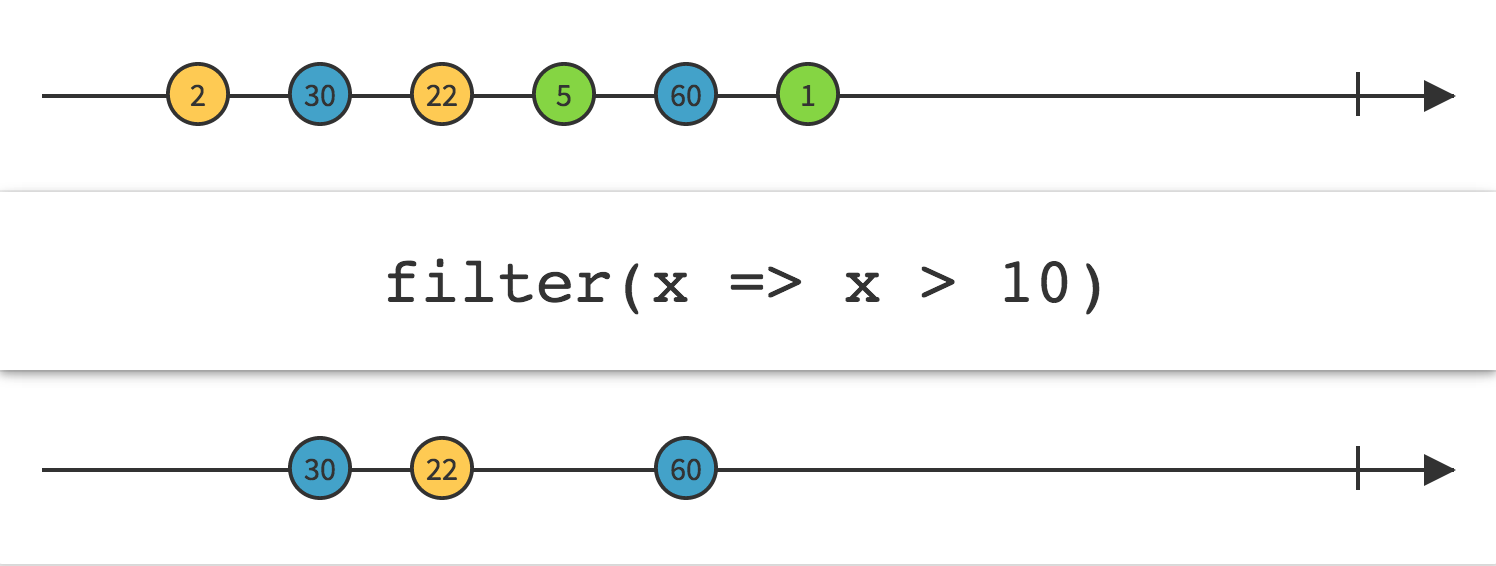 RxJava 過濾操作符實例大全
過濾操作符 本文整理 RxJava 常見的過濾操作符並附上實例,幫助你快速掌握各操作符的用途與差異。 3.1 filter 只有符合某種規則的 Observable 才會
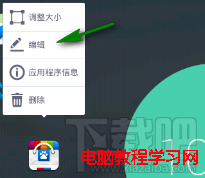 Buzz 桌面教學:怎麼換掉應用程式圖示
Buzz 桌面的一大特色,就是可以隨心更換程式的圖示。嫌官方設計醜、或是早就看膩了,那就換一個。圖示來源不限,自己做的、網友分享的都能用。以下說明操作。 Buzz 桌面更
 Android 中 JSON 與實體類的雙向轉換(Gson 用法詳解)
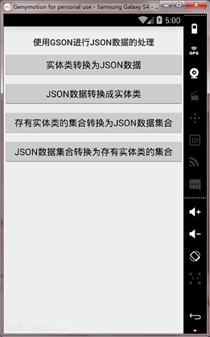
本文示範如何使用 Gson 在 JSON 數據與 Java 實體類之間相互轉換,需要用到 gson-2.3.1.jar 這個包。廢話不多說,直接看代碼: import j
 IntentService 用法與源碼剖析:你可能錯過的那些細節
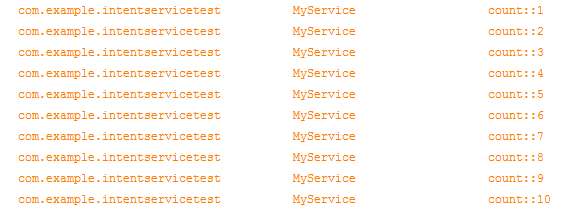
IntentService 是 Android 提供的後台服務類。外部組件通過 Intent 向它投遞請求,它會把命令排進隊列逐條執行:收到第一條命令時啟動服務並開一條後