

編輯:關於 Android 程式設計
想釐清 App 到底對後端送出了什麼、又收到了什麼,最可靠的方式就是直接在手機上抓包。以下是一個簡單可行的流程。
從官方網站下載原始碼並用 Android NDK 工具鏈交叉編譯。官方網站:https://www.tcpdump.org/
將編譯好的執行檔推到裝置上並加上執行權限(需要 root):
adb push <TcpdumpLocalBuild> /data/local/tcpdump
adb shell
su
chmod 6755 /data/local/tcpdump
cd /data/local/
tcpdump -p -vv -s 0 -w /sdcard/capture.pcap
參數說明:-p 不進入混合模式;-vv 更詳細的輸出;-s 0 抓完整封包不截斷(這一項很關鍵,漏了會導致封包內容不完整);-w 寫入 pcap 檔。更多用法可參考 tcpdump 官方 man page。
保持抓包繼續,然後在手機上打開目標 App,完整走一遍你想分析的流程(登入、下單、刷新等)。
在終端機按 Ctrl + C。
adb pull /sdcard/capture.pcap
下載點:https://www.wireshark.org/download.html。入門教學可参考 Wireshark 官方的 Introduction to Wireshark 影片。
tcpdump -i any tcp port 443 這類過濾條件縮小範圍,後續分析輕鬗很多。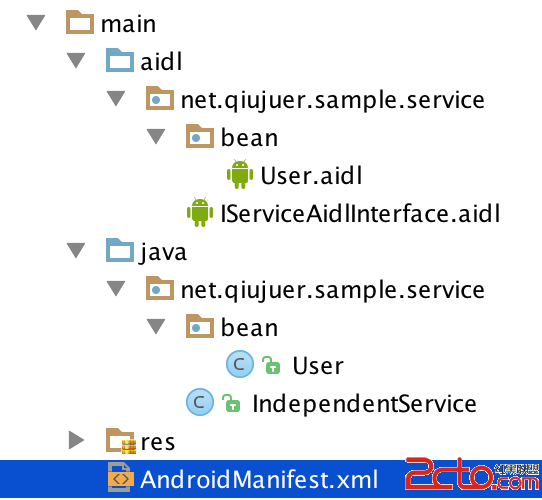 Android AIDL 跨進程傳遞自訂對象:Parcelable 打包與解包完整實作
黑夜給了我黑色的眼睛,我卻用它尋找光明。 跨進程傳值的幾種選擇 AIDL 天生支援跨進程傳值,實務上常見三類做法: · 廣播:最常見,傳小數據合適,缺點是承載量有限
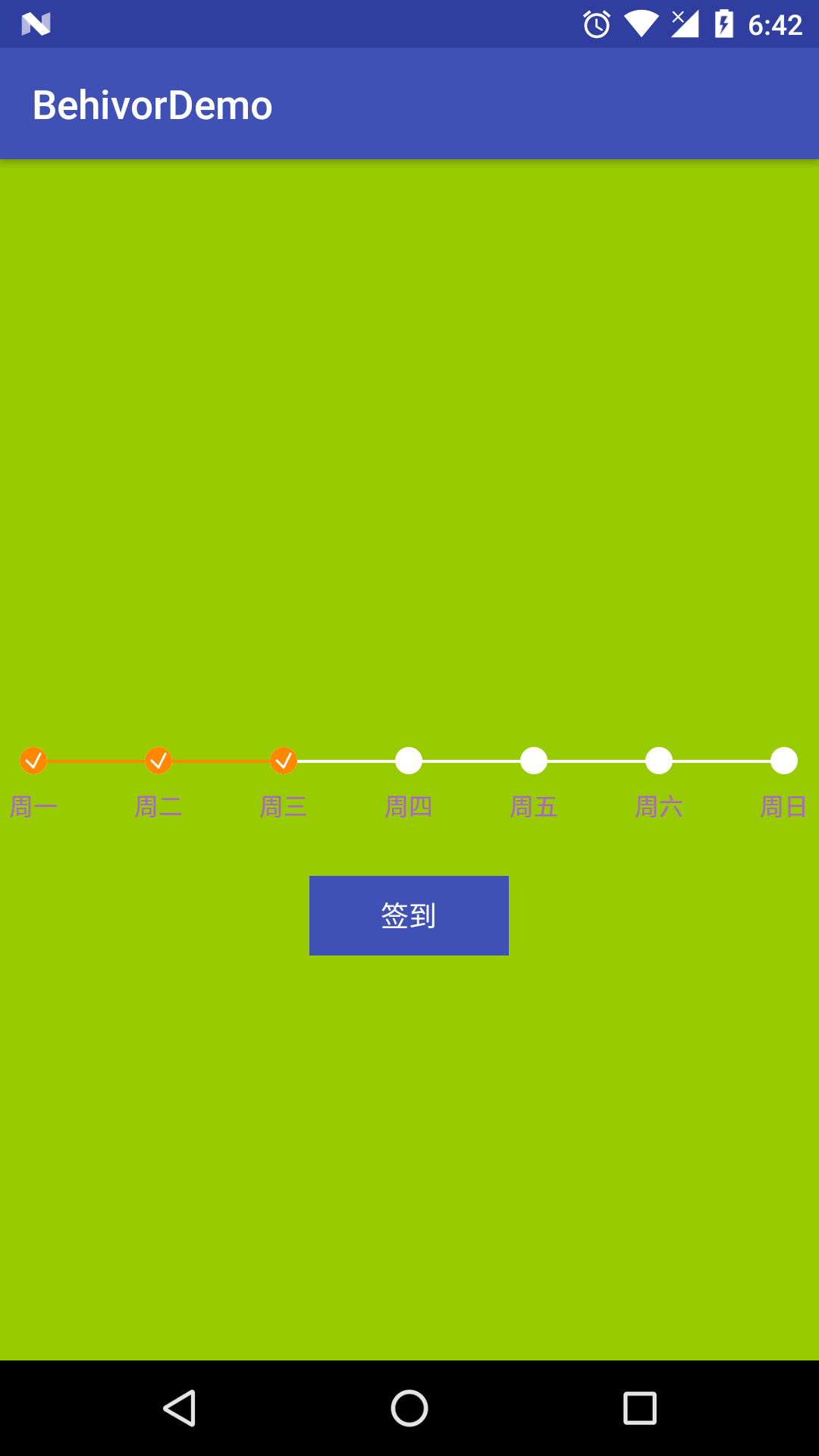 自訂簽到 View:打造類似進度條的打卡元件
一個介於進度條與打卡進度之間的自動化 View 先看成品: 看 GIF 會更直觀 這東西現在到處都是 這幾年 App 裡的連續簽到、任務進度幾乎都是這個套路:一
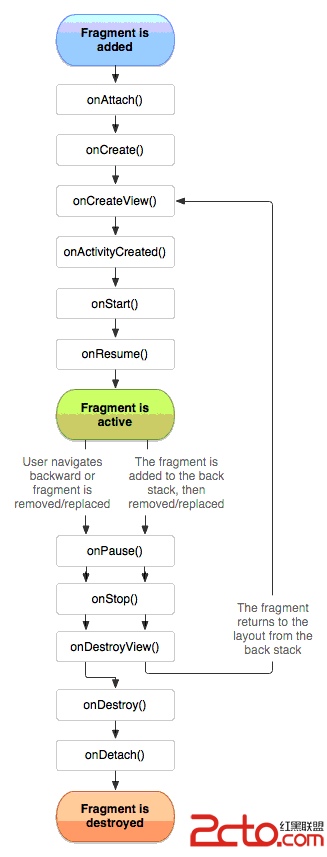 Android Fragment 深入解析:生命週期、通訊、事務管理與复用實作
作者:韓曙亮 | 轉載請註明出處:https://blog.csdn.net/shulianghan/article/details/38064191 本文範例程式碼:
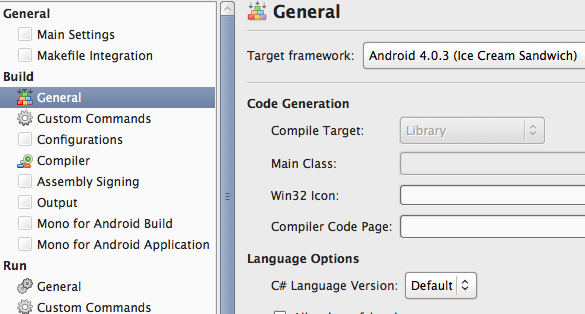 Mono for Android 高效能導航實作解析
Android 4.0 導航模式Android 4.0 提供多種高效導航方式,包括標籤、下拉列表、左右滑動、向上與返回。Mono for Android 可搭配 Acti