

編輯:關於 Android 程式設計
上一篇我們用 scrollTo() 與 scrollBy() 實現了 View 的滑動,但效果相當生硬——滑到位置就戛然而止,缺少過渡感,用戶體驗自然大打折扣。本篇就在原有基礎上繼續往前一步,為 View 加入「彈性」的滑動效果,並詳細梳理幾種常見的實現方式。
Android 內建的 Scroller 類正是為了解決這個問題而生。它能讓 View 的內容以平滑漸變的方式滑動,用法只需三步。
第一步,創建 Scroller 對象:
Scroller mScroller = new Scroller(context);
第二步,調用 startScroll() 描述這次滑動,並觸發一次重繪:
mScroller.startScroll(getScrollX(), getScrollY(), -50, -50);
invalidate();
第三步,重寫 View 的 computeScroll() 方法,把滑動邏輯寫在這裡:
@Override
public void computeScroll() {
    if (mScroller.computeScrollOffset()) {
        scrollTo(mScroller.getCurrX(), mScroller.getCurrY());
        invalidate();
    }
}
自定義一個 LinearLayout,在構造方法中創建 Scroller 對象,對外暴露一個 startScroll() 方法,同時重寫 computeScroll():
/**
 * 作者:周游
 * 時間:2016/11/13
 * 博客:https://blog.csdn.net/airsaid
 */
public class ScrollerLinearLayout extends LinearLayout {

    private final Scroller mScroller;

    public ScrollerLinearLayout(Context context, AttributeSet attrs) {
        super(context, attrs);
        mScroller = new Scroller(context);
    }

    public void startScroll() {
        mScroller.startScroll(getScrollX(), getScrollY(), -50, -50);
        invalidate();
    }

    @Override
    public void computeScroll() {
        if (mScroller.computeScrollOffset()) {
            scrollTo(mScroller.getCurrX(), mScroller.getCurrY());
            invalidate();
        }
    }
}
布局文件裡,用這個自定義 LinearLayout 包住一個按鈕:
<com.airsaid.viewdemo.widget.scrollerlinearlayout
    xmlns:android="https://schemas.android.com/apk/res/android"
    xmlns:tools="https://schemas.android.com/tools"
    android:id="@+id/layout"
    android:layout_width="match_parent"
    android:layout_height="match_parent"
    android:orientation="vertical"
    tools:context="com.airsaid.viewdemo.MainActivity">

    <Button
        android:layout_width="wrap_content"
        android:layout_height="wrap_content"
        android:onClick="start"
        android:text="start" />

</com.airsaid.viewdemo.widget.scrollerlinearlayout>
Activity 中只需要在點擊時調用它的 startScroll():
public class MainActivity extends AppCompatActivity {

    private ScrollerLinearLayout mLayout;

    @Override
    protected void onCreate(Bundle savedInstanceState) {
        super.onCreate(savedInstanceState);
        setContentView(R.layout.activity_main);
        mLayout = (ScrollerLinearLayout) findViewById(R.id.layout);
    }

    public void start(View v) {
        mLayout.startScroll();
    }
}
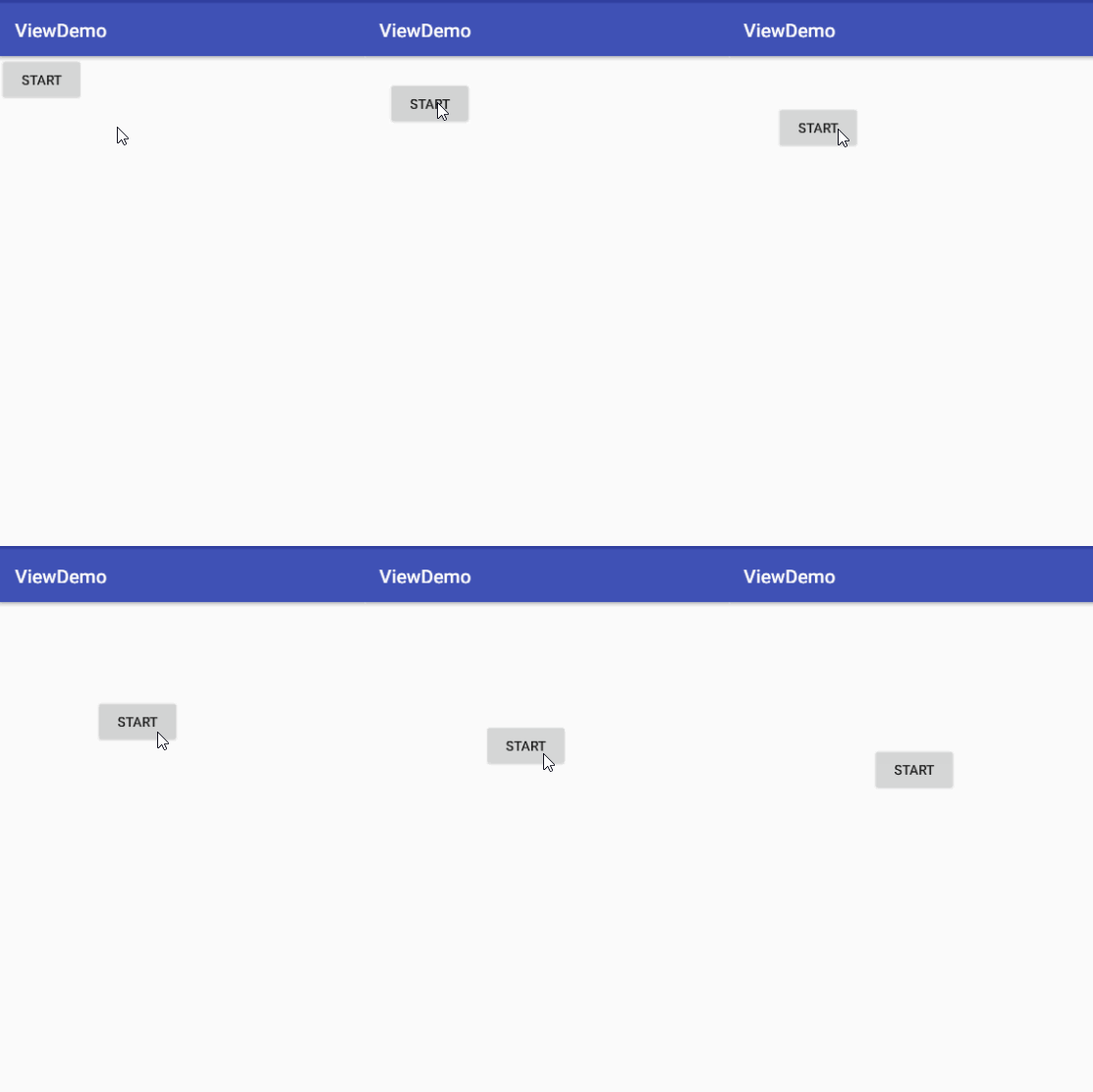
運行效果如下:
先看 Scroller.startScroll() 的源碼:
public void startScroll(int startX, int startY, int dx, int dy, int duration) {
    mMode = SCROLL_MODE;
    mFinished = false;
    mDuration = duration;
    mStartTime = AnimationUtils.currentAnimationTimeMillis();
    mStartX = startX;
    mStartY = startY;
    mFinalX = startX + dx;
    mFinalY = startY + dy;
    mDeltaX = dx;
    mDeltaY = dy;
    mDurationReciprocal = 1.0f / (float) mDuration;
}
仔細看會發現,這個方法內部只是做了一堆賦值,並沒有真正讓 View 動起來。那彈性效果從哪兒來?
關鍵在於緊接著調用的 invalidate()。它會讓 View 重新走一遍 draw 流程,而 draw 過程中又會回調 computeScroll()——這正是我們必須重寫該方法的原因,它在 View 中的默認實現是空的。
在 computeScroll() 裡,我們調用 computeScrollOffset() 進行判斷。該方法會依據時間的流逝算出 scrollX、scrollY 的變化百分比,並得出當前對應的值。它的返回值尤為重要:返回 true 表示滑動尚未結束,返回 false 則表示已經結束。因此當它返回 true 時,我們調用 scrollTo() 讓 View 移動一小步,再調用 invalidate() 觸發下一輪重繪,如此遞歸下去,直到滑動完成為止。
至此原理就很清晰了:Scroller 並不能獨立完成彈性滑動,它必須與 View 的 computeScroll() 配合,依靠 invalidate() 不斷重繪,反覆計算新的 X、Y 值,再用 scrollTo() 一點點挪動,串聯起來便形成了我們看到的彈性滑動。
動畫天生就帶有插值與過渡效果,用它來驅動 View 的位移,本身就能獲得彈性滑動的觀感。只要熟悉動畫的使用,這條路走起來會非常輕鬆。
除了上面兩種方式,還可以采用「延時」的思路:週期性地發送延遲消息,讓 View 一點一點地移動,從而形成漸進式的動畫效果。這裡用 Handler 的 postDelayed 機制做一個簡單示範:
private int mStartX = 0;

Handler mHandler = new Handler() {
    @Override
    public void handleMessage(Message msg) {
        switch (msg.what) {
            case 0:
                if (mStartX > -100) {
                    mLayout.scrollTo(mStartX, 0);
                    mStartX--;
                    mHandler.sendEmptyMessageDelayed(0, 5);
                }
                break;
        }
    }
};
點擊按鈕時,發送第一條延時消息,後續的消息會在 handleMessage 中自我接力:
mHandler.sendEmptyMessageDelayed(0, 5);
運行效果如下:
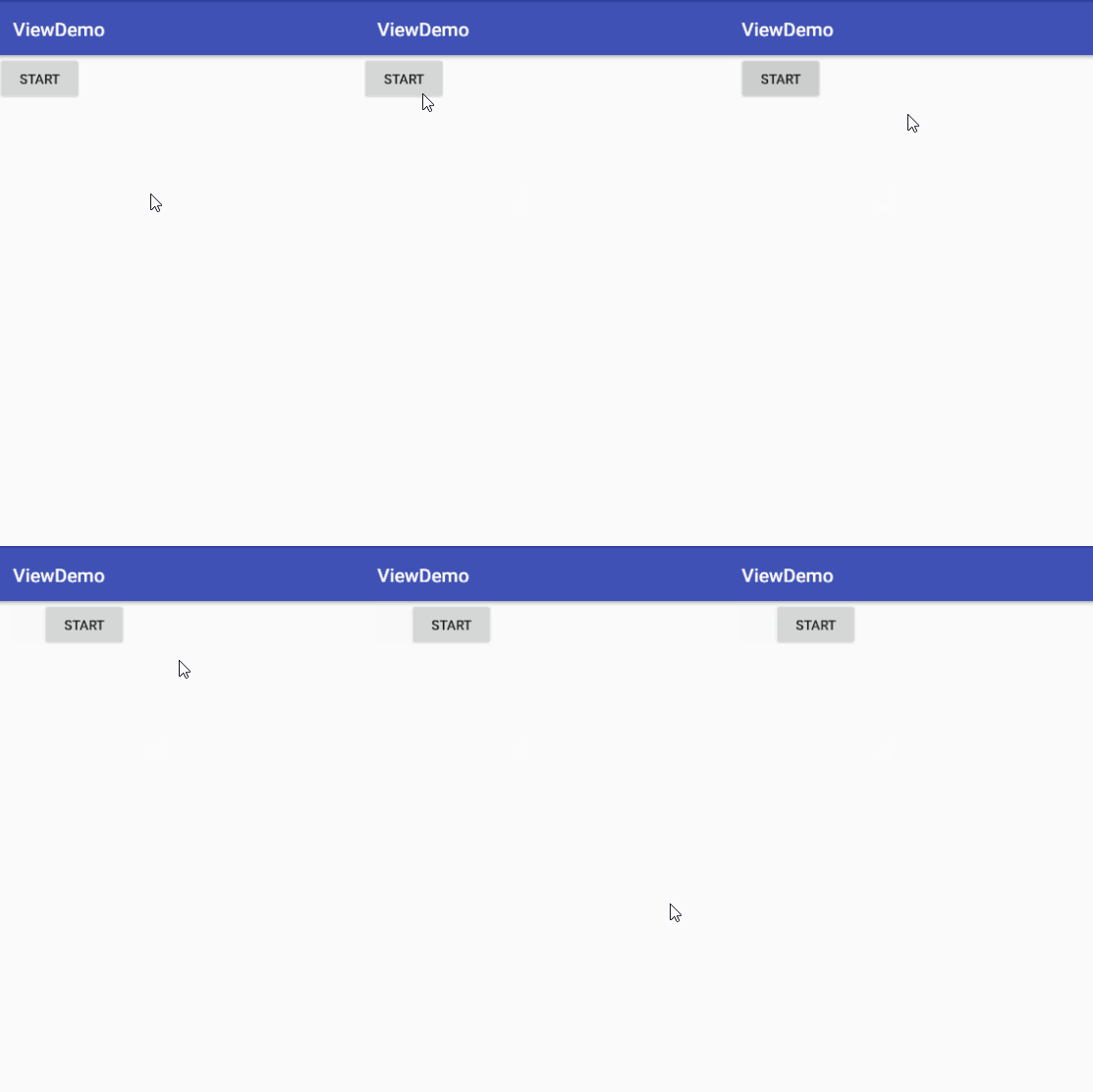
梳理完這幾種做法可以發現,無論是 Scroller、動畫還是延時消息,都能實現 View 的彈性滑動。相比具體的 API,更值得記住的是背後的思想:把一次性的大跨度變化,拆解成一系列細小的、隨時間遞進的變化。掌握了這個思路,就能靈活組合,做出更豐富複雜的效果。
 Android 網路開發:從伺服器下載並顯示圖片
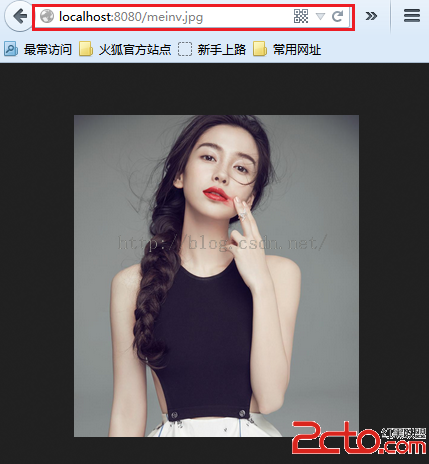
要讓 App 從網路抓取圖片,第一步是準備一台 Tomcat 伺服器,並先用電腦瀏覽器測試伺服器上的圖片能否正常下載。 可以看到伺服器上的圖片資料可以正常存取,圖片網址
 Android BroadcastReceiver 應用詳解
BroadcastReceiver 是 Android 中重要的元件之一,用來接收系統或應用程式發出的廣播。透過廣播機制,應用可以在開機完成、網路變化、電量變動等事件發生
 Android 底部彈出全屏 Dialog 實作教學:從佈局到進出動畫
專案裡「從底部彈出一個橫向滿屏的 Dialog」幾乎是標配需求,分享面板、操作選單都靠它。這裡整理一套自己用起來最順手的寫法,從佈局、動畫到呼叫方式一次交代清楚。 先看
 Android Studio 導入項目的幾種常見方法
版本與建議本文以 Android Studio 1.0 與 Eclipse ADT 為背景,整理常見的專案導入方式。Android Studio 預設使用 Gradle