

編輯:關於 Android 程式設計
用過美圖、P 圖、Prisma 這類修圖軟件的朋友應該都注意過,它們處理完圖片後往往會附上一個水印,主要目的是為自家產品做宣傳——這一點我本人深有體會。
那麼在 Android 中要怎麼給圖片加水印呢?先上代碼:
/**
 * 給圖片加水印
 *
 * @param src       原圖
 * @param watermark 水印圖
 * @return 加上水印後的新圖
 */
public static Bitmap WaterMask(Bitmap src, Bitmap watermark) {
    int w = src.getWidth();
    int h = src.getHeight();

    // 按原圖尺寸縮放水印:水印寬度取原圖的 1/5
    float w1 = w / 5;
    float h1 = (float) (w1 / 2.782);

    // 讀取水印原圖的寬高
    int w2 = watermark.getWidth();
    int h2 = watermark.getHeight();

    // 計算縮放比例
    float scalewidth = ((float) w1) / w2;
    float scaleheight = ((float) h1) / h2;

    Matrix matrix = new Matrix();
    matrix.postScale(scalewidth, scaleheight);
    watermark = Bitmap.createBitmap(watermark, 0, 0, w2, h2, matrix, true);

    // 縮放後重新獲取水印尺寸
    w2 = watermark.getWidth();
    h2 = watermark.getHeight();

    // 創建一張與原圖等大的空位圖
    Bitmap result = Bitmap.createBitmap(w, h, Bitmap.Config.ARGB_8888);
    Canvas cv = new Canvas(result);

    // 先畫原圖,再把水印畫在右下角
    cv.drawBitmap(src, 0, 0, null);
    cv.drawBitmap(watermark, w - w2, h - h2, null);

    cv.save(Canvas.ALL_SAVE_FLAG);
    cv.restore();

    return result;
}
這裡需要特別說明的是這兩行:
// 根據 bitmap 縮放水印圖片
float w1 = w / 5;
float h1 = (float) (w1 / 2.782);
2.782 是我這張水印圖自身的寬高比。把水印寬度設為原圖的五分之一,視覺上比例比較舒服;如果你換了別的水印素材,這個比例值需要相應調整。
整體思路其實很直白:先按目標尺寸縮放水印,再新建一張與原圖等大的 ARGB_8888 位圖作為畫布,依序把原圖和水印繪製上去,最後返回合成結果。
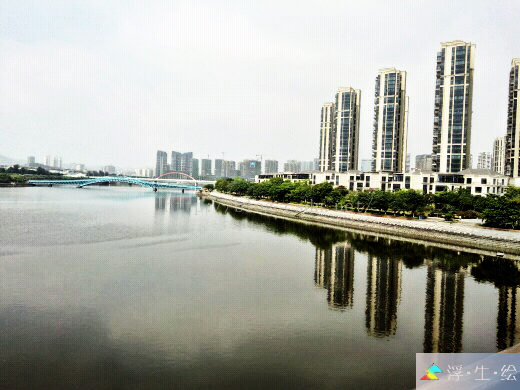
來看看實際效果:
 Android 常用布局小結:FrameLayout、LinearLayout、RelativeLayout 與漸變背景
1. FrameLayout(幀布局) 效果是多個圖層依次疊加,像畫一幅畫:先放一張背景 ImageView,再往上疊其他元素。 如果想讓三個按鈕分別在水平方向左對齊、居
 Android 開發筆記第五彈:實作一個會響的簡易鬧鐘
這次要打造的是一個時鐘類應用中的鬧鐘模組。UI 雖然樸素,但核心功能一应俱全:新增鬧鐘、選擇時間、持久化保存、到點鬧醒,還能透過 BroadcastReceiver 觸發
 Android 單選與多選操作的實現代碼分享
本文透過兩個實例,為大家分享如何在 Android 中實現單項選擇與多項選擇操作,具體內容如下。 一、單項選擇 1. 布局:使用 RadioGroup 容納多個 Radi
 Android 學習筆記:在運行時動態添加 Fragment
Fragment 的一大優勢在於可以靈活組合界面。除了靜態添加到布局中,Fragment 還可以在運行時動態添加,這使得界面適配與模塊化設計更加靈活。動態添加的基本流程首