

編輯:關於 Android 程式設計
說到圖像處理,第一步永遠是先把圖片拿到手。而在 Android 中,從手機相冊裡挑一張圖其實非常簡單。
整體思路分四步:
點擊監聽部分:
btnOpen.setOnClickListener(new OnClickListener() {
    public void onClick(View v) {
        // 跳轉到系統相冊選擇圖片
        startActivityForResult(
            new Intent("android.intent.action.PICK", MediaStore.Images.Media.EXTERNAL_CONTENT_URI),
            REQUEST_GET_PHOTO);
    }
});
結果回調部分:
protected void onActivityResult(int requestCode, int resultCode, Intent data) {
    if (resultCode == RESULT_OK) {
        switch (requestCode) {
            case REQUEST_GET_PHOTO:
                if (data != null) {
                    Uri uri = data.getData();
                    ContentResolver cr = getContentResolver();
                    try {
                        curBitmap = BitmapFactory.decodeStream(cr.openInputStream(uri));

                        ImageView imageView = (ImageView) findViewById(R.id.imageView);
                        imageView.setImageBitmap(curBitmap);

                        // 通過 MediaStore 查詢圖片的真實路徑
                        String[] filePathColumn = {MediaStore.Images.Media.DATA};
                        Cursor cursor = getContentResolver().query(uri, filePathColumn, null, null, null);
                        cursor.moveToFirst();
                        int columnIndex = cursor.getColumnIndex(filePathColumn[0]);
                        ImgPath = cursor.getString(columnIndex);
                    } catch (FileNotFoundException e) {
                        Log.e("Exception", e.getMessage(), e);
                    }
                }
                break;
        }
    }
}
這裡有兩個要點值得留意:一是用 ContentResolver 打開 Uri 流並解碼成 Bitmap,二是通過 MediaStore.Images.Media.DATA 反查圖片的實際文件路徑——後面分享時會用到這個路徑。
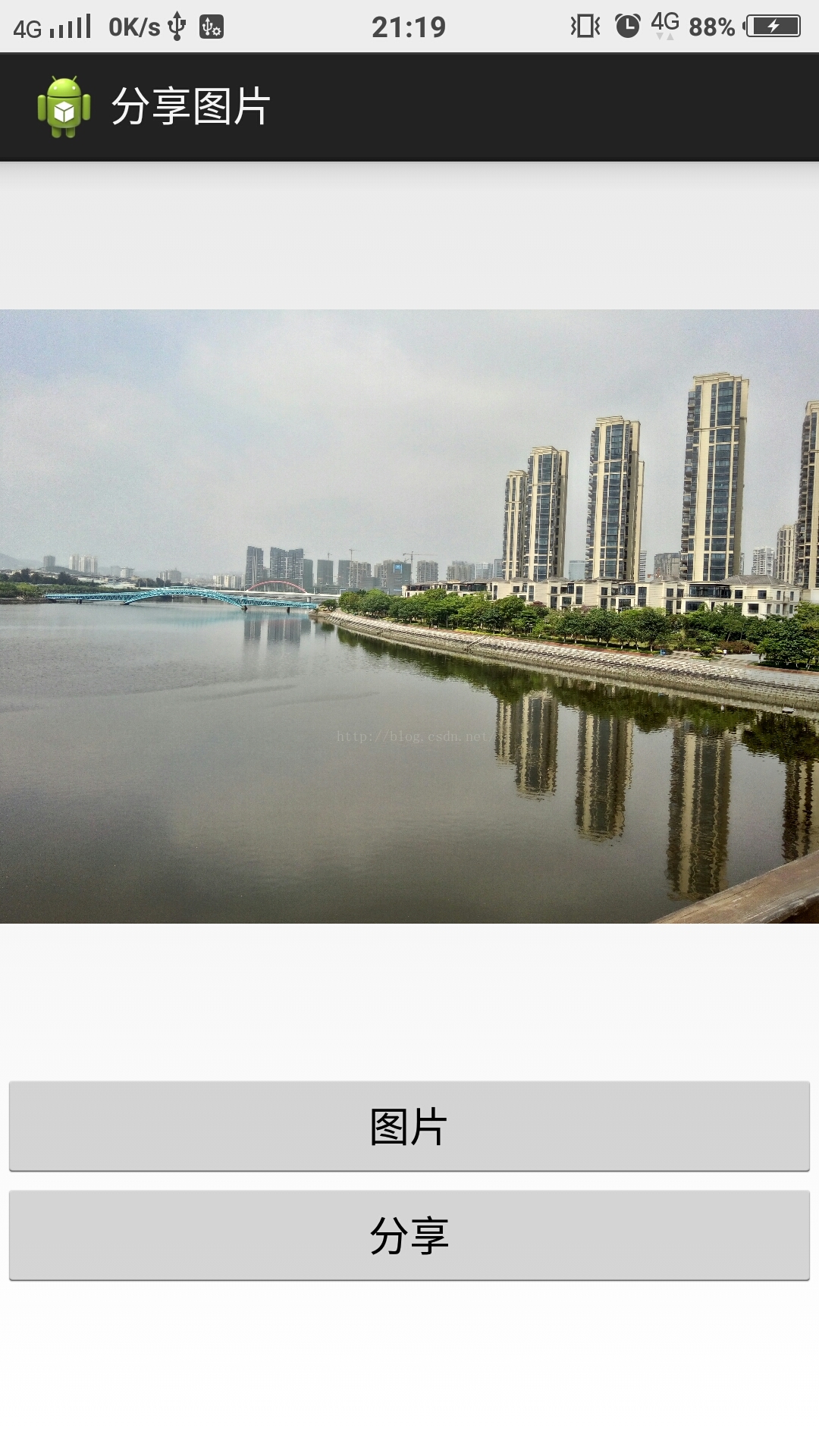
運行後點擊按鈕、選好圖片,效果如下:
分享功能同樣不複雜,三步搞定:
btnShare.setOnClickListener(new OnClickListener() {
    public void onClick(View v) {
        shareSingleImage(v, ImgPath);
    }
});
/**
 * 分享單張圖片
 *
 * @param view      觸發分享的控件
 * @param imagePath 圖片路徑
 */
public void shareSingleImage(View view, String imagePath) {
    Uri imageUri = Uri.fromFile(new File(imagePath));

    Intent shareIntent = new Intent();
    shareIntent.setAction(Intent.ACTION_SEND);
    shareIntent.putExtra(Intent.EXTRA_STREAM, imageUri);
    shareIntent.setType("image/*");

    // 彈出系統分享選擇器
    startActivity(Intent.createChooser(shareIntent, "分享到"));
}
本質上就是構造一個 ACTION_SEND 的 Intent,指定 MIME 類型為 image/*,把圖片 Uri 通過 EXTRA_STREAM 帶出去,再交給系統的分享選擇器。
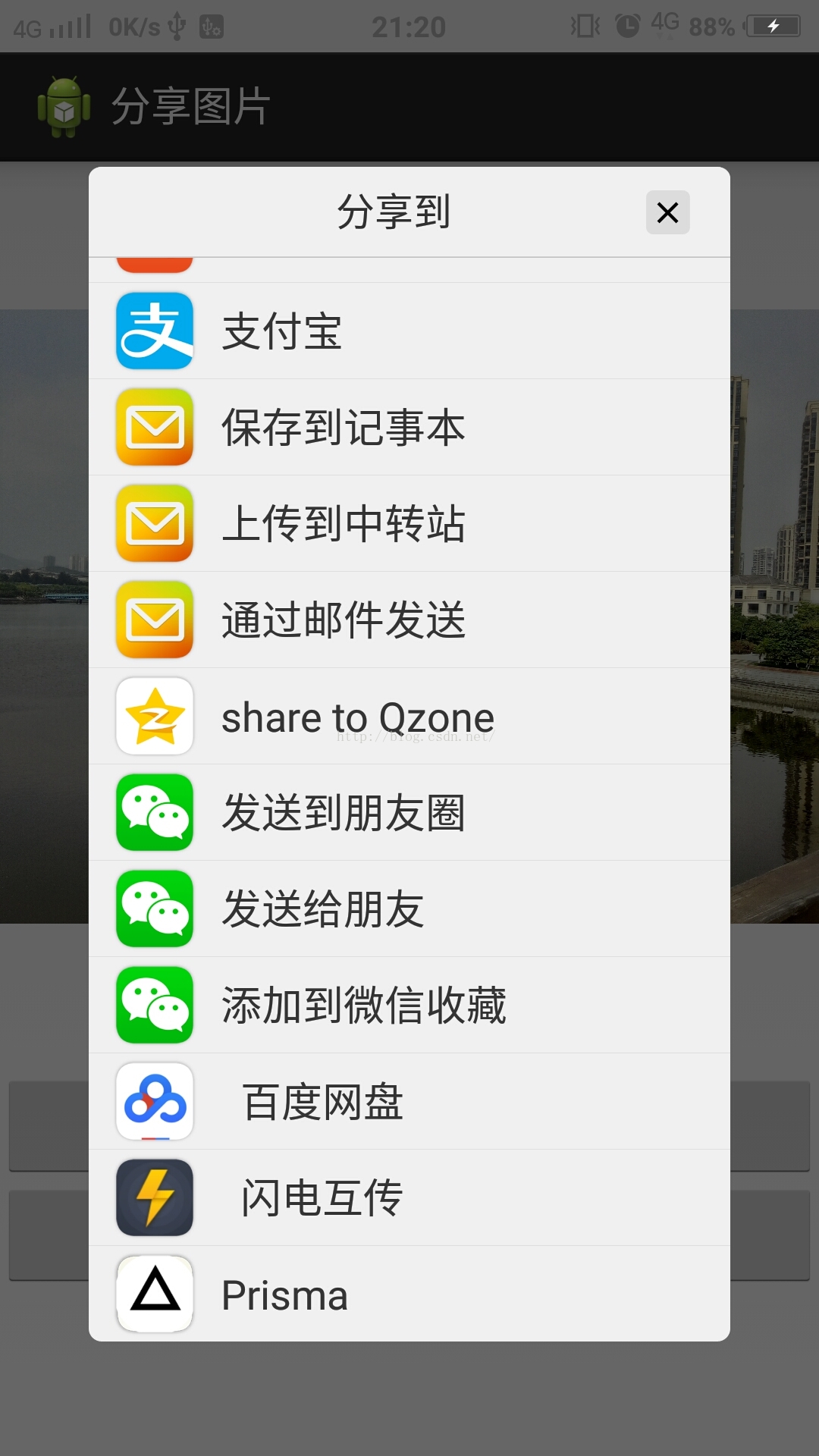
點擊分享按鈕後,系統會列出可用的分享目標:
選圖加分享,實現起來確實不難。如今市面上也有現成的 SDK,比如微信開放平台、QQ 開發者平台等,功能更完整、用戶體驗也更統一。但這些平台都需要註冊並通過審核,不同渠道的審核週期各異,快則幾天,慢則需要一個星期左右。如果只是做一個輕量的分享功能,直接採用 Android 系統自帶的分享能力,往往是最省事也最明智的選擇。
補充一點實踐經驗:在 Android 7.0 及以上版本,直接使用 file:// 形式的 Uri 觸發分享會拋出 FileUriExposedException,此時需要改用 FileProvider 生成 content:// 形式的 Uri,並在清單文件中配置好對應的 paths 與授權,同時給分享 Intent 加上 FLAG_GRANT_READ_URI_PERMISSION。
 自定義 View 實戰:仿去哪兒網按壓顯示指紋並縮放的效果
仔細看去哪兒網 App 的首頁,那些 Win8 風格的方塊在按下時有兩個細節很打眼:圖片會微微縮放,同時浮現一層指紋圖案,真的像手指按在玻璃上一樣,質感立刻拉滿。今天我們
 Android 虛擬導航鍵(NavigationBar)手動隱藏開發全解析
NavigationBar 是可以手動隱藏的。自從華為榮耀手機具備了這個特性後,目前已有越來越多 Android 手機支援此功能。如下圖所示: 上圖底部虛擬導航鍵的左右
 支付寶 ETC 繳費功能在哪裡?綁定與繳費教學
支付寶上線了一項全新的繳費服務——ETC 繳費功能,用戶可透過支付寶對武漢地區的 ETC 進行繳費,這是暫時面向武漢廣大司機朋友的福利。有了這項新功能,武漢司機就不必再親
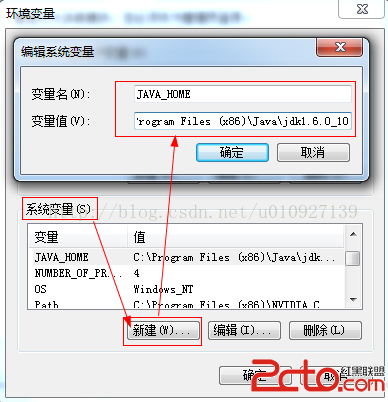 Android 開發環境搭建全流程:JDK、SDK 與 Eclipse
Android 的開發語言是 Java,因此一切都要從 Java 平台說起。在動手寫第一個 Activity 之前,需要依次完成三件事:裝好 JDK、裝好 Android