

編輯:關於 Android 程式設計
如果不想把播放體驗完全交給外部程式,又不想自己碰 MediaPlayer 的生命周期,VideoView 是最甜的一口。它內建了播放與控制,而 MediaController 則免費送你一整套播放控制列。
public class MainActivity extends Activity {
    private Button mButton;
    private VideoView mVideoView;

    @Override
    public void onCreate(Bundle savedInstanceState) {
        super.onCreate(savedInstanceState);
        setContentView(R.layout.main);

        mVideoView = (VideoView) findViewById(R.id.videoView);
        mButton = (Button) findViewById(R.id.button);

        mButton.setOnClickListener(new View.OnClickListener() {
            public void onClick(View v) {
                Uri uri = Uri.parse(
                        Environment.getExternalStorageDirectory().getPath()
                        + File.separator + "Test_Movie.m4v");
                mVideoView.setVideoURI(uri);
                mVideoView.setMediaController(new MediaController(MainActivity.this));
                mVideoView.start();
            }
        });
    }
}
三個關鍵動作:setVideoURI 指定來源、setMediaController 掛上控制列、start() 開始播放。就這樣。
VideoView 在點擊螢幕時會在「顯示控制列」與「隱藏控制列」之間切換,這個行為是內建的,不必自己實作。控制列會提供播放/暫停、進度拖動與全螢幕等標準操作。
有個順序上的細節值得注意:setMediaController 應該在 start() 之前呼叫。若順序顛倒,控制列可能不會正確綁定到開始播放的這個時間點上。
VideoView 對格式的支援完全取決於系統本身,不像第三方播放器那樣能自行擴充解碼器。遇到不支援的容器或編碼,它就會靜默失敗或拋錯,且錯誤訊息往往不夠明確。實務上若需要廣泛的格式相容性,MediaPlayer 搭配自訂解碼、或直接整合成熟播放器函式庫會更合適。
另外,VideoView 在列表捲動、畫面切換频繁的場景中容易出現資源未妥善釋放的問題。若你的播放區會隨版面重建,記得在 onPause() 呼叫 pause(),並在適當時機處理 stop 與釋放。
到這裡,播放影片的三條路已經齊了:
選擇依據其實很清楚:先看你需要多少控制權,再決定要付出多少實作成本。多數情況下 VideoView 就夠了。
 Android Studio 代碼錯誤提示的查看方法
Android Studio 的自動代碼檢測在錯誤提示方式上和 Eclipse 差別很大,剛上手的人可能會不太適應。Eclipse 檢測到某個資源檔找不到或有誤時,會直接
 Android Activity 入門:生命週期、啟動模式與資料傳遞
Activity 為我們提供一個可進行互動的視窗。當 Activity 建立視窗後,開發者可以透過 setContentView(View) 將 UI 放入其中。一般開發
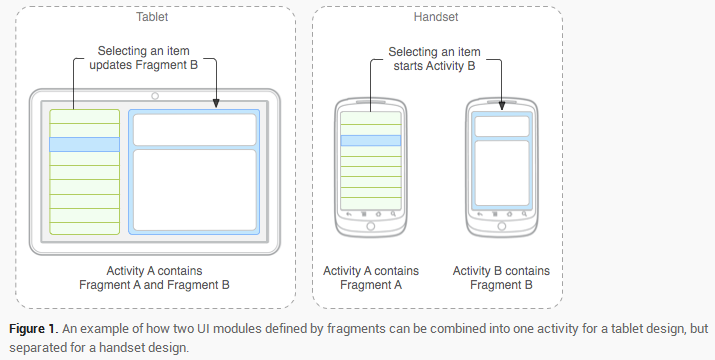 Android Fragment 完全入門:核心概念、生命週期與動態操作
自 Android 3.0 起,Fragment 這位新成員正式登場。它被引入的初衷很明確:讓平板這類大螢幕裝置也能擁有靈活多變的介面。平板的面積遠比手機寬裕,可以同時塞
 解決 ADT 自動產生 appcompat_v7 的問題
在較舊版本的 Android 開發工具中,例如 ADT 22.6.2,建立專案時若最低支援版本低於 Android 4.0,系統可能會自動產生一個 appcompat_v