

編輯:關於 Android 程式設計
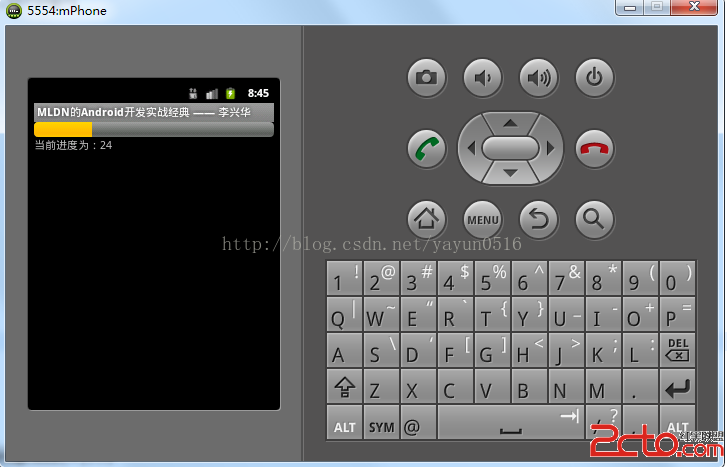
AsyncTask 讓我們能以簡單的方式在背景執行任務,並把結果回傳到主線程更新介面,非常適合處理進度條這類需要即時回饋的場景。
主程式如下:
package org.lxh.demo; import android.app.Activity; import android.os.AsyncTask; import android.os.Bundle; import android.widget.ProgressBar; import android.widget.TextView; public class Hello extends Activity { private ProgressBar bar = null; private TextView info = null; public void onCreate(Bundle savedInstanceState) { super.onCreate(savedInstanceState); super.setContentView(R.layout.main); this.bar = (ProgressBar) super.findViewById(R.id.bar); this.info = (TextView) super.findViewById(R.id.info); ChildUpdate child = new ChildUpdate();// 子任務對象 child.execute(100);// 設置休眠時間 } private class ChildUpdate extends AsyncTask { @Override protected String doInBackground(Integer... params) {// 處理後台任務 for (int x = 0; x < 100; x++) { Hello.this.bar.setProgress(x); this.publishProgress(x);// 傳遞每次更新內容 try { Thread.sleep(params[0]); } catch (InterruptedException e) { e.printStackTrace(); } } return 執行完畢!; } @Override protected void onPostExecute(String result) {// 任務執行完後執行 Hello.this.info.setText(result); } @Override protected void onProgressUpdate(Integer... progress) {// 每次更新後的數值 Hello.this.info.setText(當前進度為: + String.valueOf(progress[0])); } } }
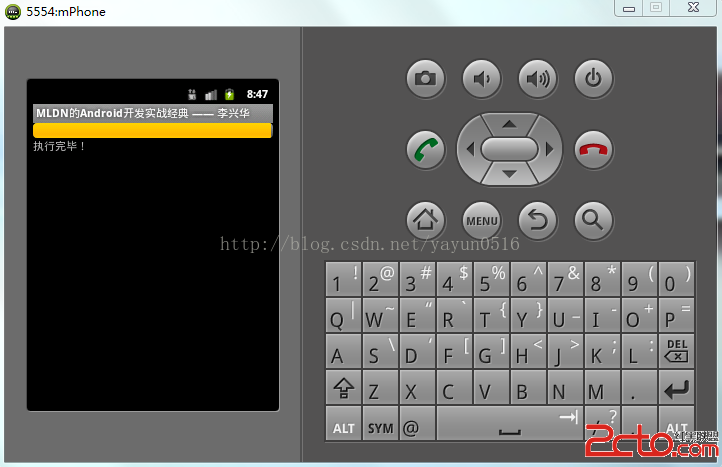
這裡的三個關鍵方法各司其職:doInBackground 在背景線程跑耗時任務,並用 publishProgress 發布進度;onProgressUpdate 在主線程接收進度並更新 UI;onPostExecute 則在任務完成後做收尾。透過 execute() 傳入的參數,還能控制每次休眠的時間。
運行結果如下:
 Android 開發實用:常用特殊字元(箭頭、符號等)的 Unicode 碼值對照
在專案中,我們常常需要在控制項(如 Button、TextView)裡放一些符號,例如下圖這樣的箭頭按鈕: 這種需求可以用圖片來實現,但其實直接用 Unicode 碼就
 Android 屏幕適配實戰:多分辨率下的布局與圖片方案
對剛接觸 Android 的開發者來說,功能做完之後最大的挑戰往往不是邏輯,而是適配——同一份布局,在不同分辨率的機型上顯示效果千差萬別。 先學會查官方文檔 其實 An
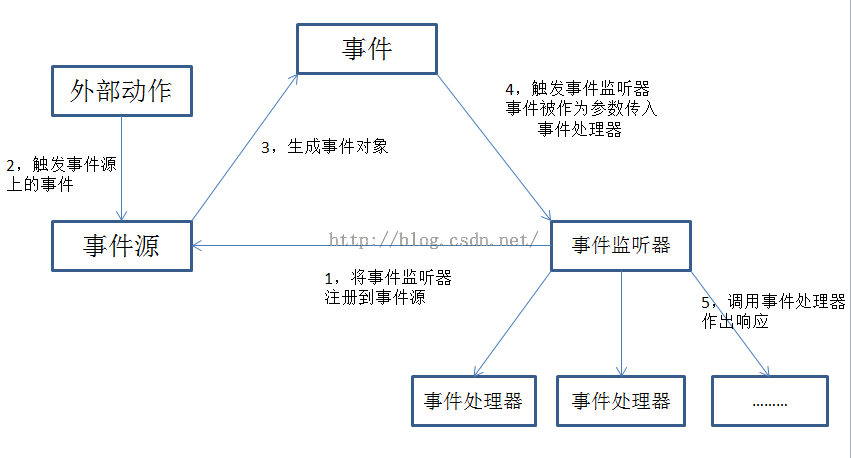 Android 學習筆記(36):兩種事件處理機制詳解
在 Android 中,事件處理主要分為兩大類:基於回調(callback)的事件處理,以及基於監聽(listener)的事件處理。兩者各有適用場景,理解其差異是打好 U
 Android 相機開發:系統相機、自定義相機與大圖加載優化
本篇文章介紹 Android 上實現拍照並顯示的兩種方式——調用系統相機與自定義相機介面,同時會涉及一個繞不開的問題:如何正確地把高解析度照片加載到內存中而不引發 OOM