

編輯:關於 Android 程式設計
我們常在 App 的 UI 中嵌入 WebView,用以實現某些功能的動態更新。在 Android 4.4 之前,WebView 基於 WebKit 實現;4.4 之後則改為基於 Chromium。基於 Chromium 的實現讓 WebView 能夠更快、更流暢地顯示網頁。本文就來剖析 Android WebView 基於 Chromium 的實現原理,並給出一份學習計劃。
Chromium 的實現相當複雜,這種複雜性從編譯出的動態庫體積便一目了然:帶符號版本約 1.3G,去掉符號後仍有 27M 左右。整個 AOSP 編譯過程中,Chromium 庫佔用了大部分時間。因此,用 Chromium 實現 WebView 時,第一個要解決的就是它的動態庫加載問題。
Android 系統的動態庫是 ELF 文件結構,由 ELF Header、Program Header Table、Section 及 Section Header Table 組成。Section 信息在鏈接期間使用,Segment 信息則在加載期間使用。對於動態庫而言,程序代碼是只讀的,無論被多少進程加載都只有一份;而程序數據則會為每個進程獨立加載一份。Chromium 動態庫中,程序代碼約佔 95%(約 25.65M),剩下 5%(約 1.35M)是程序數據。若同時有 N 個 App 使用 WebView,系統需要為 Chromium 動態庫分配(25.65 + 1.35 × N)M 內存,N 越大佔用越多。
在這 1.35M 程序數據中,約 1.28M 在加載後經過一次重定位便不再變化,包含 C++ 虛函數表及所有指針類型常量,會被鏈接器放在 GNU_RELRO Section 中,如下圖所示:
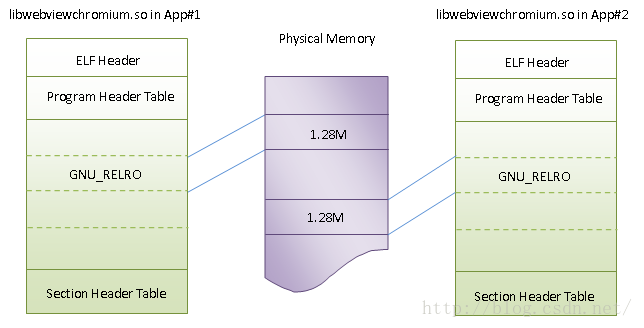
圖1 App 進程間不共享 GNU_RELRO Section
如果把這部分當作普通程序數據,系統就要為每個使用 WebView 的進程分配 1.28M 內存,造成浪費。若能在進程間共享 GNU_RELRO Section,則無論多少 App 使用 WebView,其佔用都是 1.28M:
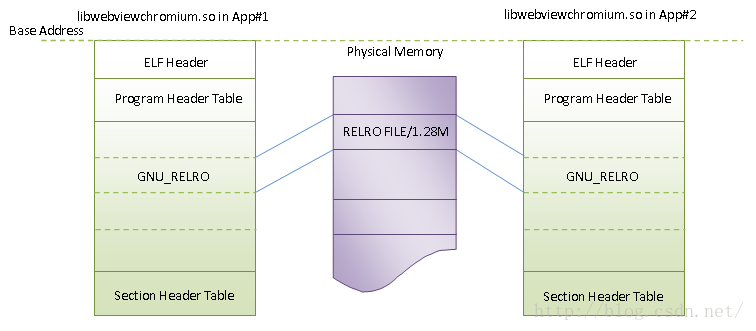
圖2 App 進程間共享 GNU_RELRO Section
這是可以做到的,因為它與程序代碼類似,運行期間都是只讀的。不同之處在於,GNU_RELRO Section 在重定位期間需要修改一次,之後才變為只讀,而修改時 Linux 的 COW(Copy On Write)機制會導致它無法在各進程間共享。
為實現共享,Android 系統執行了以下操作:
1. Zygote 進程在啟動過程中,為 Chromium 動態庫保留一段足夠的虛擬地址空間 [gReservedAddress, gReservedAddress + gReservedSize)。
2. System 進程啟動時,請求 Zygote fork 一個子進程,並在該保留空間中加載 Chromium 動態庫。子進程完成 GNU_RELRO Section 的重定位後,會把內容寫入一個 RELRO 文件。
3. App 進程創建 WebView 時,也在該保留空間中加載 Chromium 動態庫,並直接把第 2 步得到的 RELRO 文件內存映射到 GNU_RELRO Section 對應位置。
Android 5.0 的 Linker 提供了新的動態庫加載函數 android_dlopen_ext,它可以將動態庫加載到指定虛擬地址空間、在重定位後把 GNU_RELRO Section 寫入指定 RELRO 文件,也可在加載時用指定 RELRO 文件內存映射為其 GNU_RELRO Section,甚至能從指定文件描述符讀入動態庫內容。因此上述第 2、3 步得以實現。
首先,第 2、3 步的子進程與 App 進程都由第 1 步的 Zygote fork 而來,都具有那段保留的虛擬地址空間;其次,它們都把 Chromium 動態庫加載到相同虛擬地址空間,因此可用前者生成的 RELRO 文件內存映射為後者的 GNU_RELRO Section;第三,所有使用 WebView 的 App 進程都映射同一個 RELRO 文件,共享由此實現。
加載動態庫後即可啟動渲染引擎。Chromium 渲染引擎由 Browser 進程、Render 進程與 GPU 進程組成:Browser 負責合成網頁 UI 到屏幕,Render 負責加載與渲染網頁 UI,GPU 負責執行 GPU 命令。由於 Chromium 也支持單進程架構,本文將三者統稱為 Browser 端、Render 端與 GPU 端。
Android WebView 啟動渲染引擎的過程如下圖所示:
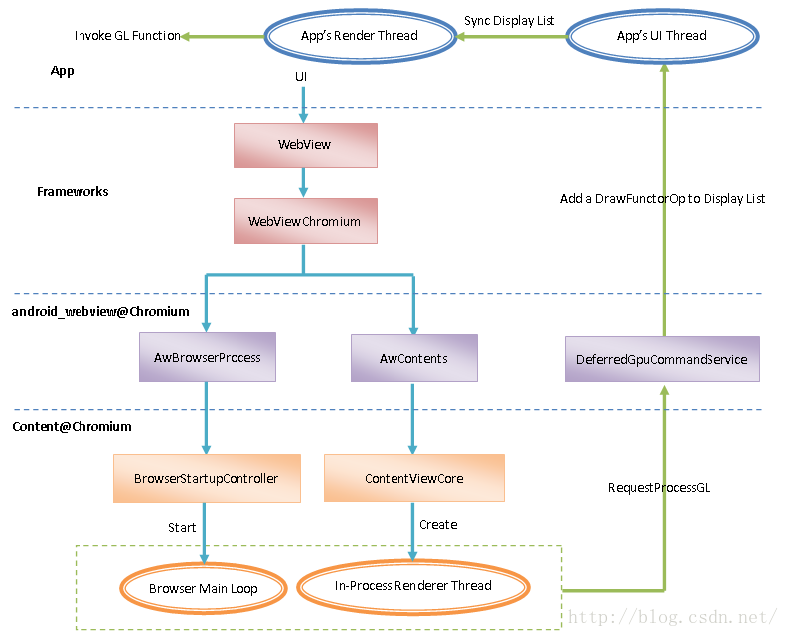
圖3 Android WebView 啟動 Chromium 渲染引擎的過程
嵌入 WebView 時,內部會創建一個 WebViewChromium 對象。Chromium 中的 android_webview 模塊提供了 AwBrowserProcess 與 AwContents 兩個類,分別封裝 Content 層的 BrowserStartupController 與 ContentViewCore。
通過 BrowserStartupController 可在 App 進程的 UI 線程中啟動一個 Browser Main Loop,此後對 Browser 端的請求都向它發送 Task。由於 Android WebView 沒有單獨的 Browser 進程,其 Browser 端即由 App 進程的主線程實現。
而 ContentViewCore 本應創建 Render 進程加載網頁,但 Android WebView 是單進程架構,因此它會創建一個線程來模擬 Render 進程,即 In-Process Renderer Thread。
Android WebView 沒有單獨的 GPU 線程,那麼 GPU 命令由誰執行?自 Android 3.0 起 App UI 支持硬件加速渲染,4.0 起默認開啟,5.0 起由 Render Thread 執行 GPU 命令。Android WebView 的 GPU 命令正是由 App 的 Render Thread 執行。
Chromium 在 android_webview 模塊中提供了 DeferredGpuCommandService 服務。當 Browser 端與 Render 端需要執行 GPU 命令時,會通過 RequestProcessGL 接口向 App 的 Display List 增加一個 DrawFunctorOp 操作,當 Display List 從 UI 線程同步到 Render Thread 時,該操作便被執行。
Chromium 為此提供了 In-Process Command Buffer GL 接口。與 Command Buffer GL 一樣,GPU 命令先寫入 Command Buffer,但這個 Command Buffer 會提交給 App 的 Render Thread 執行:
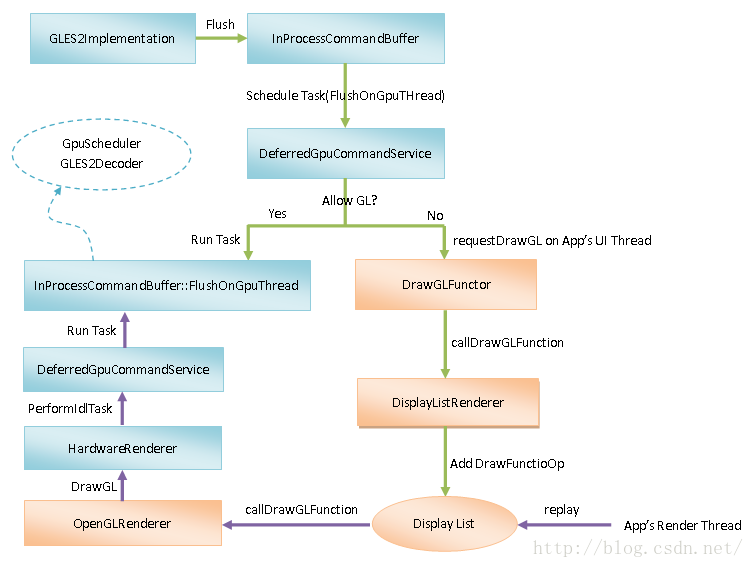
圖4 Android WebView 通過 In-Process Command Buffer GL 接口執行 GPU 命令的過程
GLES2Implementation 類通過 InProcessCommandBuffer 的 Flush 請求處理已寫入的命令,Flush 又請求 DeferredGpuCommandService 調度一個綁定 FlushOnGpuThread 的 Task,意即在 App 的 Render Thread 中執行。若當前線程就是 Render Thread(Browser 端合成網頁 UI 時),則直接執行;否則(Render 端渲染時,發生在 Compositor 線程)則把 Task 保存到內部隊列,並通過 DrawGLFunctor 的 requestDrawGL 請求 App UI 線程調度 GL 操作。
App UI 線程負責收集渲染操作並寫入 Display List,最終同步到 Render Thread 重放。requestDrawGL 對應一個 GL 函數操作,UI 線程會用 DisplayListRenderer 的 callDrawGLFunction 將它封裝為 DrawFunctionOp,Render Thread 重放時由 OpenGLRenderer 的 callDrawGLFunction 執行。這個 GL 函數會找到 Browser 端用於合成網頁 UI 的 HardwareRenderer,調用其 DrawGL,進而通過 PerformIdleTask 執行 DeferredGpuCommandService 內部隊列中的 Task,也就是之前綁定的 FlushOnGpuThread。FlushOnGpuThread 內部再通過 GpuScheduler 與 GLES2Decoder 完成 GPU 命令的調度與翻譯。
如此,Android WebView 的 Browser 端與 Render 端便能執行任意 GPU 命令:Render 端用於渲染網頁 UI,Browser 端用於把網頁 UI 合成到 App UI 中,最終顯示在屏幕上。
App 從接收到 VSync 信號開始渲染一幀 UI,一般屏幕刷新率為 60fps,即每個 VSync 到來時 App 有約 16ms 繪製自己的 UI。這 16ms 分三個階段:構造 Display List(UI 線程執行 onDraw)、把 Display List 同步給 Render Thread、繪製 Display List(Render Thread 執行)。
Android WebView 嵌入在 App UI 中,其每幀渲染也按這三階段進行。Render 端會創建一個 CC Layer Tree 描述網頁 UI,並創建 Synchronous Compositor 將網頁渲染到 Synchronous Compositor Output Surface,結果以 Compositor Frame 描述。Browser 端負責合成,它也創建一個只有根節點與 Delegated Renderer Layer 兩個節點的 CC Layer Tree,並用 Hardware Renderer 渲染到 Parent Output Surface,即把網頁合成到 App 窗口。
第一階段,WebView 的 onDraw 在 UI 線程調用 Synchronous Compositor 的 DemandDrawHw 渲染 Render 端 Layer Tree,結果保存在 SharedRendererState 中;第二階段,把 Compositor Frame 同步給 Browser 端的 Delegated Renderer Layer;第三階段,Hardware Renderer 的 DrawGL 在 Render Thread 渲染 Browser 端 Layer Tree,並把網頁 UI 繪製到 App 窗口。
以上就是 Android WebView 以硬件加速方式將網頁 UI 渲染到 App 窗口的過程。當然它也支持軟件渲染,但本文只關注效率更高、且 4.0 之後已成為默認的硬件加速方式。
接下來可結合源碼,按以下四個情景深入分析 Android WebView 硬件加速渲染網頁 UI 的過程:
1. Android WebView 加載 Chromium 動態庫的過程;
2. Android WebView 啟動 Chromium 渲染引擎的過程;
3. Android WebView 執行 OpenGL 命令的過程;
4. Android WebView 硬件加速渲染網頁 UI 的過程。
分析完這四個情景,就能對 Android WebView 的實現有深刻認識了。
 Android 自訂 View 實作:打造人人對戰五子棋
在學完 Android 基礎語法後,我決定動手做幾個小專案來練手,順便鞏固所學。第一個選題,就是一款簡單的人機對弈五子棋遊戲。 整個專案的核心,是一個名為 Panel 的
 Android 源碼解析:setContentView() 背後系統做了什麼
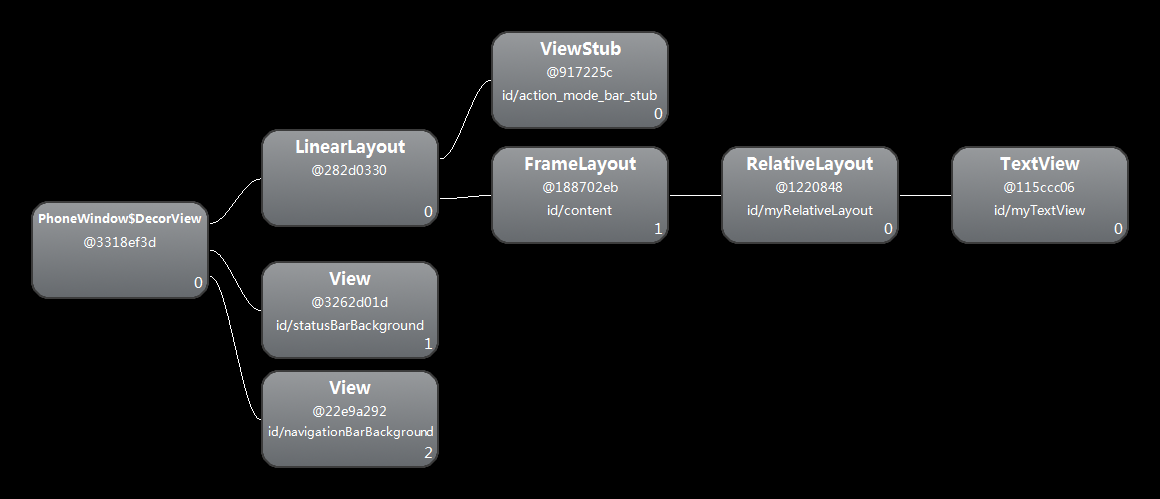
前言 在 Activity 中,我們幾乎都會在第一行調用 setContentView(R.layout.XXX),但這行代碼背後系統究竟做了哪些工作?要理解這一點,需要
 深入淺談 Android 系統設計中的回調思想
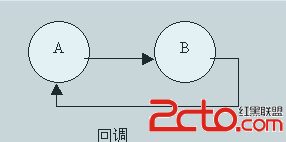
為何要寫這篇文章 在逐步深入 Android 開發的過程中,我越來越發現這個平台(至少在應用層開發上)大量運用了回調(Callback)的思想。無論是 Activity
 Android 狀態列通知完整指南:Notification 與 NotificationManager 用法詳解
在 Android 裡推送一條狀態列通知其實並不複雜,但真要把它用得好,牽涉到的細節卻不少。本文把通知的發送、更新、清除,以及鈴聲、振動、呼吸燈、自訂版面等常見設定一次梳