

編輯:關於 Android 程式設計
在 Activity 中,我們幾乎都會在第一行調用 setContentView(R.layout.XXX),但這行代碼背後系統究竟做了哪些工作?要理解這一點,需要先有個背景認識:ClassLoader 裝載 MainActivity 之後,會先創建 Application 並依次調用其 onAttach、onCreate,然後才輪到第一個 Activity 的 onAttach 與 onCreate。這個順序在後文分析中會有所涉及。
hierarchy 是隨 SDK 發布的一款可視化布局分析工具。由於 Hierarchy Viewer 只能連接開發版手機或模擬器,我們先在虛擬機上運行程序,進入 sdk/tools 目錄雙擊 hierarchyviewer.bat,選中目標程序並點擊 Load View Hierarchy,即可看到完整的視圖層次。
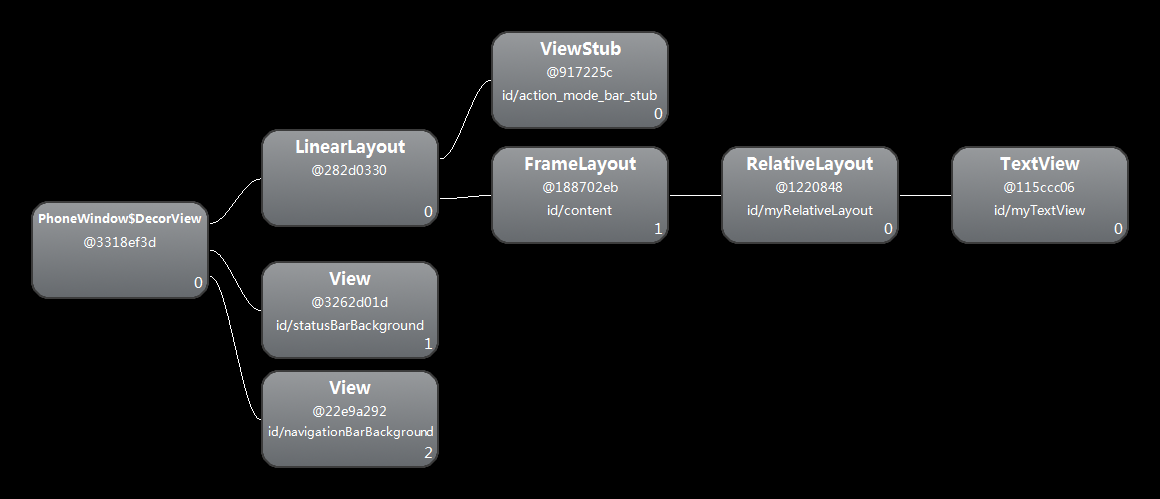
MainActivity 繼承 Activity 時的布局結構
注意右上角那兩個節點,它們對應的正是 activity_main.xml,從 id 便可一眼認出。
源碼位置:frameworks/base/core/java/android/app/Activity.java
public void setContentView(@LayoutRes int layoutResID) {
    getWindow().setContentView(layoutResID);
    initWindowDecorActionBar();
}
由於繼承的是 Activity,initWindowDecorActionBar 這一步可以省略,重點落在 getWindow().setContentView() 上。先看看 getWindow() 返回的是什麼:
public Window getWindow() {
    return mWindow;
}
而 mWindow 正是在 Activity 創建時最先執行的 attach() 方法中被實例化的:
final void attach(...) {
    mWindow = new PhoneWindow(this);
    mWindow.setCallback(this);
}
可以看到 mWindow 實際上是 PhoneWindow 對象(PhoneWindow 繼承自 Window)。同時 Activity 實現了 Window.Callback 接口並持有 Window 引用,因此在 Callback 被調用時 Activity 能獲得相應回調,也能通過 Window 操作 View。
源碼位置:frameworks/base/core/java/com/android/internal/policy/PhoneWindow.java
@Override
public void setContentView(int layoutResID) {
    if (mContentParent == null) {
        installDecor();
    } else if (!hasFeature(FEATURE_CONTENT_TRANSITIONS)) {
        mContentParent.removeAllViews();
    }
    if (hasFeature(FEATURE_CONTENT_TRANSITIONS)) {
        final Scene newScene = Scene.getSceneForLayout(mContentParent, layoutResID, getContext());
        transitionTo(newScene);
    } else {
        mLayoutInflater.inflate(layoutResID, mContentParent);
    }
    mContentParent.requestApplyInsets();
    final Callback cb = getCallback();
    if (cb != null && !isDestroyed()) {
        cb.onContentChanged();
    }
}
分析這段流程:首次進入時 mContentParent 為 null,於是調用 installDecor();FEATURE_CONTENT_TRANSITIONS 用於設置 Activity 切換效果,默認為 false,因此走 else 分支,通過 mLayoutInflater.inflate 把我們的布局填充到 mContentParent 中。結合前面的 hierarchy 圖不難理解,mContentParent 就是那個包含 activity_main.xml 的 FrameLayout 實例。最後回調 Callback 的 onContentChanged(),而這裡的 cb 就是 Activity 對象——該方法在 Activity 中是一個空實現,我們可以在自定義 Activity 中重寫它,在布局發生變化時執行自己的邏輯。
接著跟進 installDecor():
private void installDecor() {
    if (mDecor == null) {
        mDecor = generateDecor();
        ...
    }
    if (mContentParent == null) {
        mContentParent = generateLayout(mDecor);
        ...
    }
}
可見 mDecor 由 generateDecor() 生成,mContentParent 則由 generateLayout() 依據 mDecor 生成:
protected DecorView generateDecor() {
    return new DecorView(getContext(), -1);
}
private final class DecorView extends FrameLayout
原來 DecorView 也不過是一個繼承自 FrameLayout 的 ViewGroup。再看 generateLayout():
protected ViewGroup generateLayout(DecorView decor) {
    TypedArray a = getWindowStyle();
    ...
    View in = mLayoutInflater.inflate(layoutResource, null);
    decor.addView(in, new ViewGroup.LayoutParams(MATCH_PARENT, MATCH_PARENT));
    mContentRoot = (ViewGroup) in;
    ViewGroup contentParent = (ViewGroup) findViewById(ID_ANDROID_CONTENT);
    ...
    return contentParent;
}
這裡省略的部分是依據自定義 window 屬性所做的各種初始化,例如 requestFeature(FEATURE_NO_TITLE)。之後系統根據當前 style 加載對應的系統布局並轉換為 View,加入 mDecor,同時把 findViewById(ID_ANDROID_CONTENT) 的結果作為 mContentParent 返回。其中 ID_ANDROID_CONTENT 即 com.android.internal.R.id.content。以 screen_title.xml 為例,id 為 content 的 FrameLayout 就是 contentParent,最外層的 LinearLayout 為 mContentView。
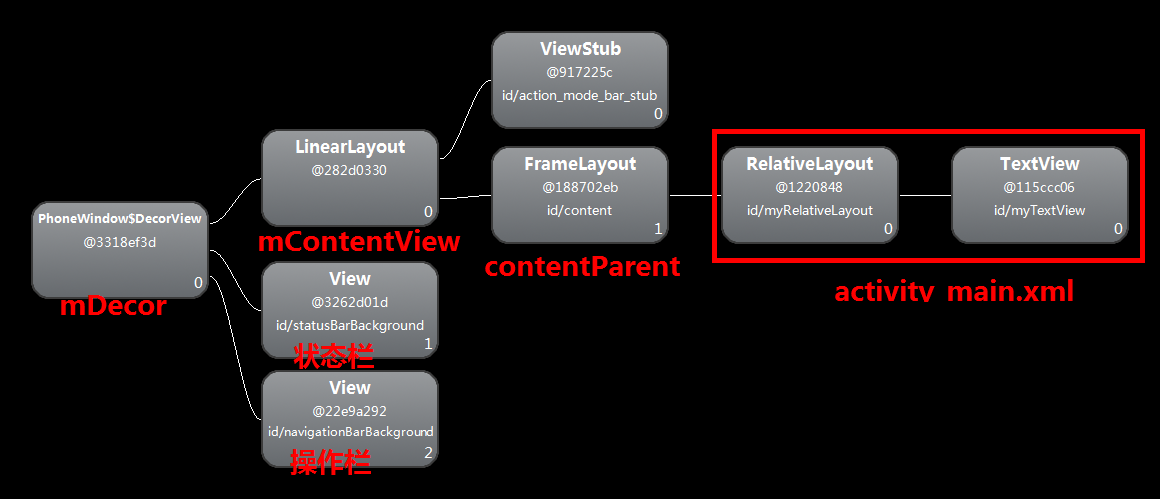
梳理完這條鏈路,我們就徹底理清了 setContentView 從 Activity 到 PhoneWindow,再到 DecorView 與 mContentParent 的完整填充過程。
更多 Framework 源碼解析,歡迎移步 Framework 源碼解析系列目錄。
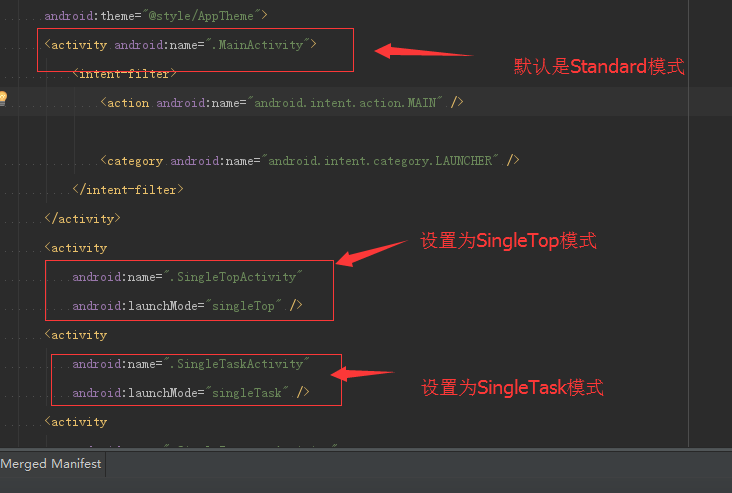 Android 啟動模式詳解:Standard、SingleTop、SingleTask 與 SingleInstance
啟動模式與任務堆疊在 Android 中,Activity 的啟動模式決定了當一個頁面被開啟時,系統要建立新實例、重用既有實例,或是把既有實例移到堆疊頂端。理解啟動模式之
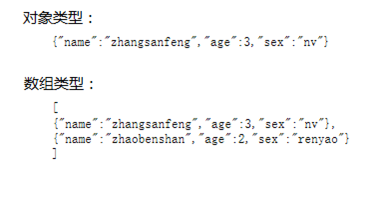 JSON 解析與 XML 解析對比:結構、流程與適用場景
JSON 和 XML 是移動端最常見的兩種數據交換格式,目前 JSON 的佔有率明顯更高。本文在 Android 環境下對兩者的解析方式做一組對照,幫助你在接口對接時做出
 Android 取得本機手機號碼的可行方案與限制
最近一個專案需要取得手機號碼。測試機用的是電信卡,就以它為例說明。 網上常見做法(但未必可行) //獲取手機號碼 TelephonyManager tm = (Tel
 Android 仿微信右上角「+」號下拉彈出列表
本文要做出微信 6.1 裡點擊頂部「+」號後弹出的那個下拉列表。這裡用 Activity 來實作,理論上更合適的做法是用 ActionBar,但那玩意儿大約只支援 3.0