

編輯:關於 Android 程式設計
Android 對 OpenGL ES 的支持可以說是無縫的,這也是為什麼那麼多 3D 遊戲能在手機上跑出以假亂真的畫面;甚至在 Camera 的一些流程裡,也會用到 GLSurfaceView。
本文記錄一個入門級示例:用 OpenGL ES 在 Android 上畫一個三角形和一個正方形。功能雖然簡單,但當時折騰了好幾個晚上——網上大量教程的程式碼都有問題,要麼畫不出東西,要麼直接崩潰。所以把踩過的坑一併寫下來。
package com.example.learnopengl1;

import android.opengl.GLSurfaceView;
import android.os.Bundle;
import android.app.Activity;
import android.view.Menu;

public class MainActivity extends Activity {

    @Override
    protected void onCreate(Bundle savedInstanceState) {
        super.onCreate(savedInstanceState);
        GLSurfaceView glSurfaceView = new GLSurfaceView(this);
        glSurfaceView.setRenderer(new OpenGLRender());
        setContentView(glSurfaceView);
        // setContentView(R.layout.activity_main);
    }

    @Override
    public boolean onCreateOptionsMenu(Menu menu) {
        getMenuInflater().inflate(R.menu.main, menu);
        return true;
    }
}
OpenGL 不接受普通的 Java 陣列,必須先包成 NIO Buffer。
package com.example.learnopengl1;

import java.nio.ByteBuffer;
import java.nio.ByteOrder;
import java.nio.FloatBuffer;
import java.nio.IntBuffer;

public class BufferUtil {
    public static FloatBuffer mBuffer;

    public static FloatBuffer floatToBuffer(float[] a) {
        // 先初始化 buffer,陣列長度 * 4,因為一個 float 佔 4 個位元組
        ByteBuffer mbb = ByteBuffer.allocateDirect(a.length * 4);
        // 位元組序要用 nativeOrder
        mbb.order(ByteOrder.nativeOrder());
        mBuffer = mbb.asFloatBuffer();
        mBuffer.put(a);
        mBuffer.position(0);
        return mBuffer;
    }

    public static IntBuffer intToBuffer(int[] a) {
        IntBuffer intBuffer;
        ByteBuffer mbb = ByteBuffer.allocateDirect(a.length * 4);
        mbb.order(ByteOrder.nativeOrder());
        intBuffer = mbb.asIntBuffer();
        intBuffer.put(a);
        intBuffer.position(0);
        return intBuffer;
    }
}
Renderer 負責往 GLSurfaceView 上畫東西,介面裡有三個回呼。
package com.example.learnopengl1;

import java.nio.FloatBuffer;
import javax.microedition.khronos.egl.EGLConfig;
import javax.microedition.khronos.opengles.GL10;
import android.opengl.GLSurfaceView.Renderer;

public class OpenGLRender implements Renderer {

    // 三角形三個頂點
    private float[] mTriangleArray = {
            0f, 1f, 0f,
            -1f, -1f, 0f,
            1f, -1f, 0f
    };
    private FloatBuffer mTriangleBuffer;

    // 三個頂點各自的顏色 RGBA
    private float[] mColorArray = {
            1f, 0f, 0f, 1f,   // 紅
            0f, 1f, 0f, 1f,   // 綠
            0f, 0f, 1f, 1f    // 藍
    };
    private FloatBuffer mColorBuffer;

    // 正方形四個頂點
    private FloatBuffer quateBuffer;
    private float[] mQuateArray = {
            -1f, -1f, 0f,
            1f, -1f, 0f,
            -1f, 1f, 0f,
            1f, 1f, 0f
    };

    @Override
    public void onDrawFrame(GL10 gl) {
        gl.glClear(GL10.GL_COLOR_BUFFER_BIT | GL10.GL_DEPTH_BUFFER_BIT);
        // 使用陣列作為顏色來源
        gl.glColorPointer(4, GL10.GL_FLOAT, 0, mColorBuffer);

        // 繪製小三角形
        gl.glLoadIdentity();
        gl.glTranslatef(-1.5f, 0.0f, -6.0f);
        gl.glVertexPointer(3, GL10.GL_FLOAT, 0, mTriangleBuffer);
        gl.glDrawArrays(GL10.GL_TRIANGLES, 0, 3);
        gl.glFinish();

        // 繪製正方形
        gl.glLoadIdentity();
        gl.glTranslatef(1.5f, 0.0f, -6.0f);
        gl.glVertexPointer(3, GL10.GL_FLOAT, 0, quateBuffer);
        gl.glDrawArrays(GL10.GL_TRIANGLE_STRIP, 0, 4);
        gl.glFinish();
    }

    @Override
    public void onSurfaceChanged(GL10 gl, int w, int h) {
        gl.glViewport(0, 0, w, h);
        float ratio = (float) w / h;
        gl.glMatrixMode(GL10.GL_PROJECTION);
        gl.glLoadIdentity();
        gl.glFrustumf(-ratio, ratio, -1, 1, 1, 10);
        gl.glMatrixMode(GL10.GL_MODELVIEW);
        gl.glLoadIdentity();
    }

    @Override
    public void onSurfaceCreated(GL10 gl, EGLConfig config) {
        gl.glShadeModel(GL10.GL_SMOOTH);
        gl.glClearColor(1.0f, 1.0f, 1.0f, 0f);
        gl.glClearDepthf(1.0f);
        gl.glEnable(GL10.GL_DEPTH_TEST);
        gl.glDepthFunc(GL10.GL_LEQUAL);
        gl.glHint(GL10.GL_PERSPECTIVE_CORRECTION_HINT, GL10.GL_NICEST);
        gl.glEnableClientState(GL10.GL_VERTEX_ARRAY);
        gl.glEnableClientState(GL10.GL_COLOR_ARRAY);

        mTriangleBuffer = BufferUtil.floatToBuffer(mTriangleArray);
        mColorBuffer = BufferUtil.floatToBuffer(mColorArray);
        quateBuffer = BufferUtil.floatToBuffer(mQuateArray);
    }
}
1. GLSurfaceView 的兩種用法。可以直接 new 出來再 setContentView,也可以寫進 XML 布局。本例用的是前者。
2. 一個 GLSurfaceView 搭一個 Renderer。Renderer 是個介面,裡面三個方法分工明確。它和 SurfaceView 的思路很像,尤其 onDrawFrame() 完全可以類比 View 的 onDraw()。
3. 繪製邏輯全在 onDrawFrame() 裡。畫三角形:
gl.glLoadIdentity();
gl.glTranslatef(-1.5f, 0.0f, -6.0f);
gl.glVertexPointer(3, GL10.GL_FLOAT, 0, mTriangleBuffer);
gl.glDrawArrays(GL10.GL_TRIANGLES, 0, 3);
gl.glFinish();
這裡要特別提醒:不少教程寫著畫完之後要呼叫 gl.glDisableClientState(GL10.GL_VERTEX_ARRAY) 來清除頂點設定,這是錯的。一旦加上這句,畫面就全空了。
接著畫正方形:
gl.glLoadIdentity();
gl.glTranslatef(1.5f, 0.0f, -6.0f);
gl.glVertexPointer(3, GL10.GL_FLOAT, 0, quateBuffer);
gl.glDrawArrays(GL10.GL_TRIANGLE_STRIP, 0, 4);
gl.glFinish();
注意顏色在畫三角形之前就已經透過 gl.glColorPointer(4, GL10.GL_FLOAT, 0, mColorBuffer) 設定好了。
如果畫完之後又呼叫 gl.glDisableClientState(GL10.GL_COLOR_ARRAY),會看到三角形一閃而過、正方形完全消失。這同樣是個誤解。反過來說,如果在後面用 gl.glColor4f(1.0f, 0.0f, 0.0f, 1.0f) 重新指定顏色,就會以該顏色繪製三角形和正方形。
歸根結底,onDrawFrame() 和 View 的 onDraw() 是一回事:你如果在 onDraw 裡不給 Paint 設顏色就畫,或者畫完又把顏色改成透明,結果都是什麼也看不見。實在不太明白為什麼這麼多教程非要畫完三角形後補上這兩句:
gl.glDisableClientState(GL10.GL_VERTEX_ARRAY);
gl.glDisableClientState(GL10.GL_COLOR_ARRAY);
4. 正方形四個頂點的順序不能亂換,順序一改,畫出來的就不是正方形了。
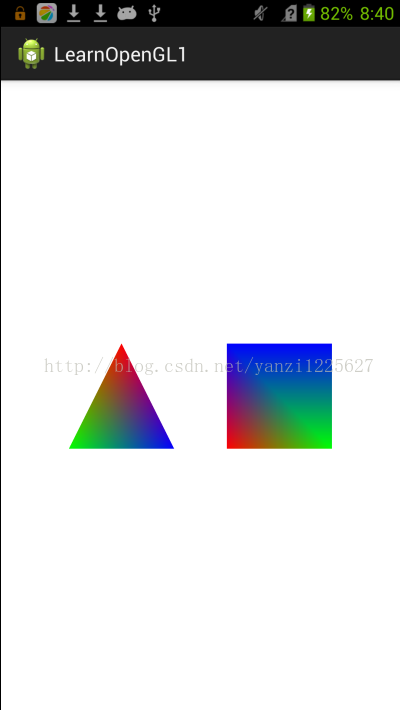
程式碼本身的流程這裡不再贅述,效果圖如下:
 用 ListView 打造自定義表格(三):加入列合併能力
在前兩篇的基礎上,我把自定義表格又往前推了一步——現在它支援「列合併」了。整體架構拆成兩種模式:簡單模式與複雜模式,開發者可依場景自由挑選。 兩種模式的分野 簡單模式:
 安卓手機如何進入工程模式:一次搞懂隱藏測試入口
提到工程模式,很多非技術取向的使用者就頭痛。在一般人的印象裡,工程模式就是生硬的黑白畫面、整螢幕的英文和代碼指令,彷彿時光倒流回 DOS 時代,出於好奇想點進去,又怕一不
 以 JNI 與 OpenCV Android 版進行圖像轉換的實作比較
兩種 OpenCV 使用方式在 Android 中使用 OpenCV,可以透過 Java 層的 OpenCV Android SDK,也可以透過 JNI 直接呼叫原生 O
 Android 應用線程解析:UI、Binder 與背景線程
Android 應用的執行環境建立於 Linux 之上,應用啟動後會形成進程與多個線程。理解 UI Thread、Binder Thread 與 Background T