

編輯:關於 Android 程式設計
同一個 App 在手機、平板或不同螢幕方向下,可能需要不同的版面流程。自適應 UI 的關鍵,是讓程式知道目前該用哪一種呈現方式,並在版面改變時維持一致體驗。
可透過特定 View 是否存在或是否可見,判斷目前是單面板或多面板。例如文章閱讀頁面若右側文章面板存在且可見,就代表多面板模式。這種做法比只看螢幕尺寸更有彈性。
多面板時,點選標題可直接在右側顯示內容;單面板時,則啟動新的 Activity。ActionBar 也可依情況使用分頁或下拉式導覽,讓使用者在不同尺寸下都能清楚操作。
同一塊 UI 可能在大螢幕是面板,在小螢幕是獨立頁面。使用 Fragment 可避免重複實作。Fragment 不應與特定 Activity 強耦合,建議透過介面回呼宿主,讓版面與邏輯保持分離。
若某個 Activity 只在單面板模式使用,當方向改為多面板時,可結束該 Activity 並回到主畫面,避免內容顯示不一致。也能保存目前選擇的位置,讓使用者回到原本上下文。
自適應 UI 不只是換版面,也包括導覽、狀態保存與效能。保持元件可重用、回呼清楚,並針對不同尺寸提供合適的版面資源,能讓多螢幕體驗更穩定。
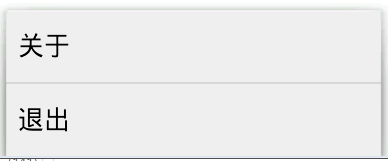 Android 建立選單選項 Menu 與取得螢幕解析度
在 Android 應用中,選單(Menu)是使用者與程式互動的重要入口;而取得裝置的螢幕解析度,則是進行自適應排版時常需要的資訊。本文示範這兩個實用技巧的實作方式。
 Android 開發之 Drag & Drop 框架實現拖放手勢
Android 3.0 提供了 drag/drop 框架,借助它可以實現將一個 View 拖放到當前布局中另一個 View 的效果。本文將詳細介紹如何使用這套拖放框架。
 Android 觸摸軌跡實作對比:SurfaceView 與自定義 View 該怎麼選
需求很簡單:做一塊空白畫板,能畫出手指滑動的軌跡。聽起來不難,但真要動手就會發現細節不少。本文用同一個功能分別以 View 與 SurfaceView 實作兩次,最後比較
 Android 基礎入門教程——Bitmap(位圖)全解析 Part 1
本節引言 上一節我們講解了 Android 中 13 種 Drawable 類型,不知道你有沒有應用到自己的項目裡?本節要探討 Bitmap(位圖)的使用。開始之前,先