

編輯:關於 Android 程式設計
上篇文章主要介紹了 Java 內存分配的相關知識,以及在 Android 開發中可能遇到的各種內存洩露情況,並給出了相應的解決方案。如果你還沒看過,建議先閱讀一下。這篇文章將向大家介紹如何在應用中使用 Square 開源的 LeakCanary 庫來檢測內存洩露。如果你已經對 LeakCanary 的使用非常熟悉,可以跳過本文 (*^__^*) ……
以下內容翻譯自英文原文 LeakCanary: Detect all memory leaks!,原文地址見文末。
java.lang.OutOfMemoryError
    at android.graphics.Bitmap.nativeCreate(Bitmap.java:-2)
    at android.graphics.Bitmap.createBitmap(Bitmap.java:689)
    at com.squareup.ui.SignView.createSignatureBitmap(SignView.java:121)
在 Square Register 中,我們在簽名頁面把客戶的簽名畫在 bitmap cache 上,這個 Bitmap 的尺寸幾乎和屏幕一樣大。在創建這個 Bitmap 對象時,經常會引發 OutOfMemoryError,簡稱 OOM。
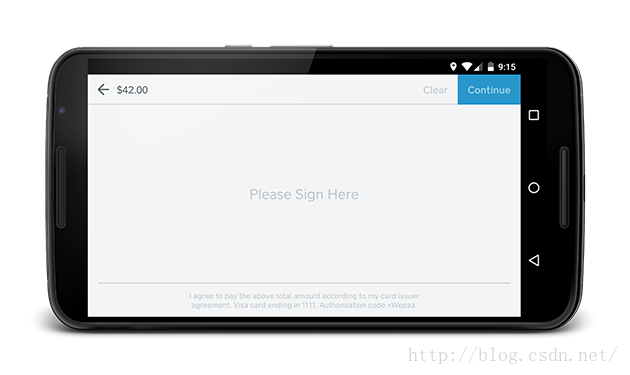
當時,我們嘗試過一些方案,但都沒能解決問題:
使用 Bitmap.Config.ALPHA_8(因為簽名僅有黑色);捕捉 OutOfMemoryError,嘗試 GC 並重試(受 GCUtils 啟發)。那會 Fresco 等庫還不存在,我們也沒想過在 Java Heap 內存之外創建 Bitmap。
其實 Bitmap 的尺寸不是真正的問題。當內存吃緊時,到處都有可能引發 OOM,而在創建大對象(比如 Bitmap)時則更有可能引發 OOM。OOM 只是一個表象,更深層次的問題可能是:內存洩露。
一些對象有著有限的生命周期,當它們要做的事情完成後,我們希望它們會被垃圾回收器回收掉。但如果存在一系列對這個對象的引用,那麼在我們期待它被回收時,它就不會被回收,還會繼續占用內存,這就造成了內存洩露。持續累加,內存很快就被耗盡。
比如:當 Activity 的 onDestroy() 方法被調用後,Activity 以及它涉及到的 View 和相關的 Bitmap 都應該被回收。但如果有一個後台線程持有這個 Activity 的引用,那麼該 Activity 占用的內存就不能被回收,最終會導致內存耗盡、引發 OOM 而讓應用 crash。
排查內存洩露是一個全手工的過程,這在 Raizlabs 的 Wrangling Dalvik 系列文章中有詳細描述。以下幾個關鍵步驟:
通過 Bugsnag、Crashlytics 或 Developer Console 等統計平台,了解 OutOfMemoryError 情況。重現問題——為了重現,機型非常重要,因為一些問題只在特定設備上出現。為了找到特定機型,你需要想盡一切辦法,甚至可能需要去買、去借。當然,為了確定復現步驟,你需要一遍一遍地嘗試,一切都非常原始和粗暴。在發生內存洩露時,把內存 Dump 出來。然後在 MAT 或 YourKit 之類的內存分析工具中反復查看,找到那些原本該被回收掉的對象。計算這個對象到 GC Roots 的最短強引用。確定應用路徑中哪個引用是不該有的,然後修復。
很複雜吧?如果有一個類庫能在發生 OOM 之前把這些事情全部搞定,你只要修復問題就好了,豈不美哉!這就是 LeakCanary 的由來。接下來我們就來介紹 LeakCanary 的使用。
由於 Google 已經不再支持在 Eclipse 上開發 Android,所以就不在 Eclipse 上演示了。LeakCanary 的官方網址為:https://github.com/square/leakcanary。根據指導文檔,使用 LeakCanary 首先要引入依賴,在 build.gradle 中添加如下:
dependencies {
    debugCompile 'com.squareup.leakcanary:leakcanary-android:1.5'
    releaseCompile 'com.squareup.leakcanary:leakcanary-android-no-op:1.5'
    testCompile 'com.squareup.leakcanary:leakcanary-android-no-op:1.5'
}
添加依賴後,點擊  按鈕同步工程即可使用。細心的同學可能會注意到,我們引入了兩種模式的依賴:debugCompile 表示在 debug 打包模式下引入的依賴庫,releaseCompile 表示在 release 打包模式下引入的依賴庫,testCompile 表示在 test 打包模式下引入的依賴庫。總的來說,就是在不同模式下使用不同的庫,打包時不會把其他模式的庫打進去。它們之間的區別稍後會講解。
引入依賴後,接下來就是使用它了。根據 GitHub 上的指導文檔,首先在 Application 中初始化 LeakCanary:
public class ExampleApplication extends Application {
    @Override
    public void onCreate() {
        super.onCreate();
        if (LeakCanary.isInAnalyzerProcess(this)) {
            // 這個進程專門用於 LeakCanary 的堆分析
            // 你不應該在這個進程中初始化你的 App
            return;
        }
        LeakCanary.install(this);
    }
}
在初始化之前,先調用 LeakCanary 的靜態方法 isInAnalyzerProcess() 做過濾:如果返回 true 就直接返回,否則執行 LeakCanary 的 install() 方法進行初始化。這樣就完成了 LeakCanary 的初始化,是不是很簡單?
接下來我們測試一個例子,看看 LeakCanary 是如何檢測內存洩露的。上篇文章講解了 Android 開發中常見的內存洩露情形,我們任舉一例:從當前 MainActivity 跳轉到 LeakActivity,在 LeakActivity 中模擬長耗時任務,然後點擊返回鍵回到 MainActivity。現在編寫 LeakActivity,代碼如下:
public class LeakActivity extends Activity {
    @Override
    protected void onCreate(Bundle savedInstanceState) {
        super.onCreate(savedInstanceState);
        setContentView(R.layout.leak_activity);
    }

    public void start(View view) {
        new Thread() {
            @Override
            public void run() {
                while (true) {
                    try {
                        Thread.sleep(1000);
                        Log.e(getPackageName(), "LeakCanary ----->>>>> " + System.currentTimeMillis());
                    } catch (Exception e) {
                    }
                }
            }
        }.start();
    }
}
在 LeakActivity 中,點擊按鈕後會啟動一個新的匿名內部類線程,並在線程中模擬長耗時操作。根據上篇文章的講解,匿名內部類會默認持有當前 Activity 的引用,當點擊返回按鈕後,LeakActivity 本應由系統回收,但內部啟動的線程還在繼續執行,導致 LeakActivity 占用的內存資源得不到釋放,從而產生內存洩露。
運行程序看看效果:
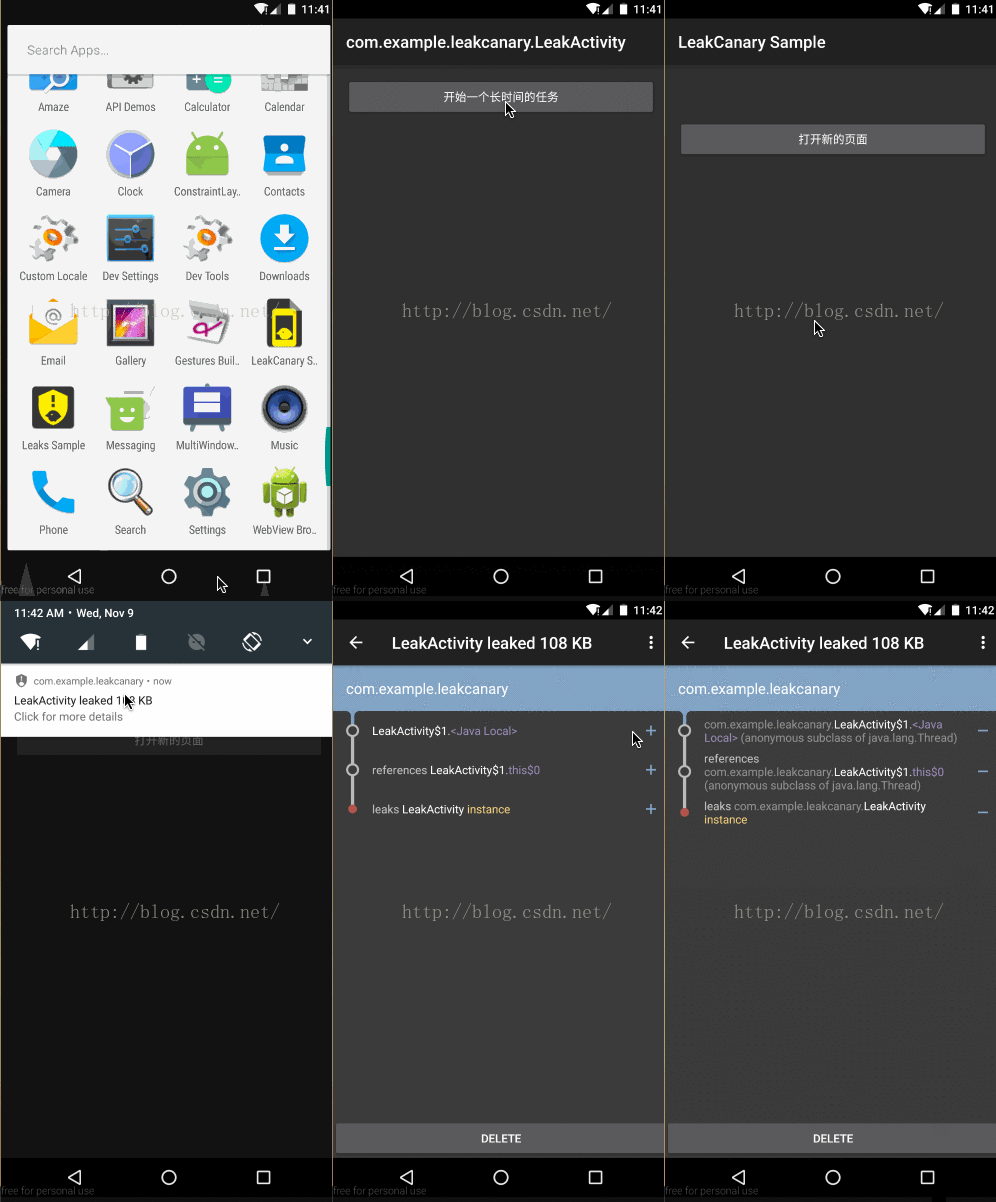
從運行效果來看,在 LeakActivity 點擊按鈕啟動線程後返回主頁面,大約 5 秒鐘後會彈出一個提示框,說正在進行內存洩露檢測。稍後你會發現狀態欄上彈出了一個 Notification,我們展開看看裡邊是啥:
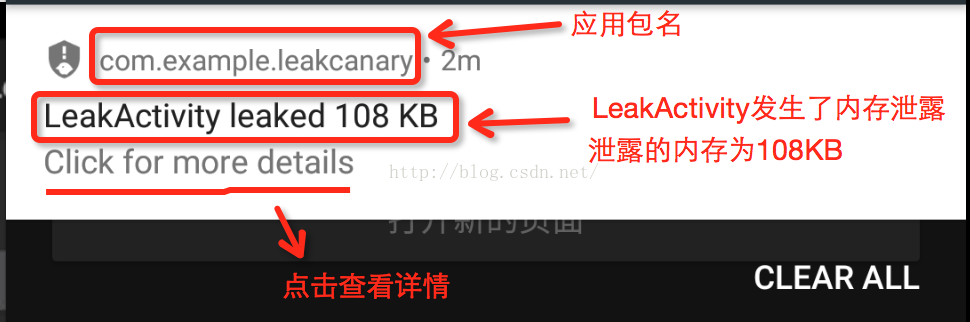
彈出的 Notification 大致說了:包名為 com.example.leakcanary 下的 LeakActivity 發生了內存洩露,洩露的內存大約是 108KB。如果想查看更詳細的信息,可以點擊查看。我們點進去看看:
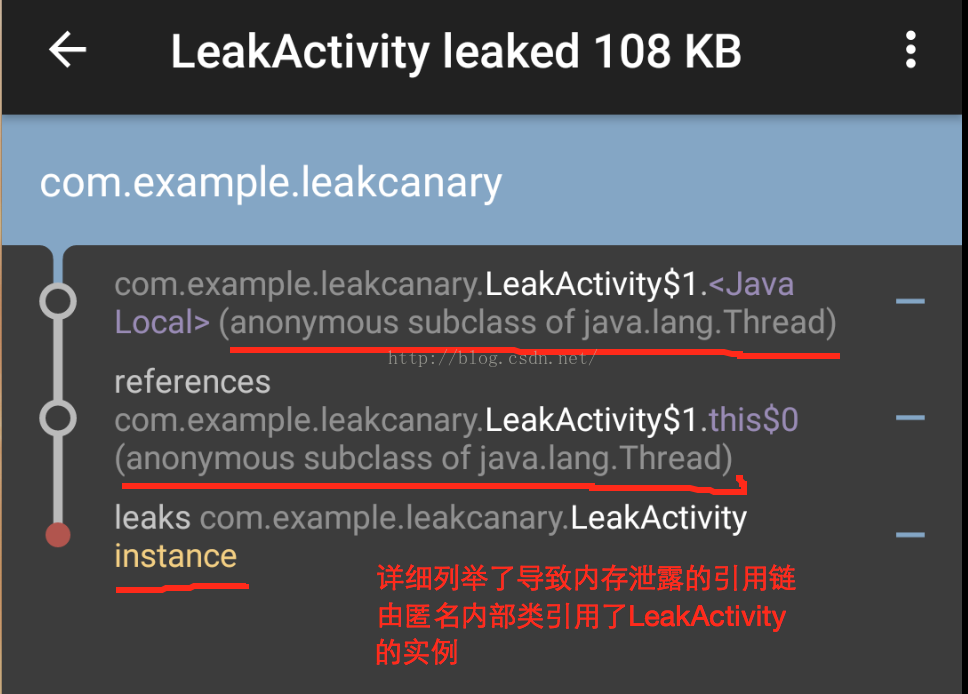
內存洩露引用鏈清晰詳細地列舉了發生內存洩露的原因,根據這種引用關係,我們可以很容易地定位到洩露點,然後修復這些問題。怎麼樣,是不是很簡單?從此可以對身邊的小伙伴說:用了 LeakCanary 以後再也不怕內存洩露了 (*^__^*) ……檢測到 LeakActivity 發生洩露後,按照上篇文章的修復方法修改一下,再運行程序就不會有 Notification 彈出了。
LeakCanary 的使用就是這麼簡單,如果你還沒用過,強烈建議嘗試一次,相信用過之後就會離不開它 (*^__^*) ……
在我們引入 LeakCanary 時引入了兩種不同模式的庫,它們之間肯定有區別。下載源碼後,其結構圖如下:
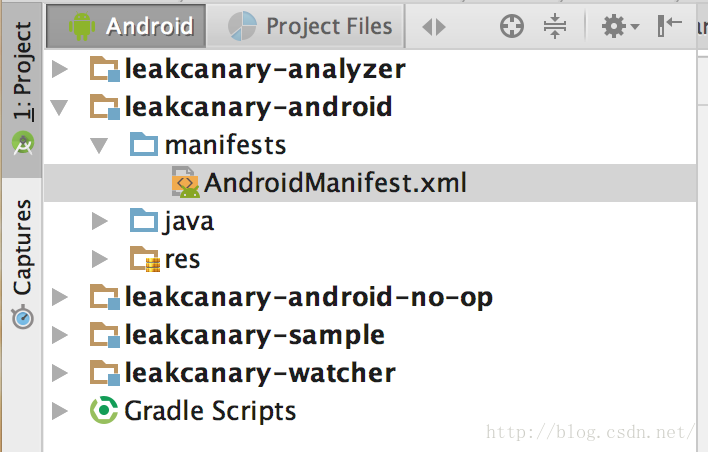
通過閱讀源碼發現,leakcanary-android 是真正的內存洩露分析庫,而 leakcanary-android-no-op 只是一個空殼子,裡邊什麼也沒做。也就是說,打 release 包時 LeakCanary 庫根本不會被打進去,所以不用擔心引入額外的方法,只有在 debug 或 test 模式下,LeakCanary 庫才會被打包進 APK。
首先看一下 leakcanary-android 下的 AndroidManifest.xml:
在配置文件中,首先申請讀寫權限是為了存儲堆內存信息到文件中,便於在後台分析是否發生內存洩露。接著聲明了兩個 Service,分別是 HeapAnalyzerService 和 DisplayLeakService。HeapAnalyzerService 添加了 android:process=":leakcanary" 屬性,也就是說它運行在單獨的進程中,這樣做是為了不影響 App 進程(比如避免造成卡頓)。因此在初始化 LeakCanary 時,首先調用靜態方法 isInAnalyzerProcess() 判斷當前進程是否是分析進程,如果是就直接返回,不再執行 App 進程需要做的初始化操作。最後聲明了兩個 Activity:DisplayLeakActivity 以列表形式展示所有發生過的內存洩露點,點擊每一條會進入詳情頁;RequestStoragePermissionActivity 顧名思義是用來申請存儲權限的。需要注意的是,這兩個 Activity 都聲明了 android:taskAffinity="com.squareup.leakcanary" 屬性,這意味著它們運行在新的 TaskStack 中。如果你不熟悉 taskAffinity 屬性,可以參考我之前寫的《從源碼的角度深入理解 Activity 的 launchMode 特性》。
了解了相關配置後,我們再看一下它的資源文件:
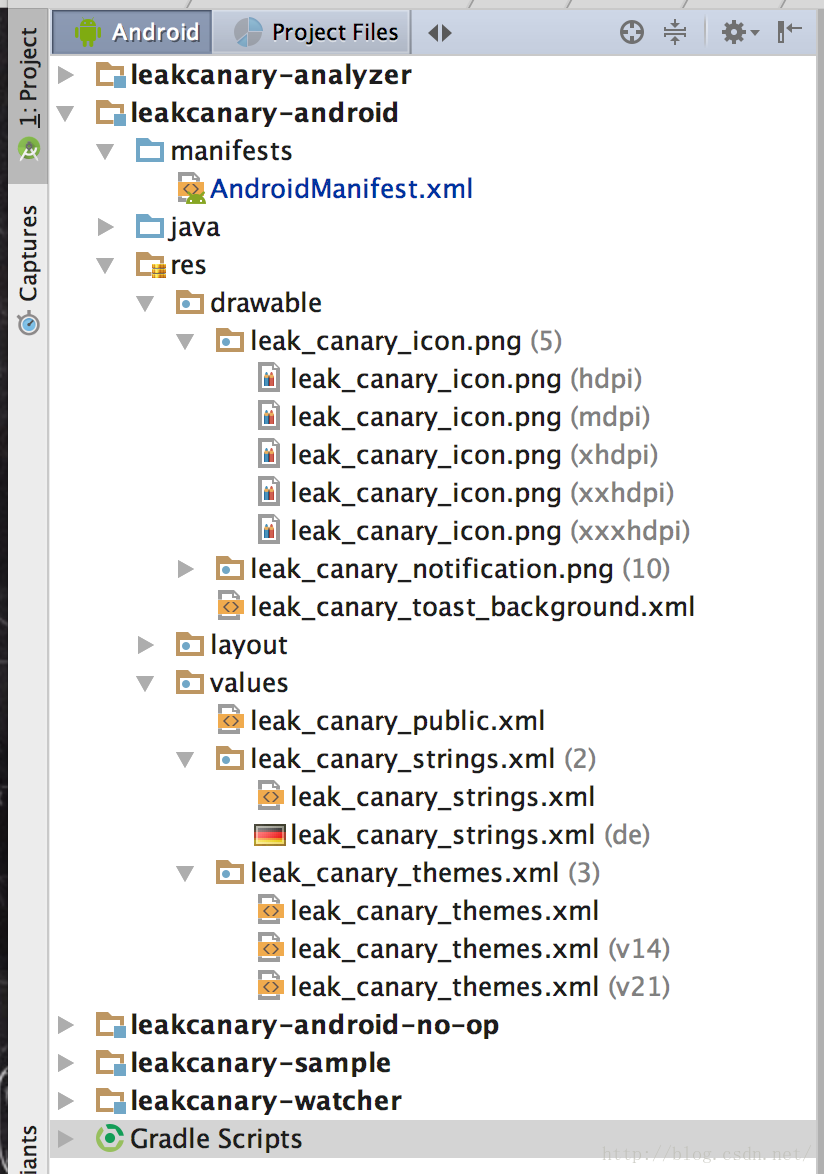
資源文件就不詳細說明了,如果不喜歡這些資源文件,我們可以在項目中把它替換掉。
由於篇幅原因,這裡就不再過多分析 LeakCanary 的源碼了。下篇文章中,我將帶領大家從源碼角度深入分析 LeakCanary 的內存洩露分析機制,敬請期待!最後感謝收看 (*^__^*) ……
 Android 記憶體檢視方法與常用 adb 指令整理
1. 從 IDE 的 Log 中觀察 每次虛擬機執行垃圾回收時,都會打印一條日誌,格式如下: D/dalvikvm: <GC_Reason>, <Amo
 Android 官方文件導讀:App Components 之 Intent 與 Intent Filters
Android 應用框架鼓勵開發者盡量重用元件。本文要談的,就是如何用元件組裝出一個應用,以及如何透過 Intent 把這些元件串接起來。有興趣對照原文的朋友,可以延伸閱
 紅米Note3指紋識別怎麼設置?完整設定教學
指紋識別已成為新一代智能手機的必備功能,它讓你的手指有了更多用途。除了免密碼解鎖,還能實現指紋支付購物、查看私密檔案等便捷操作。紅米 Note3 的指紋識別主要用在三方面
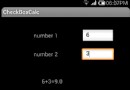 使用 CheckBox 打造簡易 Android 計算機
本文以 CheckBox 為核心,實作一個簡易的 Android 計算機。使用者輸入兩個數字後,透過勾選加、減、乘、除其中一項,即可顯示對應的計算結果。 互動設計 畫面