

編輯:關於 Android 程式設計
從 2012 年到 2014 年,支持 Android 的設備種類從 3997 種暴漲到了 18796 種,各大廠商定制的屏幕尺寸更是五花八門。這給我們的屏幕適配工作帶來了巨大挑戰。因此,掌握屏幕適配技能,讓 App 能夠適應各種不同屏幕尺寸的設備,就成了一名 Android 開發者的必修課。
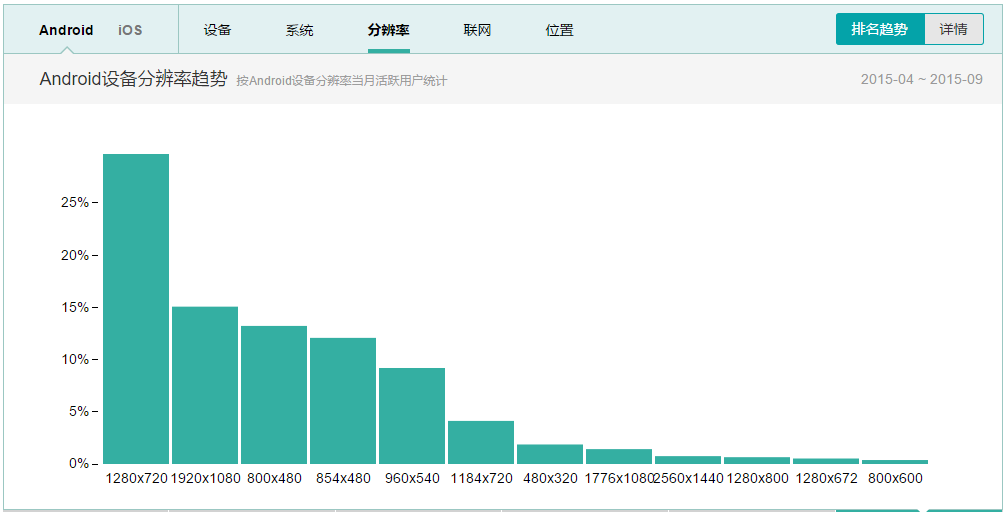
Android 設備分辨率比例
從上圖可以看出,主流的分辨率是前六種:1280×720、1920×1080、800×480、854×480、960×540、1184×720。不過別擔心,我們有完整的解決方案,看完這篇文章,你就能搞定常見的屏幕適配問題。
屏幕尺寸是指屏幕對角線的長度,單位是英寸,1 英寸 = 2.54 厘米。
屏幕分辨率是指在橫縱向上的像素點數,單位是 px,1px = 1 個像素點,一般寫作「縱向像素 × 橫向像素」,如 1280×720。
屏幕像素密度是指每英寸上的像素點數,單位是 dpi,即「dot per inch」的縮寫,它與屏幕尺寸和屏幕分辨率有關。
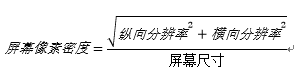
屏幕像素密度計算公式
例如:計算 Nexus 5 的屏幕像素密度——屏幕尺寸 4.95 英寸、分辨率 1920×1080,算出的屏幕像素密度為 445。

結果與官方給出的數據一致,說明我們計算正確。
dip:Density Independent Pixels(密度無關像素)的縮寫。以 160dpi 為基準,1dp = 1px。
dp:同 dip。
dpi:屏幕像素密度的單位,是「dot per inch」的縮寫。
px:像素,物理上的絕對單位。
sp:Scale-Independent Pixels 的縮寫,可以根據文字大小首選項自動縮放。Google 推薦使用 12sp 以上的大小,通常可以用 12sp、14sp、18sp、22sp,最好不要使用奇數和小數。
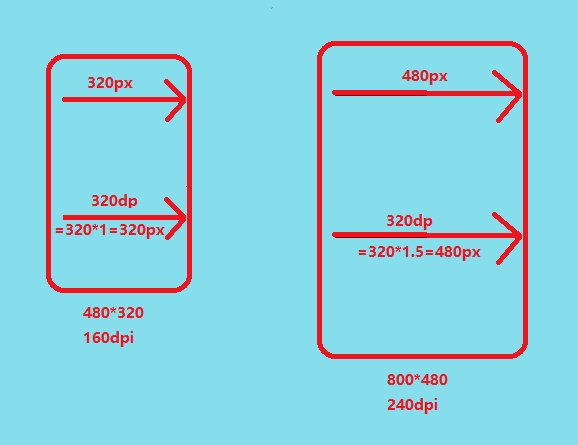
dp 的特點
說明:假設 A 設備參數為 480×320、160dpi,B 設備參數為 800×480、240dpi。我們要畫一條和屏幕寬度一樣長的直線,如果用 px 作為單位,必須在 A 設備上設置為 320px,在 B 設備上設置為 480px。但如果用 dp 作為單位,由於以 160dpi 為基準(1dp=1px),那麼在 A 設備上設置 320dp 就等於屏幕寬度(320px),在 B 設備上設置 320dp 就等於 320×(240/160)=480px,即 B 設備的屏幕寬度。這樣,用 dp 作為單位就能實現簡單的屏幕適配。不過這只是一種巧合,如果 B 設備的像素密度不是剛剛好,就需要我們運用別的適配技術了。
它們用於區分不同的像素密度:
| 名稱 | 像素密度範圍 | 圖片大小 |
|---|---|---|
| mdpi | 120dp~160dp | 48×48px |
| hdpi | 160dp~240dp | 72×72px |
| xhdpi | 240dp~320dp | 96×96px |
| xxhdpi | 320dp~480dp | 144×144px |
| xxxhdpi | 480dp~640dp | 192×192px |
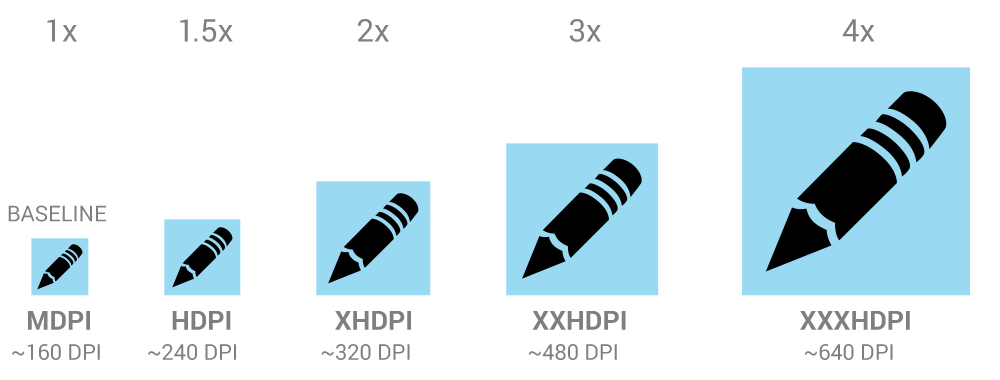
devices_displays_density
在 Google 官方開發文檔中,說明了 mdpi:hdpi:xhdpi:xxhdpi:xxxhdpi = 2:3:4:6:8 的尺寸縮放比例。例如,一個圖標大小為 48×48dp,表示在 mdpi 上實際大小為 48×48px,在 hdpi 上則是 mdpi 的 1.5 倍,即 72×72px,以此類推。
wrap_content:根據控件的內容設置控件尺寸。
match_parent:根據父控件的尺寸設置控件尺寸。
weight:權重,在線性布局中可以用它設置控件所占的比例。
例如,我們要實現下圖的效果:當屏幕尺寸改變時,new reader 控件兩邊的控件大小不變,new reader 控件占完剩餘空間。
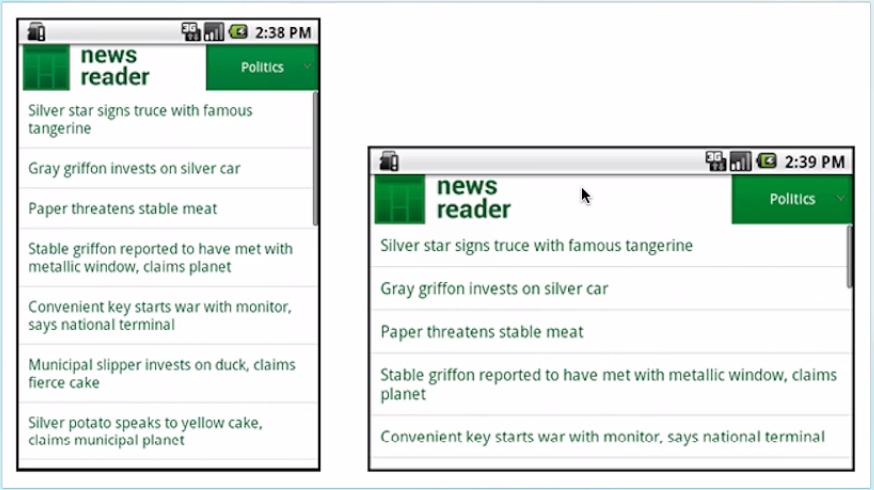
效果圖
實現:給 new reader 控件設置 android:layout_width="wrap_content"、android:layout_weight="1",兩邊兩個控件為固定大小,android:layout_weight="0"。
具體布局文件如下:
小插曲:關於 android:layout_weight 屬性。
公式:所占寬度 = 原來寬度 + 剩餘空間所占百分比的寬度
一般情況下,我們都會把要進行比例分配的方向上的寬度設置為 0dp,再用權重進行分配。如下:
效果為:

寬度為 0dp 時所占比例
設屏幕寬度為 L,根據公式:button1 寬度 = 0 + L×1/(1+2)= 1/3L;button2 寬度 = 0 + L×2/(1+2)= 2/3L。
但如果設置為 match_parent:
效果為:

寬度為 match_parent 時所占比例
此時 button1 寬度 = L +(L - 2L)×1/3 = 2/3L;button2 寬度 = L +(L - 2L)×2/3 = 1/3L。
當然,還有其他方式,都可以用這個公式計算。在實際開發中,我們一般使用 0dp 的方式,而不使用其他方式。
簡單的布局一般用線性布局,略微複雜的則用相對布局,大多數時候我們都是這兩種布局的嵌套使用。之所以用相對布局,是因為它能在各種尺寸的屏幕上保持控件間的相對位置。
使用尺寸限定符
當我們要在大屏幕上顯示不同的布局時,就要使用 large 限定符。例如,寬屏左邊顯示列表、右邊顯示詳情,普通屏幕只顯示列表,就可以用 large 限定符。
res/layout/main.xml(單面板):
res/layout-large/main.xml(雙面板):
如果程序運行在屏幕尺寸大於 7 英寸的設備上,系統會加載 res/layout-large/main.xml 而不是 res/layout/main.xml;小於 7 英寸則加載 res/layout/main.xml。
需要注意的是,這種通過 large 限定符分辨屏幕尺寸的方法,適用於 Android 3.2 之前。在 Android 3.2 之後,為了更精確地分辨屏幕尺寸,Google 推出了最小寬度限定符。
使用最小寬度限定符
最小寬度限定符的使用和 large 基本一致,只是採用了具體的寬度限定。
res/layout/main.xml(單面板,默認布局):
res/layout-sw600dp/main.xml(雙面板布局,最小寬度):
這種方式不區分屏幕方向。由於最小寬度限定符適用於 Android 3.2 之後,所以要適配 Android 全部版本,就需要讓 large 限定符和 sw600dp 文件同時存在於項目的 res 目錄下。這就要求我們維護兩個功能相同的文件。為了避免繁瑣,我們可以使用布局別名。
使用布局別名
res/layout/main.xml:單面板布局
res/layout-large/main.xml:多面板布局
res/layout-sw600dp/main.xml:多面板布局
由於後兩個布局文件一樣,我們可以用以下兩個文件代替上面三個:
res/layout/main.xml:單面板布局
res/layout/main_twopanes.xml:雙面板布局
然後在 res 下建立 res/values/layout.xml、res/values-large/layout.xml、res/values-sw600dp/layout.xml 三個文件。
默認布局 res/values/layout.xml:
- @layout/main
Android 3.2 之前的平板布局 res/values-large/layout.xml:
- @layout/main_twopanes
Android 3.2 之後的平板布局 res/values-sw600dp/layout.xml:
- @layout/main_twopanes
這樣就有了名為 main 的布局別名。在 Activity 中調用 setContentView(R.layout.main);,程序運行時就會檢測手機屏幕大小:如果是平板設備就加載 res/layout/main_twopanes.xml,如果是手機設備就加載 res/layout/main.xml。這樣我們就用一個布局文件適配了 Android 3.2 前後的所有平板設備。
使用屏幕方向限定符
如果我們要求橫屏、豎屏顯示的布局不一樣,就可以使用屏幕方向限定符。例如,要在平板上實現橫豎屏顯示不同布局,可以這樣做。
res/values-sw600dp-land/layouts.xml(橫屏):
- @layout/main_twopanes
res/values-sw600dp-port/layouts.xml(豎屏):
- @layout/main
自動拉伸位圖,即 Android 下特有的 .9.png 圖片格式。
當我們需要讓圖片在拉伸後還能保持一定的顯示效果(比如不能讓圖片中的重要像素被拉伸,不能讓內容區域受到拉伸影響)時,就可以使用 .9.png 圖來實現。
要使用 .9.png,必須先創建 .9.png 圖片。Android SDK 提供了工具,包含 .9.png 文件的創建與修改工具。雙擊 SDK 安裝目錄下的 draw9patch.bat,就會打開下圖所示的窗口:
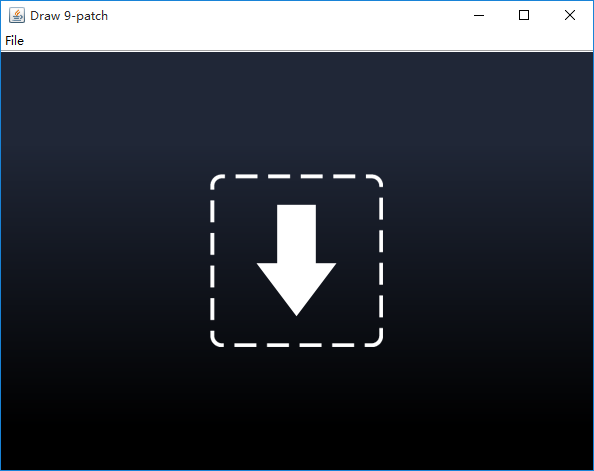
.9.png 圖片制作器
直接把圖片拖進去,選擇 File → Save .9.png,即可保存為 .9.png 圖片。不過這和原圖沒什麼區別,要制作成自動拉伸的圖片,還需要簡單的處理。
在左邊和上邊點下一個或多個像素點,是選擇了拉伸的像素,即把選中的像素點進行拉伸,選得越多,拉伸程度越大。
右邊和下邊是選擇內容區域,畫上直線後,交叉的區域就是內容區域。
什麼是內容區域呢?比如我們給 Button 設置了一個 .9.png 作為背景,還要設置 android:text 屬性,那麼 text 所占的位置就是內容區域。我們必須保證內容區域包含 text 文本,才能正常顯示出 text 內容。
下面是一個例子:
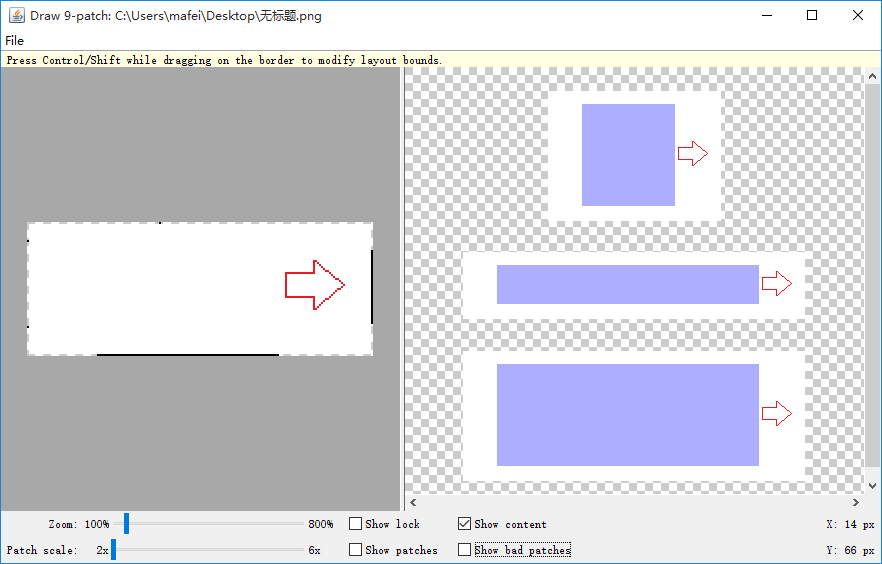
button 背景 .9.png
上圖是我們制作的 .9.png,設置好了左上拉伸像素點和內容區域。
Button 屬性設置:
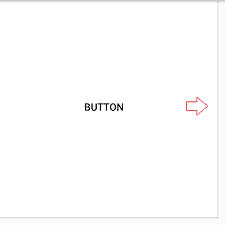
Button 的顯示效果
如果我們選擇的內容區域偏差太大,可能就顯示不出 text 值 Button 了。
解決屏幕寬度不一致問題
思路:把任何設備的屏幕寬度像素均分為 320 份、高度像素均分為 480 份,用我們寫好的程序自動生成資源 values-***×*** 文件夾,裡面包含 lay_x.xml 和 lay_y.xml,分別對應寬度和高度的像素。
程序代碼如下:
public class MakeXml {
private final static String rootPath = "F:\\layoutroot\\values-{0}x{1}\\";
private final static float dw = 320f;
private final static float dh = 480f;
private final static String WTemplate = "{1}px \n";
private final static String HTemplate = "{1}px \n";
public static void main(String[] args) {
makeString(320, 480);
makeString(480, 800);
makeString(480, 854);
makeString(540, 960);
makeString(600, 1024);
makeString(720, 1184);
makeString(720, 1196);
makeString(720, 1280);
makeString(768, 1024);
makeString(800, 1280);
makeString(1080, 1812);
makeString(1080, 1920);
makeString(1440, 2560);
}
public static void makeString(int w, int h) {
StringBuffer sb = new StringBuffer();
sb.append("\n");
sb.append("");
float cellw = w / dw;
for (int i = 1; i < 320; i++) {
sb.append(WTemplate.replace("{0}", i + "").replace("{1}", change(cellw * i) + ""));
}
sb.append(WTemplate.replace("{0}", "320").replace("{1}", w + ""));
sb.append(" ");
StringBuffer sb2 = new StringBuffer();
sb2.append("\n");
sb2.append("");
float cellh = h / dh;
for (int i = 1; i < 480; i++) {
sb2.append(HTemplate.replace("{0}", i + "").replace("{1}", change(cellh * i) + ""));
}
sb2.append(HTemplate.replace("{0}", "480").replace("{1}", h + ""));
sb2.append(" ");
String path = rootPath.replace("{0}", h + "").replace("{1}", w + "");
File rootFile = new File(path);
if (!rootFile.exists()) {
rootFile.mkdirs();
}
File layxFile = new File(path + "lay_x.xml");
File layyFile = new File(path + "lay_y.xml");
try {
PrintWriter pw = new PrintWriter(new FileOutputStream(layxFile));
pw.print(sb.toString());
pw.close();
pw = new PrintWriter(new FileOutputStream(layyFile));
pw.print(sb2.toString());
pw.close();
} catch (FileNotFoundException e) {
e.printStackTrace();
}
}
public static float change(float a) {
int temp = (int) (a * 100);
return temp / 100f;
}
}
執行上面程序,會生成下面這些文件夾和文件:
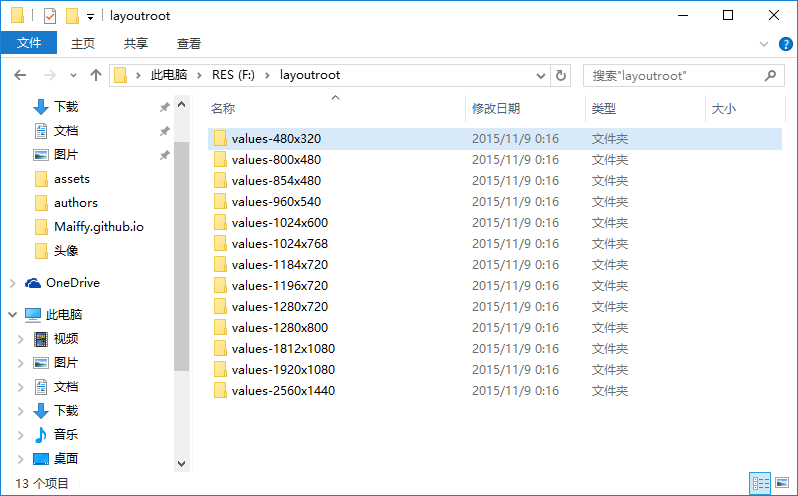
生成的一系列文件夾
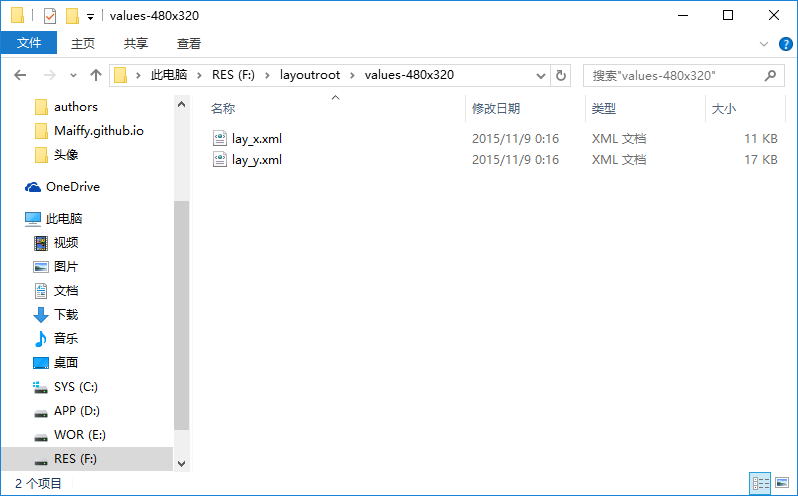
每個文件夾下的 xml 文件
F:\layoutroot\values-480x320\lay_x.xml:
1.0px 2.0px 3.0px ...320px
F:\layoutroot\values-480x320\lay_y.xml:
1.0px 2.0px 3.0px ...480px
在 480×320 的設備上,x2 就代表 2.0px,y2 就代表 3.0px;在 800×480 的設備上,x2 就代表 3.0px,y2 就代表 3.33px,以此類推。
如何使用:
這樣設置,在各種屏幕寬度的設備上,此 Button 的寬度和高度都占屏幕的一半。
效果如下:
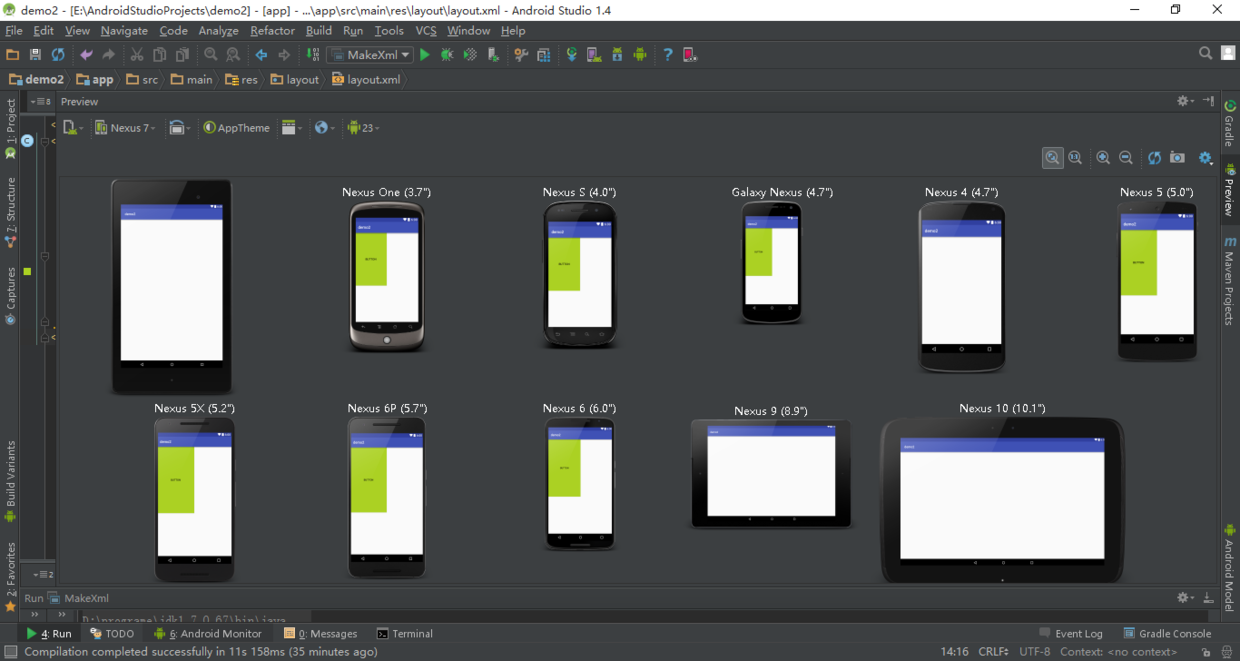
各種屏幕密度
可以看到,這種方式能支持大部分屏幕寬度的設備,但也會發現有些設備(如 Nexus 9、Nexus 10)上並沒有顯示出 Button,這是因為我們生成的尺寸資源文件裡沒有對應分辨率的 xml 文件。
提供備用位圖
為了讓我們提供的圖片符合各種屏幕密度的要求,需要為不同屏幕密度提供大小不同的圖片。前一篇文章中我們提到:
在 Google 官方開發文檔中,說明了 mdpi:hdpi:xhdpi:xxhdpi:xxxhdpi = 2:3:4:6:8 的尺寸縮放比例。例如,一個圖標大小為 48×48dp,表示在 mdpi 上實際大小為 48×48px,在 hdpi 上實際尺寸為 mdpi 的 1.5 倍,即 72×72px,以此類推。
因此,我們要在 drawable、drawable-hdpi、drawable-mdpi、drawable-xhdpi、drawable-xxhdpi 等文件夾下放置相同名稱、符合上述比例的圖片資源。系統會根據屏幕密度的不同,選擇對應的圖片進行加載。
在布局文件中的簡單使用:
小插曲:
如果我們只提供一個圖片來適配不同屏幕密度的設備,就要考慮放在哪個文件夾下了。以 Nexus 5 為例,如果把圖片放在 drawable-xxhdpi 下,占用的內存最小(凱子哥的例子是 11.65M);如果放在 drawable 或 drawable-mdpi 下,占用的內存將非常龐大(凱子哥的例子是 74.95M);如果放在 drawable-hdpi 下占用約 35.38M(同一張圖片)。所以,我們要提供不同尺寸的圖片來適配不同的屏幕密度,否則可能會很大程度上浪費內存。
如果我們為手機和平板設備適配了不同的布局(如單面板和雙面板),就導致了用戶操作流程的不同。因此,我們必須做出一些必要的判斷來適應用戶界面流程。
確定當前布局
要確定當前設備使用的布局,可以通過布局是否顯示出來做出判斷。
public class NewsReaderActivity extends FragmentActivity {
    boolean mIsDualPane;

    @Override
    public void onCreate(Bundle savedInstanceState) {
        super.onCreate(savedInstanceState);
        setContentView(R.layout.main_layout);
        View articleView = findViewById(R.id.article);
        mIsDualPane = articleView != null && articleView.getVisibility() == View.VISIBLE;
    }
}
在對某些組件執行操作前,先查看它們是否可用,比如菜單按鈕,在 API 11 以上用 ActionBar 中的按鈕代替了。
Button catButton = (Button) findViewById(R.id.categorybutton);
OnClickListener listener = /* create your listener here */;
if (catButton != null) {
    catButton.setOnClickListener(listener);
}
根據當前布局做出響應
例如,在單面板模式下,用戶點擊了新聞標題,我們要打開一個新的 Activity 來顯示新聞詳情;在雙面板模式下,用戶點擊了新聞標題,我們要在右邊面板上顯示詳情。
@Override
public void onHeadlineSelected(int index) {
    mArtIndex = index;
    if (mIsDualPane) {
        /* 在右邊面板顯示文章 */
        mArticleFragment.displayArticle(mCurrentCat.getArticle(index));
    } else {
        /* 啟動一個單獨的 activity */
        Intent intent = new Intent(this, ArticleActivity.class);
        intent.putExtra("catIndex", mCatIndex);
        intent.putExtra("artIndex", index);
        startActivity(intent);
    }
}
同樣,如果該應用處於雙面板模式下,就應設置帶導航標簽的操作欄;如果處於單面板模式下,就應使用下拉菜單設置導航欄。因此我們的代碼還應判斷哪種情況比較合適:
final String CATEGORIES[] = { "熱門報道", "政治", "經濟", "Technology" };

public void onCreate(Bundle savedInstanceState) {
    ....
    if (mIsDualPane) {
        /* 使用標簽進行導航 */
        actionBar.setNavigationMode(android.app.ActionBar.NAVIGATION_MODE_TABS);
        int i;
        for (i = 0; i < CATEGORIES.length; i++) {
            actionBar.addTab(actionBar.newTab().setText(CATEGORIES[i]).setTabListener(handler));
        }
        actionBar.setSelectedNavigationItem(selTab);
    } else {
        /* 使用列表導航(spinner) */
        actionBar.setNavigationMode(android.app.ActionBar.NAVIGATION_MODE_LIST);
        SpinnerAdapter adap = new ArrayAdapter(this, R.layout.headline_item, CATEGORIES);
        actionBar.setListNavigationCallbacks(adap, handler);
    }
}
 Android 本地圖片掃描與展示:ContentProvider、GridView 與內存優化
像微信一樣瀏覽本地圖片 許多 App 都需要提供「從相簿選擇圖片」的功能。看似簡單,實則牽涉到圖片掃描、資料夾分組、縮圖載入、記憶體管理與多選互動。本文以仿微信的本地圖片
 Android 4.4 存取外部儲存空間的規則變化與實作解析
Android 4.4 對外部儲存空間的存取政策做了一次重大收緊,許多原本能正常運作的 App 升級後突然寫不進 SD 卡,原因就在這裡。本文把規則變化與因應方式整理清楚
 Android 6.0 來電(MT)流程源碼全解析
本文基於對 telephony 模塊的研究,結合網上資料與個人理解,總結了 Android 6.0 中 MT(Mobile Terminated,移動主叫被叫,即來電)的
 View 滑動沖突的成因與兩種解法——Android 開發藝術探索筆記
問題從哪裡來 做 Android 的人大概都有過這種經歷:從網上下載的 demo 跑得好好的,一旦嵌進自己的專案、外層多套了一層可滑動容器,滑動就開始「神經」——該橫滑的