

編輯:關於 Android 程式設計
效果圖:
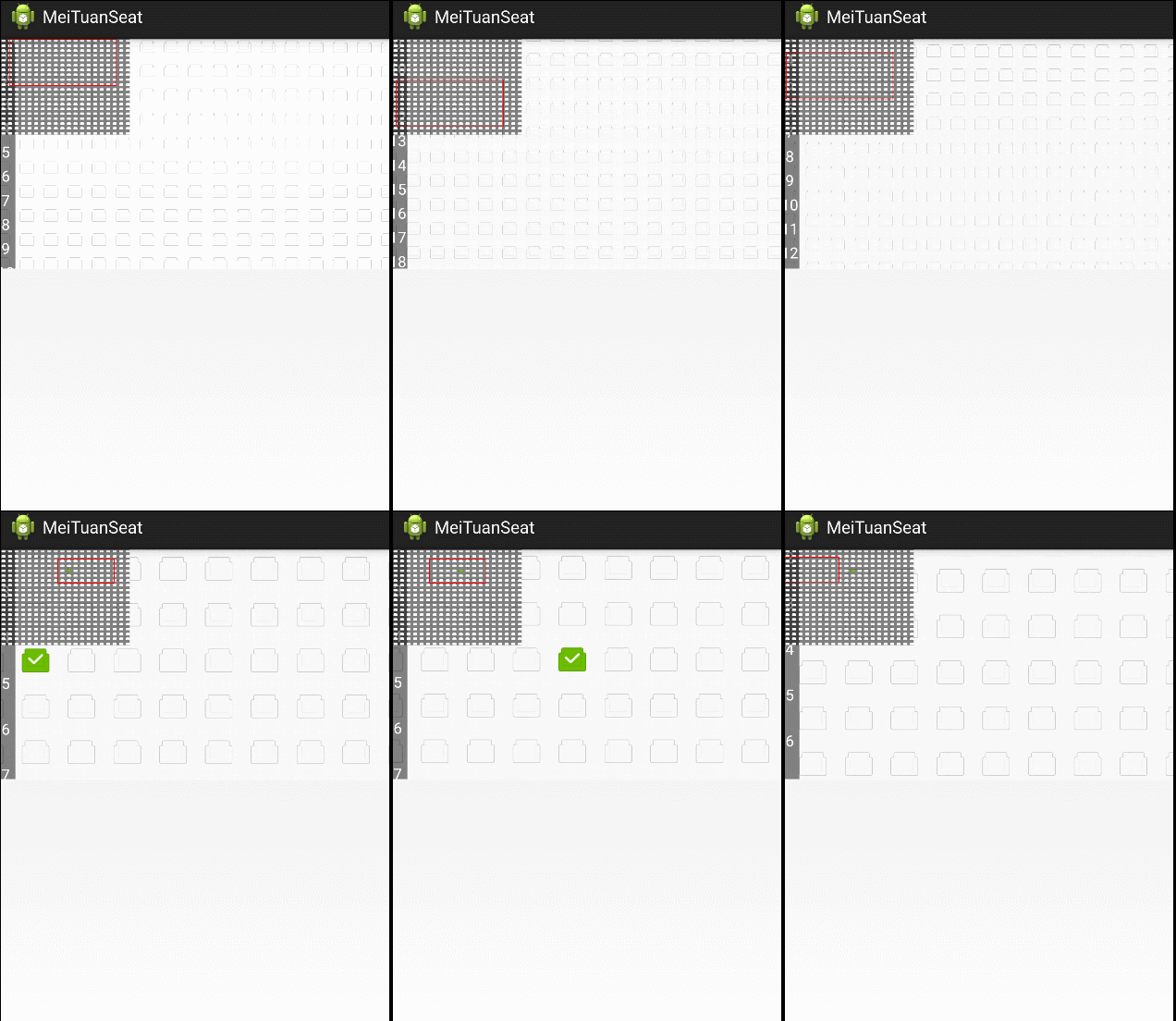
介面做得比較陽春,重點在原理。
這個畫面可以拆成六個部分:一、座位本身;二、左側的排數標示;三、左上角的縮略圖;四、縮略圖中的紅色視窗框;五、手指拖動時整體跟隨移動;六、雙指縮放時整體跟隨縮放。
涉及的技術點:Matrix 矩陣、GestureDetector 與 ScaleGestureDetector、Bitmap 基礎用法。整個功能只需覆寫 onDraw() 就能完成。
老實說難度不高,主體工作就是位置計算。因此先把要用到的知識梳理清楚。
Matrix 由 3×3 矩陣中的 9 個值決定,所有設定操作本質上都是在改這 9 個值:
MSCALE_X, MSKEW_X,  MTRANS_X,
MSKEW_Y,  MSCALE_Y, MTRANS_Y,
MPERSP_0, MPERSP_1, MPERSP_2
從命名就能猜到含義。這裡主要用到縮放與平移,以縮放為例,透過 setScale、preScale、postScale 三個 API 來改變 MSCALE_X 與 MSCALE_Y。因此只要釐清這三者的差異,縮放控制就通了。
setScale(sx, sy):會先把 Matrix 設為對角矩陣(等同呼叫 reset()),再把 MSCALE_X 與 MSCALE_Y 直接設為 sx、sy
preScale(sx, sy):不重置 Matrix,而是與既有的縮放值相乘,M' = M × S(sx, sy)
postScale(sx, sy):不重置 Matrix,M' = S(sx, sy) × M
純文字描述不容易懂,舉個實際例子。
pre 系列的執行順序
Matrix matrix = new Matrix();
float[] points = new float[]{10.0f, 10.0f};
matrix.preScale(2.0f, 3.0f);
matrix.preTranslate(8.0f, 7.0f);
matrix.mapPoints(points);
Log.i("test", points[0] + "");
Log.i("test", points[1] + "");
結果是 (36.0, 51.0)。也就是說實際先執行 preTranslate,再執行 preScale——pre 系列是倒序向後執行的。
post 系列的執行順序
Matrix matrix = new Matrix();
float[] points = new float[]{10.0f, 10.0f};
matrix.postScale(2.0f, 3.0f);
matrix.postTranslate(8.0f, 7.0f);
matrix.mapPoints(points);
Log.i("test", points[0] + "");
Log.i("test", points[1] + "");
結果是 (28.0, 37.0)。也就是先執行 postScale,再執行 postTranslate——post 系列是順序向前執行的。
本實作只用到 set 與 post 兩種,理解上可以類比 scrollTo 與 scrollBy 的差別。
GestureDetector 用於識別特定手勢,只要把 MotionEvent 傳給 onTouchEvent() 即可。ScaleGestureDetector 負責處理縮放,用法類似。
這部分只需了解基本注意事項即可,這裡不展開。
@Override
protected void onDraw(Canvas canvas) {
    super.onDraw(canvas);

    // 第一次進入時讓座位圖水平居中
    if (mViewH != 0 && mViewW != 0 && isFrist) {
        isFrist = false;
        matrix.setTranslate(-(mViewW - getMeasuredWidth()) / 2, 0);
    }

    drawSeat(canvas);      // 畫座位
    drawText(canvas);      // 畫排數
    drawOverView(canvas);  // 畫縮略圖
    drawOvewRect(canvas);  // 畫縮略圖中的視窗框
}
private void drawSeat(Canvas canvas) {
    float zoom = getMatrixScaleX();
    scale1 = zoom;
    tranlateX = getTranslateX();
    tranlateY = getTranslateY();

    // 兩層迴圈:外層負責列,內層負責行
    for (int i = 0; i < row; i++) {
        float top = i * SeatHight * scale * scale1
                + i * mSpaceY * scale1 + tranlateY;
        for (int j = 0; j < column; j++) {
            float left = j * SeatWidth * scale * scale1
                    + j * mSpaceX * scale1 + tranlateX;

            tempMatrix.setTranslate(left, top);
            tempMatrix.postScale(scale, scale, left, top);
            tempMatrix.postScale(scale1, scale1, left, top);

            switch (getSeatType(i, j)) {
                case SEAT_TYPE_SOLD:
                    canvas.drawBitmap(SeatLock, tempMatrix, null);
                    break;
                case SEAT_TYPE_SELECTED:
                    canvas.drawBitmap(SeatChecked, tempMatrix, null);
                    break;
                case SEAT_TYPE_AVAILABLE:
                    canvas.drawBitmap(SeatNormal, tempMatrix, null);
                    break;
                case SEAT_TYPE_NOT_AVAILABLE:
                    break;
            }
        }
    }
}
這裡沒什麼玄機,就是兩層迴圈。要注意的是位置的計算方式:
top =(當前列號 i)×(座位圖原始高度 SeatHight × 圖片自身縮放比 scale × 手勢縮放比 scale1)+(i × 垂直間距 mSpaceY × scale1)+ 垂直方向的位移量
left 的算法完全對稱。關鍵是分清「圖片自身的縮放比」與「手勢帶來的縮放比」這兩個獨立的乘數。
private void drawText(Canvas canvas) {
    mTextPaint.setColor(bacColor);
    RectF rectF = new RectF();
    rectF.top = getTranslateY() - mNumberHeight / 2;
    rectF.bottom = getTranslateY() + mViewH * getMatrixScaleX() + mNumberHeight / 2;
    rectF.left = 0;
    rectF.right = mTextWidth;
    canvas.drawRoundRect(rectF, mTextWidth / 2, mTextWidth / 2, mTextPaint);

    mTextPaint.setColor(Color.WHITE);
    for (int i = 0; i < row; i++) {
        float top = (i * SeatHight * scale + i * mSpaceY) * getMatrixScaleX() + getTranslateY();
        float bottom = (i * SeatHight * scale + i * mSpaceY + SeatHight)
                * getMatrixScaleX() + getTranslateY();
        float baseline = (bottom + top
                - lineNumberPaintFontMetrics.bottom
                - lineNumberPaintFontMetrics.top) / 2 - 6;
        canvas.drawText(lineNumbers.get(i), mTextWidth / 2, baseline, mTextPaint);
    }
}
先畫一個貫穿整個可視區域的圆角矩形當底色,再把每一排的號碼垂直居中對齊到該排的實際位置。
private void drawOverView(Canvas canvas) {
    // 先畫一張背景
    mBitMapOverView = Bitmap.createBitmap(
            (int) mOverViewWidth, (int) mOverViewHight, Bitmap.Config.ARGB_8888);
    Canvas OverViewCanvas = new Canvas(mBitMapOverView);

    Paint paint = new Paint();
    paint.setColor(bacColor);
    scaleoverX = mOverViewWidth / mViewW;
    scaleoverY = mOverViewHight / mViewH;
    OverViewCanvas.drawRect(0, 0,
            mViewW * scaleoverX, mViewH * scaleoverY, paint);

    Matrix tempoverMatrix = new Matrix();
    // 用與座位圖相同的方式,把座位縮繪進縮略圖
    for (int i = 0; i < row; i++) {
        float top = i * SeatHight * scale * scaleoverY + i * mSpaceY * scaleoverY;
        for (int j = 0; j < column; j++) {
            float left = j * SeatWidth * scale * scaleoverX
                    + j * mSpaceX * scaleoverX + mTextWidth * scaleoverX;
            tempoverMatrix.setTranslate(left, top);
            tempoverMatrix.postScale(scale * scaleoverX, scale * scaleoverY, left, top);

            switch (getSeatType(i, j)) {
                case SEAT_TYPE_SOLD:
                    OverViewCanvas.drawBitmap(SeatLock, tempoverMatrix, null);
                    break;
                case SEAT_TYPE_SELECTED:
                    OverViewCanvas.drawBitmap(SeatChecked, tempoverMatrix, null);
                    break;
                case SEAT_TYPE_AVAILABLE:
                    OverViewCanvas.drawBitmap(SeatNormal, tempoverMatrix, null);
                    break;
                case SEAT_TYPE_NOT_AVAILABLE:
                    break;
            }
        }
    }
    canvas.drawBitmap(mBitMapOverView, 0, 0, null);
}
縮略圖的做法是:先建立一張 Bitmap 與對應的 Canvas,用縮略圖到實際畫面的比例(scaleoverX、scaleoverY)把同一批座位再畫一次,最後整張貼回主畫布。
private void drawOvewRect(Canvas canvas) {
    OverRectPaint = new Paint();
    OverRectPaint.setColor(Color.RED);
    OverRectPaint.setStyle(Paint.Style.STROKE);
    OverRectPaint.setStrokeWidth(overRectLineWidth);

    try {
        int tempViewW;
        int tempViewH;
        if (getMeasuredWidth() < mViewW) {
            tempViewH = getMeasuredHeight();
            tempViewW = getMeasuredWidth();
        } else {
            tempViewH = getMeasuredHeight();
            tempViewW = getMeasuredWidth();
        }

        Rect rect;
        if (getMatrixScaleX() >= 1.0f) {
            rect = new Rect(
                    (int) (scaleoverX * Math.abs(getTranslateX()) / getMatrixScaleX()),
                    (int) (scaleoverY * Math.abs(getTranslateY()) / getMatrixScaleX()),
                    (int) (scaleoverX * Math.abs(getTranslateX()) / getMatrixScaleX()
                            + tempViewW * scaleoverX / getMatrixScaleX()),
                    (int) (scaleoverY * Math.abs(getTranslateY()) / getMatrixScaleX()
                            + tempViewH * scaleoverY / getMatrixScaleX()));
        } else {
            rect = new Rect(
                    (int) (scaleoverX * Math.abs(getTranslateX())),
                    (int) (scaleoverY * Math.abs(getTranslateY())),
                    (int) (scaleoverX * Math.abs(getTranslateX()) + tempViewW * scaleoverX),
                    (int) (scaleoverY * Math.abs(getTranslateY()) + tempViewH * scaleoverY));
        }
        canvas.drawRect(rect, OverRectPaint);
    } catch (Exception e) {
        e.printStackTrace();
    }
}
紅框代表「當前可視區域在整個座位圖中的位置」,所以要反過來把平移量除以縮放比,再乘上縮略圖比例。放大與未放大兩種狀態需要分別計算。
@Override
public boolean onTouchEvent(MotionEvent event) {
    // 縮放交給 ScaleGestureDetector
    scaleGestureDetector.onTouchEvent(event);
    // 移動與點擊交給 GestureDetector
    gestureDetector.onTouchEvent(event);
    return true;
}
public boolean onScroll(MotionEvent e1, MotionEvent e2, float distanceX, float distanceY) {
    float tempMViewW = column * SeatWidth * scale * scale1
            + (column - 1) * mSpaceX * scale1 + mTextWidth - getWidth();
    float tempmViewH = row * SeatHight * scale * scale1
            + (row - 1) * mSpaceY * scale1 - getHeight();

    // 邊界判斷:避免拖出界或拖過頭
    if ((getTranslateX() > mTextWidth + mSpaceX) && distanceX < 0) {
        distanceX = 0.0f;
    }
    if ((Math.abs(getTranslateX()) > tempMViewW) && (distanceX > 0)) {
        distanceX = 0.0f;
    }
    if ((getTranslateY() > 0) && distanceY < 0) {
        distanceY = 0.0f;
    }
    if ((Math.abs(getTranslateY()) > tempmViewH) && (distanceY > 0)) {
        distanceY = 0.0f;
    }

    matrix.postTranslate(-distanceX, -distanceY);
    invalidate();
    return false;
}

public boolean onSingleTapConfirmed(MotionEvent e) {
    int x = (int) e.getX();
    int y = (int) e.getY();

    for (int i = 0; i < row; i++) {
        for (int j = 0; j < column; j++) {
            int tempX = (int) ((j * SeatWidth * scale + j * mSpaceX)
                    * getMatrixScaleX() + getTranslateX());
            int maxTemX = (int) (tempX + SeatWidth * scale * getMatrixScaleX());
            int tempY = (int) ((i * SeatHight * scale + i * mSpaceX)
                    * getMatrixScaleY() + getTranslateY());
            int maxTempY = (int) (tempY + SeatHight * scale * getMatrixScaleY());

            if (x >= tempX && x <= maxTemX && y >= tempY && y <= maxTempY) {
                int id = getID(i, j);
                if (isHave(id) >= 0) {
                    remove(isHave(id));
                } else {
                    addChooseSeat(i, j);
                }
                // 選中時順便放大一點,強化回饋感
                float currentScaleY = getMatrixScaleY();
                if (currentScaleY < 1.7f) {
                    scaleX = x;
                    scaleY = y;
                    zoomAnimate(currentScaleY, 1.9f);
                }
                invalidate();
                break;
            }
        }
    }
    return super.onSingleTapConfirmed(e);
}
拖動的關鍵是四道邊界判斷,避免把座位圖拖出畫面。點擊則是反過來把觸控座標換算回座位格,判斷落在哪一格。
public boolean onScale(ScaleGestureDetector detector) {
    float scaleFactor = detector.getScaleFactor();

    // 直接判斷大於 2 會有問題:矩陣比例可能變成 2.000001,
    // 導致條件恆為真而再也縮不回來。
    // 改用「相乘後」判斷,即使當前是 1.9999,
    // 只要再放大一點乘積就會超過 2,條件自然成立。
    if (getMatrixScaleY() * scaleFactor > 2) {
        scaleFactor = 2 / getMatrixScaleY();
    }
    if (getMatrixScaleY() * scaleFactor < 0.8) {
        scaleFactor = 0.8f / getMatrixScaleY();
    }

    matrix.postScale(scaleFactor, scaleFactor);
    invalidate();
    return true;
}
這段的註解值得留意:浮點數的四則運算會產生精度誤差,若直接用「當前比例 > 2」當判斷條件,一旦比例停在 2.0000001 這種值上,後續就永遠無法縮小。改成用乘積判斷,再反推允許的 scaleFactor,才是穩妥的做法。
至此,這個陽春版的選座功能就完成了,細節還有優化空間,之後再補。
 Android 自定義 View 實作:仿滴滴出行「十大司機評選」活動說明頁
前言 最近用滴滴出行的時候,注意到一個很有意思的 View 效果。看到心動的介面總會手癢想自己畫一遍,這篇就大致模仿一下這個自定義 View 的畫法。如果有更好的實現思路
 ListView 點擊 Item 展開菜單實現代碼詳解
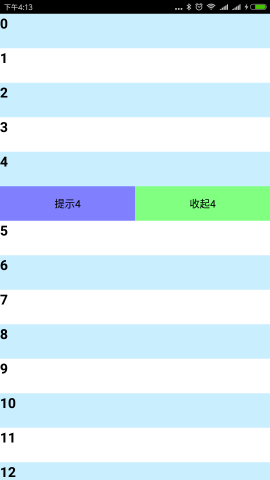
一、概述本文要實作的效果是:點擊 ListView 的 Item 時顯示菜單,如下圖所示。 需要實現的邏輯如下:1)點擊一個普通 item,展開當前菜單,同時關閉其他菜
 Android 網路開發:使用 HttpURLConnection 與 HttpClient 訪問網絡資源
使用 HttpURLConnection 訪問網絡資源 HttpURLConnection 是 URLConnection 的子類,在 URLConnection 的基礎
 Android Intent 綜合實戰:撥號、簡訊、網頁、影音、APK、通知欄與更換頭像
這篇把一個練習專案裡用到的各種系統能力整理在一起:用隱式 Intent 打電話、發簡訊、開網頁、播放音樂、看圖片、放影片、安裝 APK,再加上狀態列通知,以及點擊頭像彈出