

編輯:關於 Android 程式設計
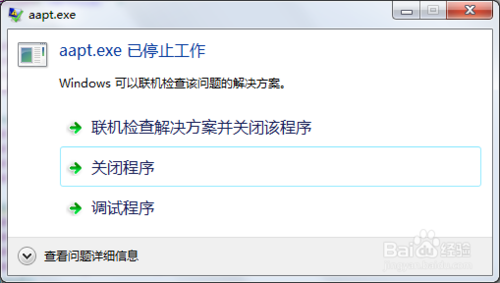
用 Eclipse 寫 Android 專案的時候,有一類錯誤特別讓人頭痛:程式本身沒有崩潰,也沒有紅色的編譯錯誤,但系統卻反覆跳出「aapt.exe 已停止工作」的提示視窗。它不影響你繼續寫程式,卻每隔幾秒中斷一次注意力。下面把這個問題的成因與處理流程完整梳理一遍。
在執行 build 的過程中突然彈出「aapt.exe 已停止工作」,除此之外沒有任何錯誤說明。aapt(Android Asset Packaging Tool)負責把資源與 XML 編譯成打包所需的格式,因此這個提示幾乎總是意味著資源檔或 XML 檔裡存在錯誤,只是錯誤資訊沒有被正確地傳回給 IDE。
關鍵動作是「先 clean,再看 Console」。執行 Project → Clean 之後,Eclipse 通常會在 Console 面板印出真正的錯誤行,例如:
[2013-04-20 14:35:50 - BigBoy] Error in an XML file: aborting build.
這類訊息只告訴你「某個 XML 有問題」,並不會指出是哪一個檔案,剩下的得靠自己逐一比對最近的修改。
我的專案在定義自訂屬性時漏寫了 name 屬性,補上之後就恢復正常:
<declare-styleable name="CustomInputControl">
1. 先直接關掉錯誤提示視窗,讓 build 有機會繼續跑完,取得更完整的日誌。
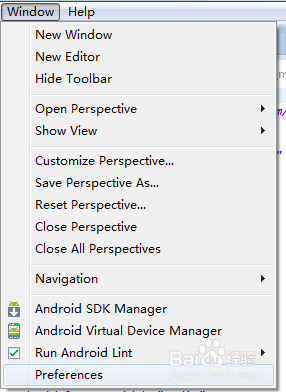
2. 開啟 Eclipse 的偏好設定:點選工具列上的 Window → Preferences。
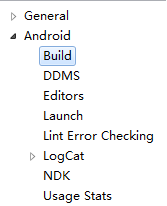
3. 在左側清單中找到 Android 節點,點開它前面的小三角展開子項目。
4. 點選 Build,進入建置相關設定。
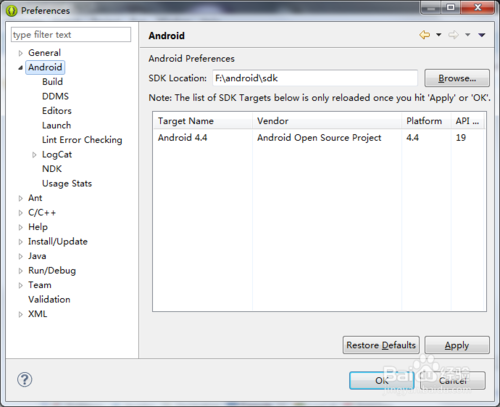
5. 將 Build output 相關的提示模式改為 Silent 並按下確定,之後 aapt 的錯誤視窗就不會再跳出來干擾你。
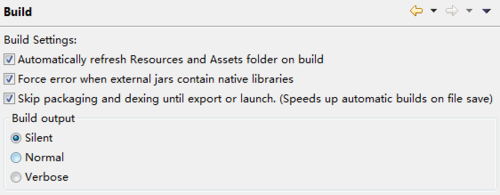
6. 回到程式碼檢查 XML 是否有誤。屬性缺失是最常見的元兇,name 這類看起來「好像可以省略」的屬性特別容易被遺忘;標籤沒閉合、命名空間拼錯、資源 id 引用到不存在的名稱,也都會造成同樣的結果。
關掉彈窗只是止血,真正的解法永遠是把 XML 寫對。建議的流程是:clean → 看 Console → 定位檔案 → 修正 → 再 build。若日誌實在沒有線索,可以從最近改動過的資源檔開始往回找,通常幾分鐘內就能抓到問題。
 Android 應用如何適配多尺寸、多解析度螢幕
做 Android 開發的人都明白,這是一個「碎片化」的世界:多種系統版本、多種尺寸、多種解析度、各式機型,再加上各家廠商客製的 ROM,你的應用隨時可能在難以預期的手機
 自製 Android Studio MVP 專案模板,告別重複建立類別
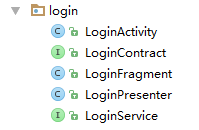
最近仿照官方的 MVP 模式進行開發,結構如下: 每個模組都需要寫 Activity、Contract、Fragment、Presenter,實在很麻煩,於是我就在想:
 Android 控制元件自學系列:建立練習框架
本系列以重新整理 Android 常用控制元件為目標,從最基礎的 TextView 開始,逐步涵蓋 Button、EditText、AutoCompleteTextVie
 Android drawable 資料夾怎麼選?一次搞懂 mdpi、hdpi 與圖片縮放的關係
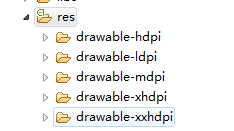
寫一個小遊戲,程式碼檢查了三遍都沒發現問題,可主界面上有幾張圖片就是莫名其妙地比設計稿大了一號。最後的解法荒唐得讓人哭笑不得——把圖片從 drawable-mdpi 換到