

編輯:關於 Android 程式設計
一、概述
本文要實作的效果是:點擊 ListView 的 Item 時顯示菜單,如下圖所示。
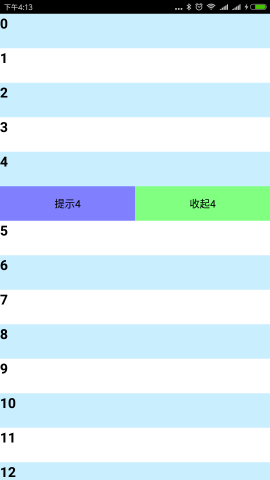
需要實現的邏輯如下:
1)點擊一個普通 item,展開當前菜單,同時關閉其他菜單;
2)點擊一個已展開的菜單,隱藏當前菜單;
3)將展開菜單滑出 listview 之外,再滑動回來,展開狀態維持不變;
4)點擊菜單中的按鈕,能夠根據不同 item 進行不同的處理。
二、實現思路
1. UI 布局上,對於這種每個 listitem 都包含動態顯示菜單的場景,可以直接在 listitem 的 XML 布局裡就包含兩部分元素:item 本身以及展開菜單。點擊 item 時,動態控制展開菜單部分的 Visibility 即可。
2. 邏輯控制上,需要額外記錄當前展開菜單的 item 是哪一個,這樣可以方便高效地實現概述中的邏輯。
三、開始實作
實現的程式碼結構並不複雜,這裡直接貼程式碼。
listview_menu.xml:
<LinearLayout xmlns:android="https://schemas.android.com/apk/res/android" xmlns:tools="https://schemas.android.com/tools" android:layout_width="match_parent" android:layout_height="match_parent" android:background="#EEEEEE" android:orientation="vertical" tools:context="${relativePackage}.${activityClass}" > <ListView android:id="@+id/listview_menu_list" android:layout_width="match_parent" android:layout_height="match_parent" android:divider="@null" /> </LinearLayout>
listview_menu_item.xml:
<LinearLayout xmlns:android="https://schemas.android.com/apk/res/android" xmlns:tools="https://schemas.android.com/tools" android:layout_width="match_parent" android:layout_height="wrap_content" android:background="@android:color/background_light" android:orientation="vertical" android:descendantFocusability="blocksDescendants" > <TextView android:id="@+id/listview_menu_item_txt" android:layout_width="match_parent" android:layout_height="50dp" android:text android:textSize="20sp" android:textColor="@android:color/black" android:text="123" /> <LinearLayout android:id="@+id/listview_menu_item_menu" android:layout_width="match_parent" android:layout_height="50dp" android:visibility="visible" android:orientation="horizontal" > <Button android:id="@+id/listview_menu_item_menu_toast" android:layout_width="0dp" android:layout_height="match_parent" android:layout_weight="1" android:background="#8080FF" android:textColor="@android:color/black" android:textSize="15sp" android:text="提示" /> <Button android:id="@+id/listview_menu_item_menu_collapse" android:layout_width="0dp" android:layout_height="match_parent" android:layout_weight="1" android:background="#80FF80" android:textColor="@android:color/black" android:textSize="15sp" android:text="收起" /> </LinearLayout> </LinearLayout>
ListViewMenuActivity.java:
public class ListViewMenuActivity extends Activity { private int mExpandedMenuPos = -1; private ListViewAdapter mAdapter; @Override protected void onCreate(Bundle savedInstanceState) { super.onCreate(savedInstanceState); setContentView(R.layout.listview_menu); ArrayList<Integer> data = new ArrayList<Integer>(); for (int index = 0; index != 40; ++index) { data.add(index); } ListView list = (ListView)findViewById(R.id.listview_menu_list); list.setAdapter(mAdapter = new ListViewAdapter(this, data)); list.setOnItemClickListener(new OnListItemClickListenser()); } private class ListViewAdapter extends BaseAdapter { private LayoutInflater mLayoutInflater; private ArrayList<Integer> mListData; private OnMenuClickListenser mOnMenuClickListenser = new OnMenuClickListenser(); private class ViewHolder { public ViewHolder (View viewRoot) { root = viewRoot; txt = (TextView)viewRoot.findViewById(R.id.listview_menu_item_txt); menu = viewRoot.findViewById(R.id.listview_menu_item_menu); btnToast = (Button)viewRoot.findViewById(R.id.listview_menu_item_menu_toast); btnCollapse = (Button)viewRoot.findViewById(R.id.listview_menu_item_menu_collapse); } public View root; public TextView txt; public View menu; public Button btnToast; public Button btnCollapse; } public ListViewAdapter(Context context, ArrayList<Integer> data) { mLayoutInflater = LayoutInflater.from(context); mListData = data; } @Override public int getCount() { return mListData == null ? 0 : mListData.size(); } @Override public Object getItem(int position) { return mListData == null ? 0 : mListData.get(position); } @Override public long getItemId(int position) { return position; } @Override public View getView(final int position, View convertView, ViewGroup parent) { if (convertView == null) { convertView = mLayoutInflater.inflate(R.layout.listview_menu_item, parent, false); convertView.setTag(new ViewHolder(convertView)); } if (convertView != null && convertView.getTag() instanceof ViewHolder) { final ViewHolder holder = (ViewHolder)convertView.getTag(); holder.txt.setText(String.valueOf(getItem(position))); if (position % 2 == 0) { holder.root.setBackgroundColor(0xFFC9EEFE); } else { holder.root.setBackgroundColor(0xFFFFFFFF); } holder.menu.setVisibility(position == mExpandedMenuPos ? View.VISIBLE : View.GONE); holder.btnToast.setText("提示" + position); holder.btnCollapse.setText("收起" + position); holder.btnToast.setOnClickListener(mOnMenuClickListenser); holder.btnCollapse.setOnClickListener(mOnMenuClickListenser); } return convertView; } private class OnMenuClickListenser implements View.OnClickListener { @Override public void onClick(View v) { final int id = v.getId(); if (id == R.id.listview_menu_item_menu_toast) { Toast.makeText(ListViewMenuActivity.this, "提示" + mExpandedMenuPos, Toast.LENGTH_SHORT).show(); } else if (id == R.id.listview_menu_item_menu_collapse) { mExpandedMenuPos = -1; notifyDataSetChanged(); } } } } private class OnListItemClickListenser implements OnItemClickListener { @Override public void onItemClick(AdapterView<?> parent, View view, int position, long id) { if (position == mExpandedMenuPos) { mExpandedMenuPos = -1; } else { mExpandedMenuPos = position; } mAdapter.notifyDataSetChanged(); } } }
四、demo 影片
五、demo 工程
儲存下面的圖片,副檔名改成 .zip 即可。
關鍵在於以 mExpandedMenuPos 記錄當前展開的 item 位置:點擊 item 時切換該值並呼叫 notifyDataSetChanged() 刷新,getView 中再依位置決定菜單的顯示與隱藏,如此便能滿足前述四項邏輯需求。
以上就是本文介紹的 ListView 點擊 Item 展開菜單實作,希望對大家有所幫助。
 Android 平台終端模擬器與 SSH 客戶端實測筆記(附幾個實用 Tips)
自從用 Linux Deploy 在平板裡部署好 Kali Linux 之後,我拿到平板的時間有一半以上都耗在終端模擬器(Terminal Emulator)裡。對我來說
 Android 系統新增產品的完整流程圖文解說
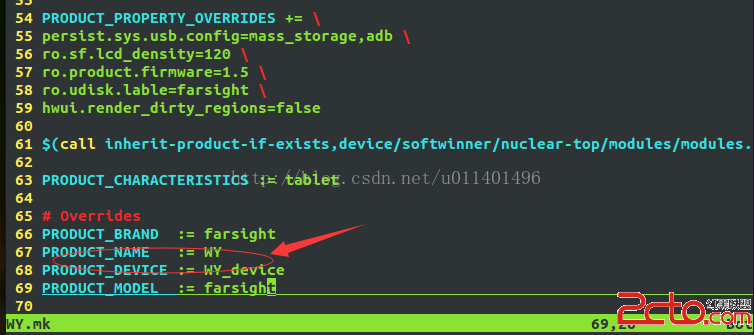
在 Android 原始碼中新增一個產品,通常需要建立產品目錄、設定 makefile、板級設定與 lunch 選單。以下以自訂產品為例說明流程。 建立產品目錄與 mk
 Android 中測試框架使用簡介
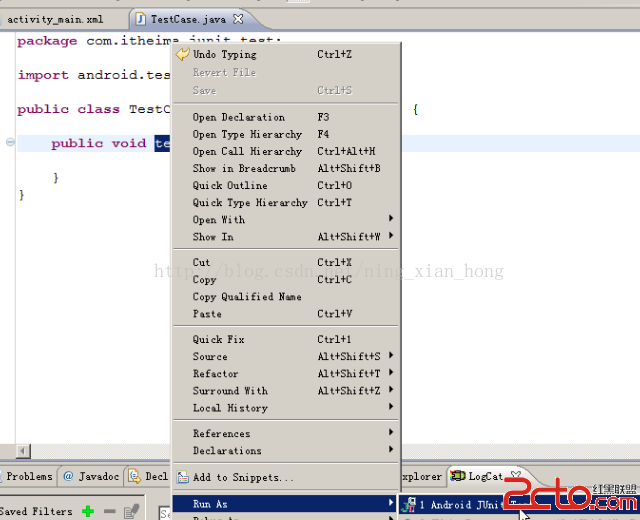
有一句老話:好的程序是測出來的。測試的目的,就是盡可能多地發現程序中的 bug。要系統地掌握測試,我們先從幾個常見的分類維度說起。 按是否關注內部實現分類 黑盒測試:關注
 Android 開源框架 Universal-Image-Loader 完全解析(一):基本介紹與使用
在開發 Android 應用時,非同步載入圖片幾乎是必備技能,而載入大量圖片時常伴隨圖片錯亂、OOM 等惱人問題。Universal-Image-Loader 正是為了解