

編輯:關於 Android 程式設計
藍牙技術常用於短距離資料傳輸與裝置配對。在 Android 中,開發者可以透過 BluetoothAdapter 管理藍牙狀態,透過 BluetoothDevice 搜尋與配對裝置,再以 BluetoothSocket 建立資料通道。
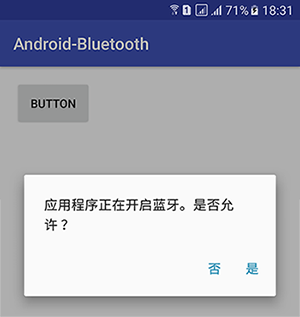
最簡單的方式是透過系統 Intent 跳出授權對話框,讓使用者確認是否開啟藍牙。若希望背景或自動流程更順暢,也可在具備權限的前提下呼叫 enable 直接開啟。較新版本的 Android 還需要處理位置權限,才能進行周邊裝置搜尋。
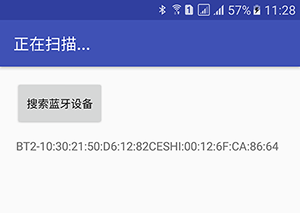
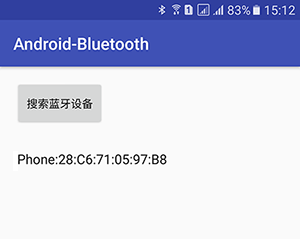
主動搜尋時,可先呼叫 startDiscovery,並註冊 BluetoothDevice.ACTION_FOUND 與 BluetoothAdapter.ACTION_DISCOVERY_FINISHED 廣播。每搜尋到一個裝置,系統就會發送 ACTION_FOUND,全部完成後則發送 ACTION_DISCOVERY_FINISHED。若要顯示已配對裝置,也可透過 getBondedDevices 取得。
兩個藍牙裝置要通訊,通常需要使用相同的 UUID。可以把 UUID 理解為 Socket 的連接埠,而藍牙裝置位址則類似 IP。常見的序列埠模擬服務會使用標準 UUID,自訂服務則可由開發者自行定義。
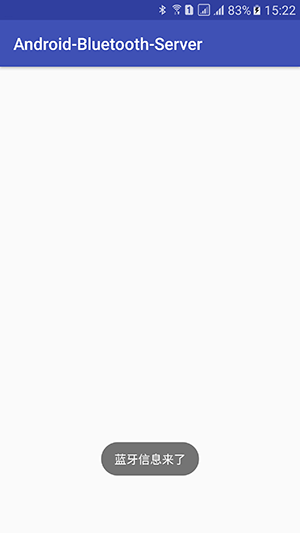
服務端可透過 listenUsingRfcommWithServiceRecord 建立 BluetoothServerSocket,等待客戶端連線。客戶端則以 BluetoothSocket 連到同一 UUID,連線成功後即可透過 OutputStream 與 InputStream 收發資料。
實作時要特別注意執行緒。藍牙連線與資料讀取通常不適合放在主執行緒,否則容易造成卡頓或 ANR。建議將連線與收發邏輯包裝在背景執行緒中,再透過 Handler 更新 UI。
 開源元件 BottomBar:打造 Material Design 底部導覽列
前言 BottomBar 是 Material Design 風格的底部導覽列開源元件。它支援選單、動態徽章、自訂顏色、深色主題,也能與 CoordinatorLayou
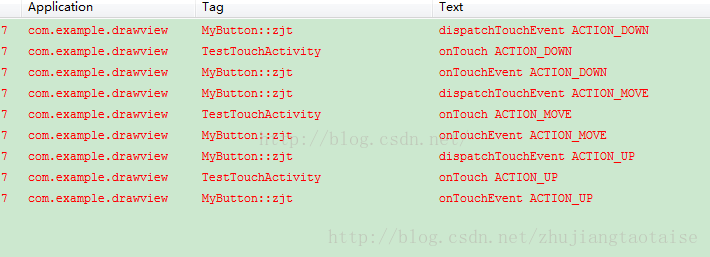 從實測日志理解 Android View 事件分發機制
起因是專案裡遇到一件怪事:一個水平 LinearLayout 裡放著 TextView 和 Button,對 LinearLayout 設定的點擊事件,點 TextVie
 Android 四大元件之一:Activity 知識全景整理
Activity 是 Android 應用與使用者互動的入口,也是大多數學習者接觸 Android 時寫下的第一個類。正因為它太常見,反而容易只學會「怎麼用」,而沒搞清楚
 Android 智能短信應用實作(二):會話刪除、自定義對話框與簡訊發送
本篇接續短信應用的開發,處理幾個實務上一定會遇到的環節:批次刪除會話、打造可重複使用的自定義對話框、帶進度條的刪除流程、會話詳情頁的資料傳遞與異步載入,以及簡訊的發送。