

編輯:關於 Android 程式設計
JPush 提供四種訊息形式:通知、自訂訊息、富媒體與本地通知。
a. 通知
也就是 Push Notification,指手機通知欄(狀態欄)上會顯示的一條通知訊息。通知主要用於提示使用者,適用於新聞內容、促銷活動、產品資訊、版本更新提醒、訂單狀態提醒等多種場景。
開發者參考文件:Push API v3 notification
b. 自訂訊息
自訂訊息不是通知,因此不會被 SDK 顯示到通知欄上,內容完全由開發者自行定義。它主要用於 App 的內部業務邏輯,一條自訂訊息推送過來,有可能完全沒有任何界面顯示。
開發者參考文件:Push API v3 message
c. 富媒體
JPush 支援開發者發送圖文並茂的通知,從而更好地傳達資訊,帶來更豐富的使用者互動。JPush 提供五種模板,開發者可以透過填充模板內容,發送 landing page、彈窗、資訊流形式的富媒體通知;也可以直接透過 URL 發送預先編輯好的頁面。富媒體目前支援 Android 平台,建議把 SDK 更新至 v2.1.8 以上;目前只能透過極光推送的控制台發送,不支援 API 形式。
Android 開發者參考文件:Rich Push 開發指南
d. 本地通知
本地通知 API 不依賴網路,無網環境下依然可以觸發;定時時間是從發送時開始計算,不受中途關機等操作影響。本地通知與網路推送的通知彼此獨立,不受保留最近通知筆數上限的限制。它適用於在特定時間發出的通知,例如 Todo 與鬧鐘類應用,在每週、每月固定時間提醒使用者回到應用查看任務。
Android 開發者參考文件:Android 本地通知
iOS 開發者參考文件:iOS 本地通知
透過標籤、別名、Registration ID 與使用者分群,開發者可以向特定的一個或多個使用者推送訊息。
a. 標籤
為安裝了應用的使用者打上標籤,主要目的是方便開發者依標籤批量下發 Push 訊息。可為每個使用者打多個標籤,例如:game、old_page、women。
b. 別名
每個使用者只能指定一個別名。同一個應用中,對不同使用者建議取不同別名,以便盡可能透過別名唯一確定使用者。
Android 開發者參考文件:Android 標籤和別名
iOS 開發者參考文件:iOS 標籤和別名
使用別名與標籤推送請參考:Push API v3 Audience
c. 使用者分群
分群的篩選條件包括:標籤、地理位置、系統版本、註冊時間、活躍使用者與在線使用者。例如可以設定這樣的分群:位於北京、上海、廣州與深圳,並且最近 7 天在線的使用者。開發者可以在控制台設定好分群後,於控制台推送時指定該分群名稱,或使用 API 呼叫該分群的 id 發送。
使用者分群控制台使用指南:使用者分群
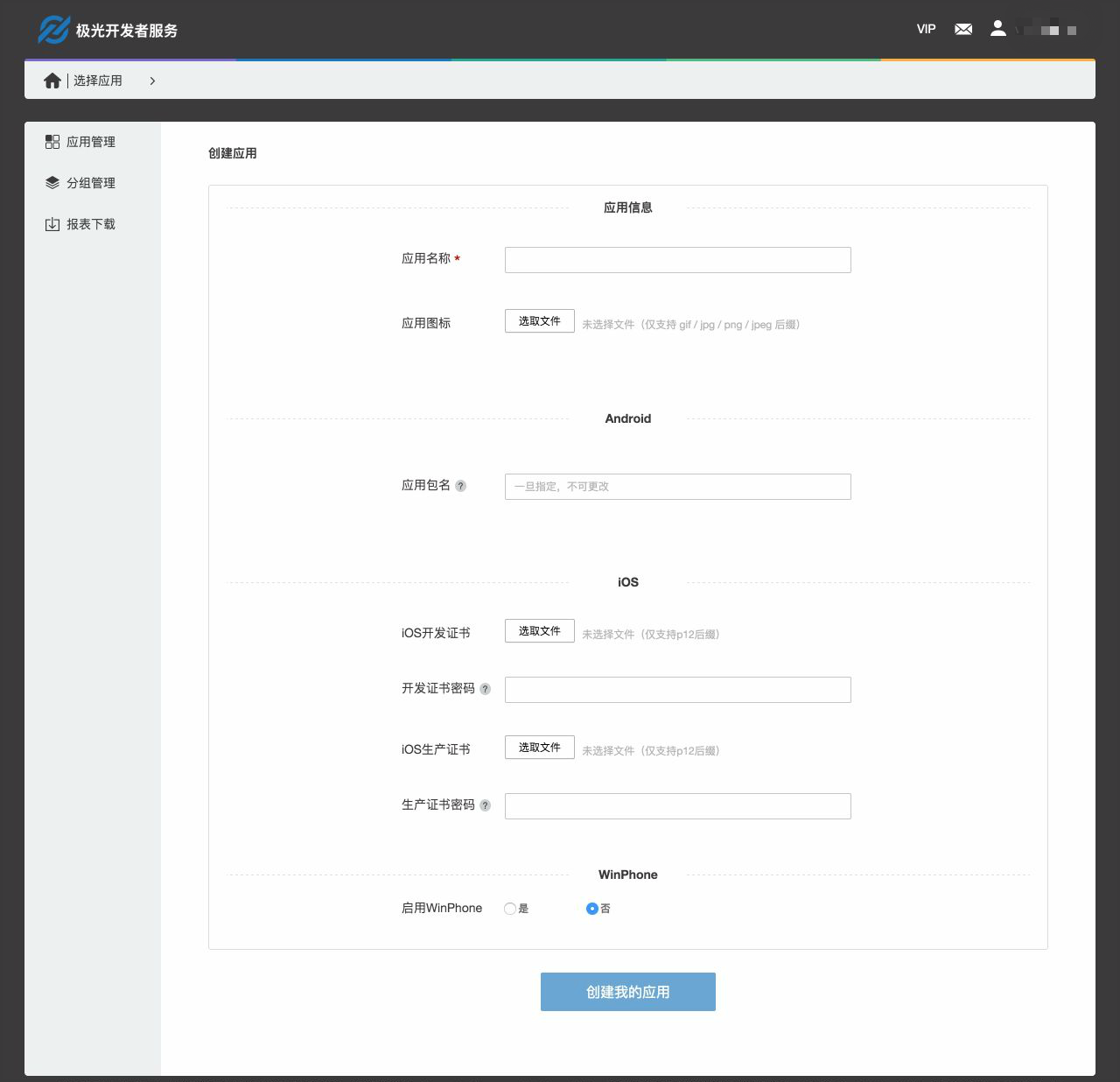
點擊「建立應用」按鈕即可:

設定應用資訊:
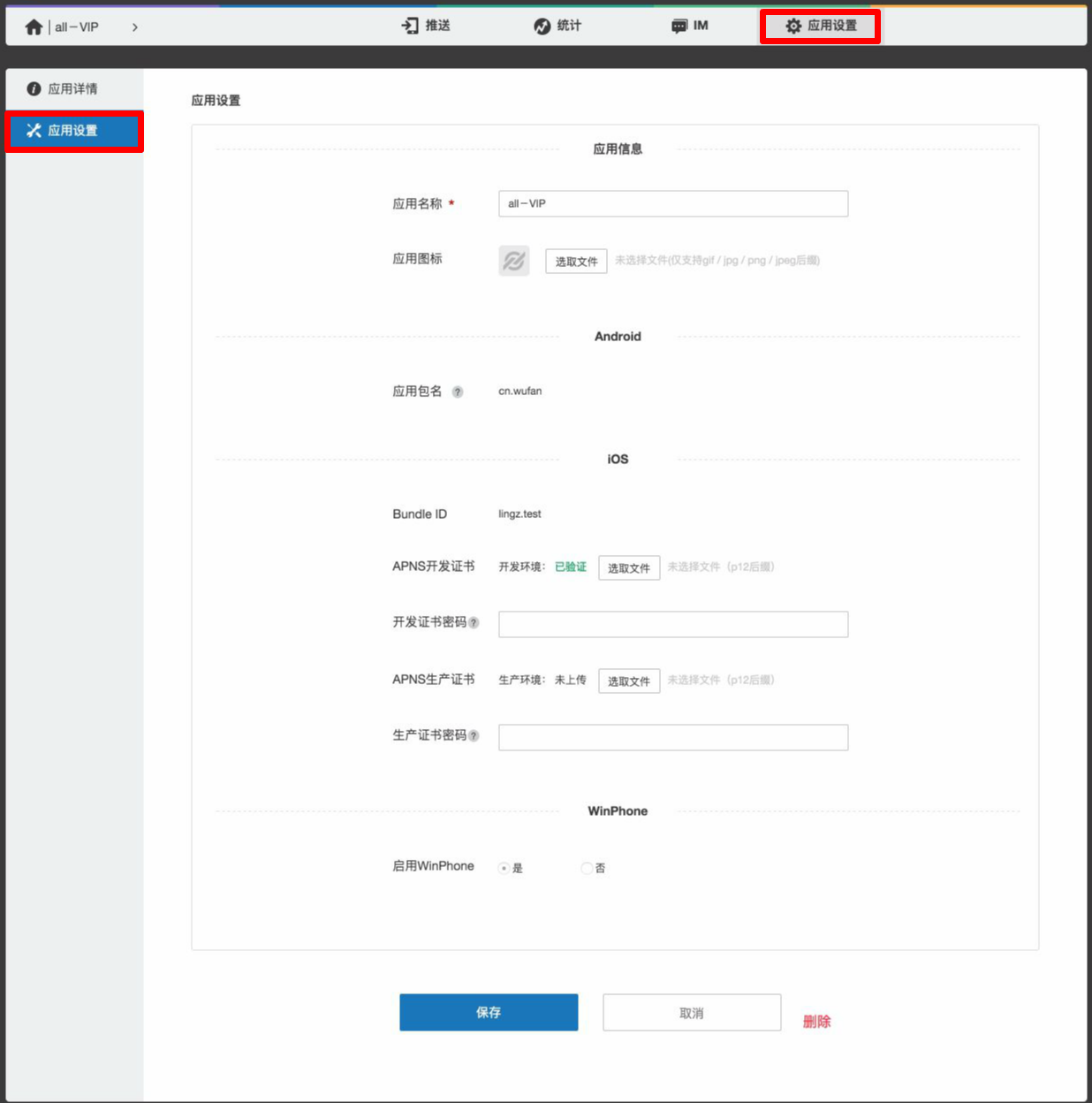
Step 1 基本資訊:輸入應用名稱(必填),上傳一個圖示。設定 Android 平台資訊:填寫應用套件名,JPush 系統會依你輸入的套件名在後台產生推送用的 Android 應用 Demo,該 Demo 包含此設定資訊。
Step 2 設定 iOS 平台資訊:上傳相關環境的推送憑證,並填寫與憑證配套的密碼。
Step 3 設定 WinPhone 平台資訊:選擇是否開啟即可。
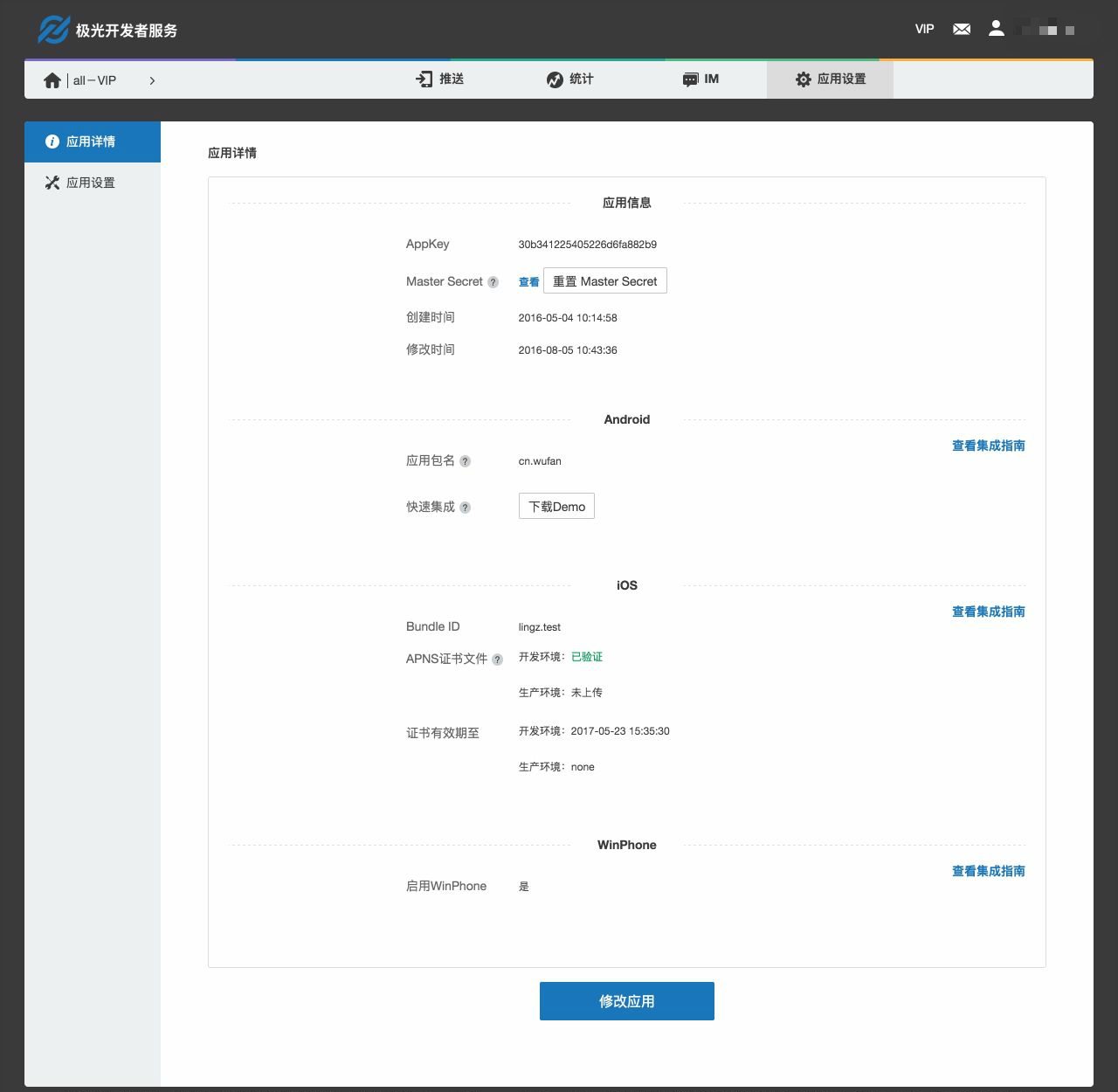
Step 4 資訊設定完成後,檢視應用資訊如下:
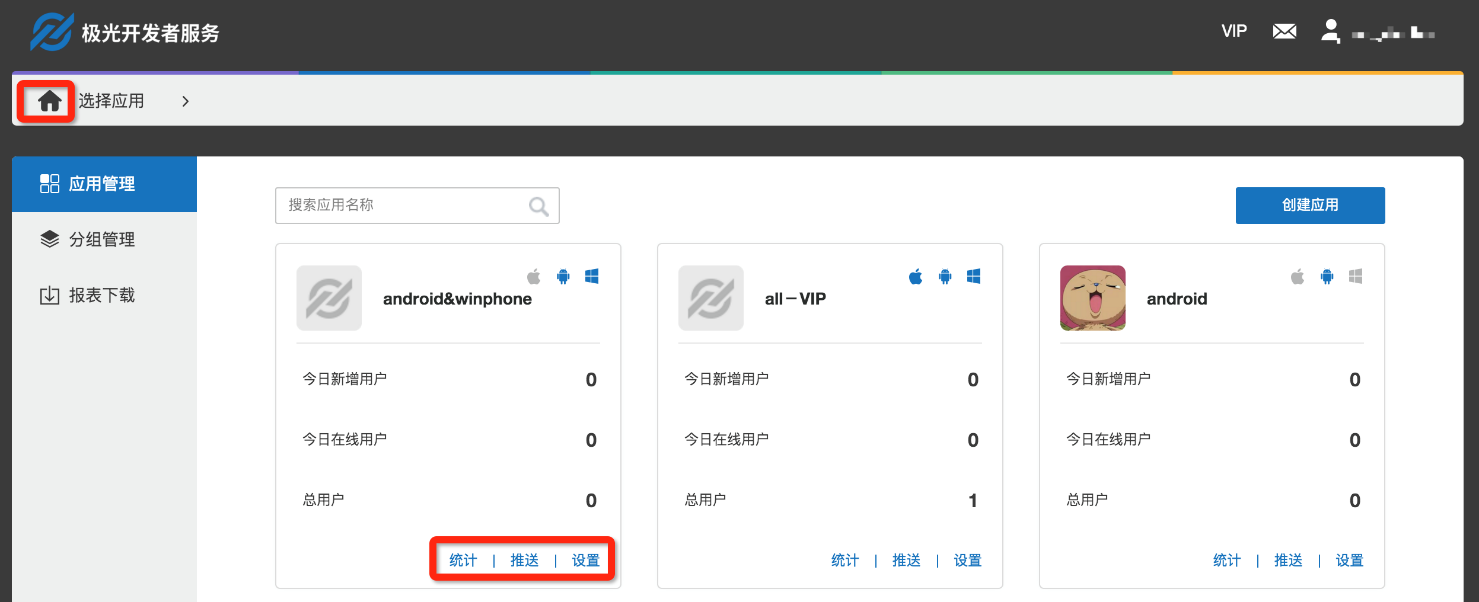
點擊「home」回到首頁,可瀏覽所有應用資訊。點擊應用名稱或「設定」可檢視應用詳情;點擊「推送」可前往發送通知頁,編輯並推送通知;點擊「統計」可檢視該應用的所有統計數據。
應用詳情:
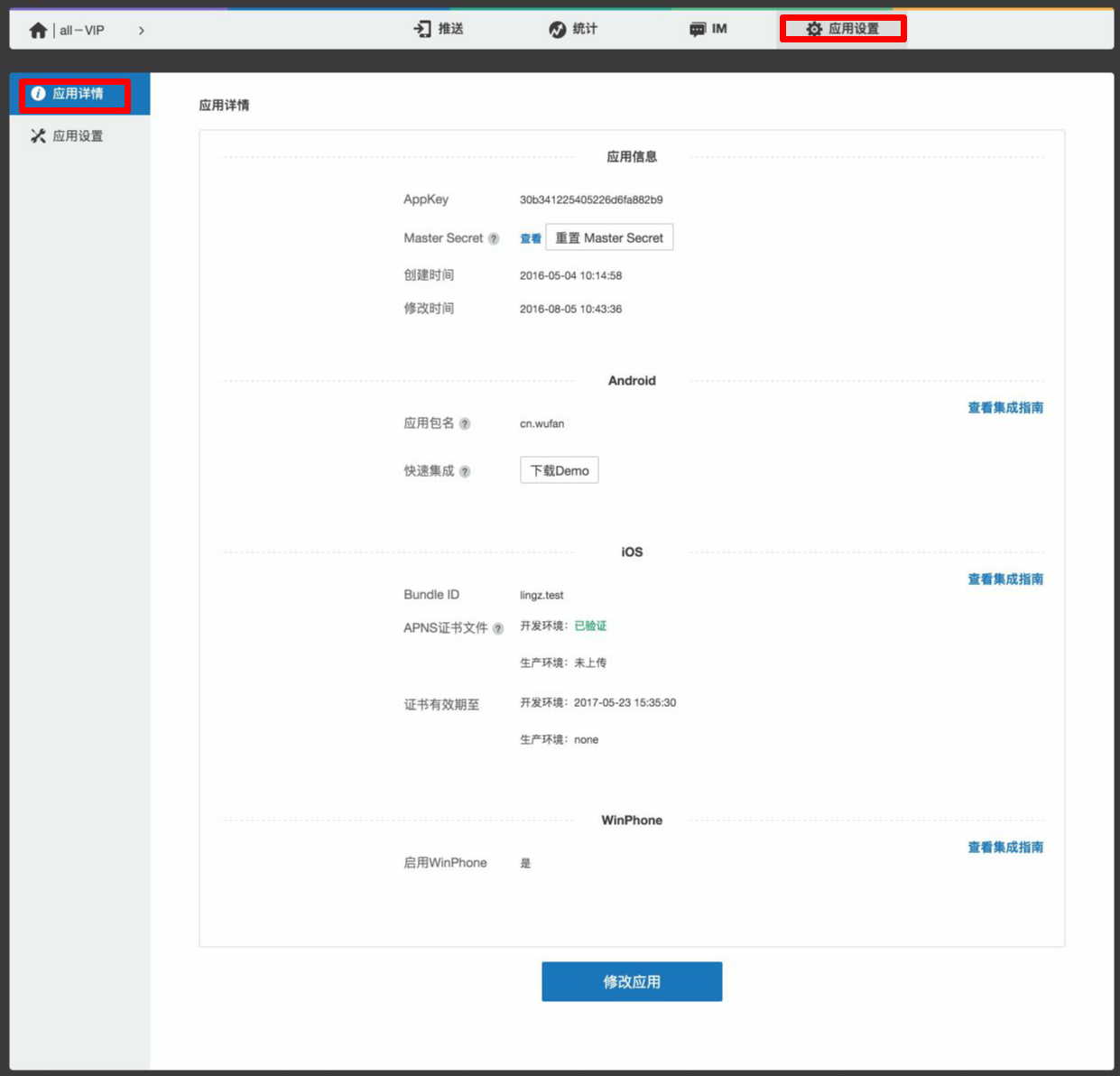
應用設定:
路徑:選擇應用 → 推送 → 發送通知。填寫推送內容後,點擊頁面最下方的「立即發送」即可。

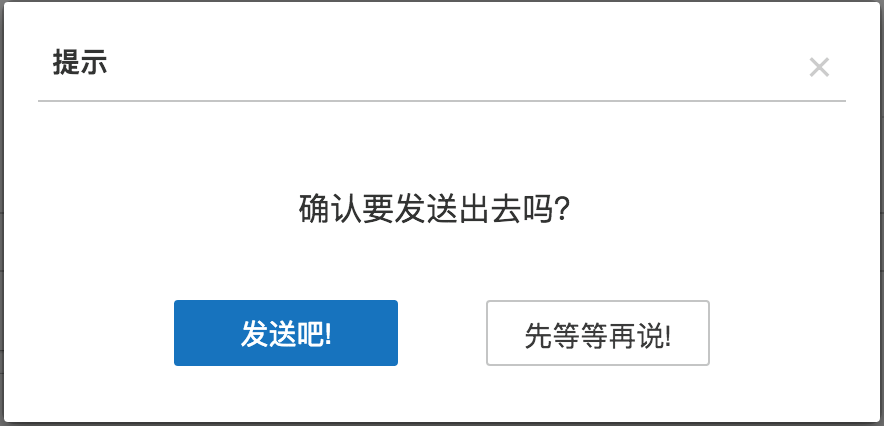
Web 界面會彈出對話框詢問是否發送,選擇「發送吧」即可:
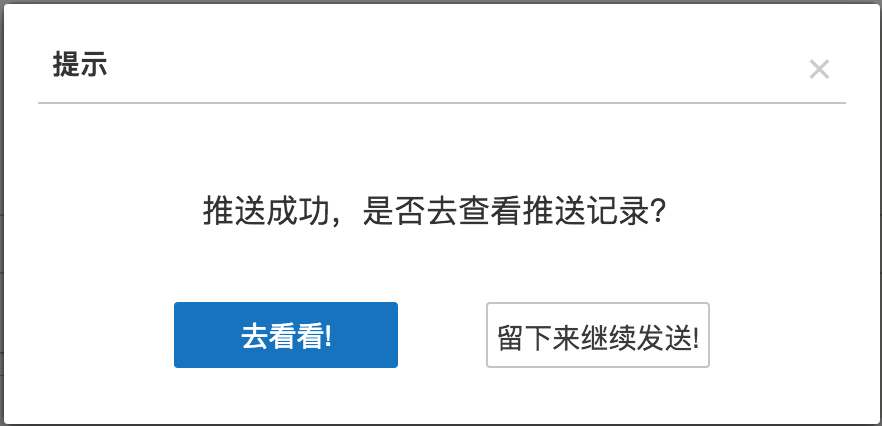
推送成功後會彈出對話框,點擊「去看看」即可檢視推送結果:
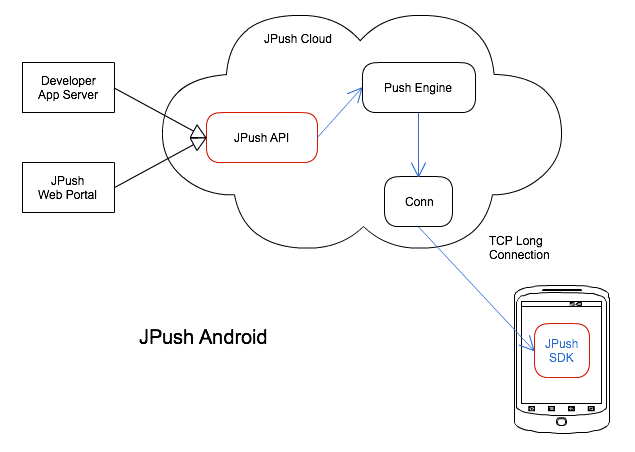
開發者把 JPush Android SDK 整合到自己的應用中後,SDK 會建立到 JPush Cloud 的長連接,為 App 提供「永遠在線」的能力。當開發者想即時把訊息推送到 App 時,只需呼叫 JPush API 推送,或使用其他方便的智慧推送工具,就能輕鬆與使用者交流。圖中紅色部分就是 JPush 與 App 開發者的接觸點:手機客戶端需要整合 JPush SDK;伺服器端則由開發者呼叫 JPush REST API 進行推送。
Android SDK 的服務形式
JPush Android SDK 以 Android Service 的形式長期執行在背景,從而建立並保持長連接,維持永遠在線的能力。
多平台支援:除了 jar 檔,SDK 還包含 .so 檔。.so 檔涉及 CPU 平台適配問題,需要支援哪個平台的 CPU,就要包含該平台對應的 .so 編譯檔。除預設的 ARM 平台外,JPush 也提供 x86 與 MIPS 平台的版本,需另外到資源下載頁下載。
電量與流量:由於使用自訂協議,且協議體做得極致地小,流量消耗非常低。電量方面經過持續優化,盡可能減少不必要的程式碼執行;並透過長期版本迭代不斷調優,在保證網路連線穩定性的前提下降低耗電。
壓縮包說明:供下載的 SDK 壓縮包通常包含 .jar 檔、.so 檔與 AndroidManifest.xml 設定範例。其中 .jar 與 .so 檔有版本號後綴,需要互相匹配,升級時務必檢查版本號並刪除舊版本。AndroidManifest.xml 範例可能在版本升級時有變動,請留意版本發布說明。
AndroidManifest_androidstudio_example.xml / AndroidManifest_eclipse_example.xml:客戶端嵌入 SDK 的參考設定檔。
libs/jpush-android-2.x.y.jar:SDK Java 開發包。
libs/(cpu-type)/libjpush2xy.so:各 CPU 類型的 native 開發包。
res:整合 SDK 必須加入的資源檔。
example:一個完整的 Android 專案,示範 JPush SDK 的基本用法,可作為參考。
目前 SDK 只支援 Android 2.3 以上版本的手機系統;富媒體資訊流功能則需 Android 3.0 以上。
使用 jcenter 自動整合的開發者,不需要在專案中手動加入 jar 與 so,jcenter 會自動處理相依;AndroidManifest.xml 中也不需要加入任何 JPush 相關設定,jcenter 會自動匯入(若手動加入,則以開發者加入的內容為準覆蓋預設設定)。
確認 Android Studio 的 Project 根目錄主 gradle 中已設定 jcenter 支援(新建專案預設就支援):
buildscript {
    repositories {
        jcenter()
    }
    ......
}

allprojects {
    repositories {
        jcenter()
    }
}
在 module 的 gradle 中加入相依與 AndroidManifest 的替換變數:
android {
    ......
    defaultConfig {
        applicationId "com.xxx.xxx"   // JPush 上註冊的套件名
        ......

        ndk {
            // 選擇要加入的對應 CPU 類型的 .so 庫
            abiFilters 'armeabi', 'armeabi-v7a', 'armeabi-v8a'
            // 還可以加入 'x86', 'x86_64', 'mips', 'mips64'
        }

        manifestPlaceholders = [
            JPUSH_PKGNAME : applicationId,
            JPUSH_APPKEY  : "你的 appkey",           // JPush 上註冊套件名對應的 appkey
            JPUSH_CHANNEL : "developer-default"     // 暫時填寫預設值即可
        ]
        ......
    }
    ......
}

dependencies {
    ......
    compile 'cn.jiguang:jpush:2.1.8'   // 此處以 SDK 2.1.8 版本為例
    ......
}
註:若加入上述 abiFilters 設定後 Android Studio 出現提示「NDK integration is deprecated in the current plugin. Consider trying the new experimental plugin.」,則在 Project 根目錄的 gradle.properties 中加入:
android.useDeprecatedNdk=true
解壓縮 jpush-android-release-2.x.y.zip 整合壓縮包。
複製 libs/jpush-sdk-2.x.y.jar 到專案 libs/ 目錄。
複製 libs/(cpu-type)/libjpush2xy.so 到專案中存放對應 CPU 類型的目錄。
複製 res/ 中 drawable-hdpi、layout、values 資料夾的資源檔到專案 res/ 對應目錄。
說明一:若沒有 res/drawable-xxxx/jpush_notification_icon 這個資源,預設會使用應用圖示作為通知 icon。在 5.0 以上系統把應用圖示作為 statusbar icon 可能顯示不正常,可自行定義一個沒有陰影與漸變色的 icon 替換該檔,檔名不要變。
說明二:使用 Android Studio 的開發者,若用 jniLibs 資料夾匯入 so 檔,只需把所有 CPU 類型的資料夾複製進去;若把 so 檔放在 module 的 libs 資料夾下,注意要在 module 的 gradle 中加入以下設定:
android {
    ......
    sourceSets {
        main {
            jniLibs.srcDirs = ['libs']
        }
    }
    ......
}
依 SDK 壓縮包裡的 AndroidManifest.xml 範例檔,來設定應用專案的 AndroidManifest.xml。主要步驟為:
複製備註為「Required」的部分。
把備註為「替換套件名」的部分,替換為目前應用的套件名。
把 AppKey 替換為在 Portal 上註冊該應用時取得的 Key。
溫馨提示:若使用 Android Studio,可在 AndroidManifest 中引用 applicationId 的值,並在 build.gradle 的 defaultConfig 節點下設定:
defaultConfig {
    applicationId "cn.jpush.example"   // <-- 你應用的套件名
    ......
}
在 AndroidManifest 中使用 ${applicationId} 引用 gradle 中定義的套件名。必要設定包含:您應用的套件名.permission.JPUSH_MESSAGE 權限、RECEIVE_USER_PRESENT、INTERNET、WAKE_LOCK、READ_PHONE_STATE、WRITE_EXTERNAL_STORAGE、READ_EXTERNAL_STORAGE、VIBRATE、MOUNT_UNMOUNT_FILESYSTEMS、ACCESS_NETWORK_STATE、WRITE_SETTINGS、ACCESS_WIFI_STATE,以及 SDK 核心功能所需的 PushService、DaemonService、PushReceiver、AlarmReceiver 等組件,最後別忘了加上 JPUSH_CHANNEL 與 JPUSH_APPKEY 兩個 meta-data。
必要權限用途
您套件名.permission.JPUSH_MESSAGE:官方定義的權限,允許應用接收 JPush 內部程式碼發送的廣播訊息。
RECEIVE_USER_PRESENT:允許應用接收點亮螢幕或解鎖廣播。
INTERNET:允許應用存取網路。
WAKE_LOCK:允許應用手機螢幕關閉後背景行程仍持續執行。
READ_PHONE_STATE:允許應用存取手機狀態。
WRITE_EXTERNAL_STORAGE / READ_EXTERNAL_STORAGE:允許應用寫入與讀取外部儲存。
WRITE_SETTINGS:允許應用讀寫系統設定項。
VIBRATE:允許應用震動。
MOUNT_UNMOUNT_FILESYSTEMS:允許應用掛載/卸載外部檔案系統。
ACCESS_NETWORK_STATE:允許應用取得網路資訊狀態,例如目前的網路連線是否有效。
混淆設定
請下載 4.x 以上版本的 proguard.jar,並替換你的 Android SDK「tools\proguard\lib\proguard.jar」。接著在專案的混淆檔中加入:
-dontoptimize
-dontpreverify
-dontwarn cn.jpush.**
-keep class cn.jpush.* { *; }

# v2.0.5 ~ v2.1.7 版本引入了 gson 與 protobuf,需加上排除混淆設定(2.1.8 不需設定)
# ================== gson && protobuf ==========================
-dontwarn com.google.**
-keep class com.google.gson.* { *; }
-keep class com.google.protobuf.* { *; }
API 介面
JPush SDK 提供的 API 主要集中在 cn.jpush.android.api.JPushInterface 類別中。基礎 API 包含 init(初始化)與 setDebugMode(設定除錯模式,發布時應關閉),另有統計分析相關 API。
init 只需在應用啟動時呼叫一次即可。以下範例自訂一個 Application 類別,並需在 AndroidManifest.xml 中設定:
public class ExampleApplication extends Application {
    @Override
    public void onCreate() {
        super.onCreate();
        JPushInterface.setDebugMode(true);
        JPushInterface.init(this);
    }
}
測試確認
確認所需權限都已加入,缺少必要權限時日誌會提示錯誤。
確認 AppKey(在 Portal 上產生的)已正確寫入 AndroidManifest.xml。
確認程式啟動時已呼叫 init(context)。
確認測試手機或模擬器已成功連上網路;呼叫 init 後不久,若一切正常,應有登入成功 của日志資訊。
啟動應用,在 Portal 上向應用發送自訂訊息或通知欄提示。幾秒內客戶端應可收到下發的通知或自訂訊息。

如圖所示,客戶端啟動分為四步:
檢查 metadata 的 appKey 與 channel,若不存在則啟動失敗。
初始化 JPush SDK,檢查 JNI 等庫檔是否有效,無效則啟動失敗。
檢查 AndroidManifest.xml,若缺少 Required 權限則啟動失敗。
連線伺服器登入,若存在網路問題則登入失敗;前三步有問題時不會啟動 JPush SDK。
 Android 屬性動畫入門:ObjectAnimator 與自定義屬性
動畫分類Android 動畫大致可分為補間動畫、逐幀動畫與屬性動畫。屬性動畫從 Android 3.0 後成為官方方案,能直接操作物件屬性,靈活度較高。XML 與 Act
 Android 仿直播彈幕功能實作詳解
直播與影音播放中,彈幕是常見的互動元素。它能在不遮擋主要內容太多的情況下,讓使用者留言快速掠過畫面。本文以 Android 為例,說明如何打造類似直播的彈幕效果。 整體結
 Android 入門:RelativeLayout 與 FrameLayout 用法分析
本文談 RelativeLayout 與 FrameLayout 這兩種佈局。 RelativeLayout 是一種依相對位置排列的佈局,正好與 AbsoluteLay
 QQ厘米秀膠囊怎麼用?孵化時間、產出與加速的可能
厘米秀裡的「膠囊」是整套收集玩法的核心:它會隨機孵化出裝扮貼紙,集滿一定數量就能兌換成套造型。問題是膠囊需要時間成熟,很多人第一次打開時只看到一個倒數中的圖示,於便开始上