

編輯:關於 Android 程式設計
Github 專案地址,歡迎 star~!
OpenGL ES 的使用一般包括如下幾個步驟:
1. EGL Context 初始化
2. OpenGL ES 初始化
3. OpenGL ES 設定選項與繪製
4. OpenGL ES 資源釋放(可選)
5. EGL 資源釋放
Android 平台提供了一個 GLSurfaceView,來幫助使用者完成第一步和第五步。由於釋放 EGL 資源時會自動釋放之前申請的 OpenGL ES 資源,所以需要我們自己做的就只有第 2 和第 3 步。
首先,我們在主版面配置中引入一個 GLSurfaceView,並讓它充滿整個版面配置,然後在 Activity 中取得它的實例:
public class MainActivity extends AppCompatActivity { private GLSurfaceView glSurfaceView; @Override protected void onCreate(Bundle savedInstanceState) { super.onCreate(savedInstanceState); setContentView(R.layout.activity_main); glSurfaceView= (GLSurfaceView) findViewById(R.id.surface_view); } }
取得實例以後,我們就可以對這個 GLSurfaceView 進行設定:
glSurfaceView.setEGLContextClientVersion(2); glSurfaceView.setRenderMode(GLSurfaceView.RENDERMODE_CONTINUOUSLY); glSurfaceView.setRenderer(new GLRenderer());
第一行是設定 EGL 上下文的客戶端版本,因為我們使用的是 OpenGL ES 2.0,所以設定為 2。第二行代表渲染模式,選項有兩種:一個是需要渲染(觸控事件、渲染請求)才渲染,一個是不斷渲染。
/** * The renderer only renders * when the surface is created, or when {@link #requestRender} is called. * * @see #getRenderMode() * @see #setRenderMode(int) * @see #requestRender() */ public final static int RENDERMODE_WHEN_DIRTY = 0; /** * The renderer is called * continuously to re-render the scene. * * @see #getRenderMode() * @see #setRenderMode(int) */ public final static int RENDERMODE_CONTINUOUSLY = 1;
這個 GLRenderer 是個什麼東西?其實這是我們自訂的一個類別,它實作了 GLSurfaceView.Renderer 這個介面,用來完成繪製操作。現在我們來看看這個類別的定義:
public class GLRenderer implements GLSurfaceView.Renderer { @Override public void onSurfaceCreated(GL10 gl, EGLConfig config) { } @Override public void onSurfaceChanged(GL10 gl, int width, int height) { } @Override public void onDrawFrame(GL10 gl) { } }
可以看到,我們只是簡單地實作了 GLSurfaceView.Renderer 這個介面,還沒有寫任何操作。現在讓我們來看看程式執行的效果:
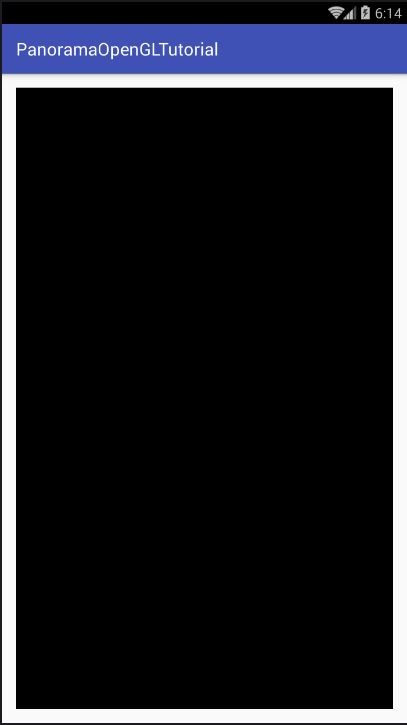
一片漆黑(白色邊是因為版面的 Padding)……現在我們來分別看一下這三個函式:
private Context context; public GLRenderer(Context context) { this.context = context; }
glSurfaceView.setRenderer(new GLRenderer(this));
好了,現在我們開始繪製操作。先建立一個工具類別 ShaderUtils,因為這裡介紹的功能我們會多次用到。其中一個函式用來讀取 raw 中的文字檔案,並以 String 的形式返回,這個其實和 OpenGL ES 的關係並不大,程式碼如下:
public static String readRawTextFile(Context context, int resId) { InputStream inputStream = context.getResources().openRawResource(resId); try { BufferedReader reader = new BufferedReader(new InputStreamReader(inputStream)); StringBuilder sb = new StringBuilder(); String line; while ((line = reader.readLine()) != null) { sb.append(line).append("\n"); } reader.close(); return sb.toString(); } catch (IOException e) { e.printStackTrace(); } return null; }
我們再在 raw 資料夾中建立兩個檔案:fragment_shader.glsl 和 vertex_shader.glsl,它們分別是片元著色器和頂點著色器的腳本。之前說的「可程式化管線」,就是指 OpenGL ES 2.0 可以即時編譯這些腳本,來實現豐富的功能。兩個檔案的內容如下:
vertex_shader.glsl
attribute vec4 aPosition; void main() { gl_Position = aPosition; }
vec4 是一個包含 4 個浮點數(float,我們約定,在 OpenGL 中提到的浮點數都是指 float 類型)的向量;attribute 表示變元,用來在 Java 程式和 OpenGL 之間傳遞經常變化的資料;gl_Position 是 OpenGL ES 的內建變數,表示頂點座標(xyzw,w 是用來進行投影變換的歸一化變數)。我們會透過 aPosition 把要繪製的頂點座標傳遞給 gl_Position。
fragment_shader.glsl
precision mediump float; void main() { gl_FragColor = vec4(0,0.5,0.5,1); }
precision mediump float 用來指定運算的精度以提高效率(因為運算量還是蠻大的);gl_FragColor 也是一個內建的變數,表示顏色,以 rgba 的方式排布,範圍是 [0,1] 的浮點數。
使用 readRawTextFile 把檔案讀進來,然後建立一個 OpenGL ES 程式:
String vertexShader = ShaderUtils.readRawTextFile(context, R.raw.vertex_shader); String fragmentShader= ShaderUtils.readRawTextFile(context, R.raw.fragment_shader); programId=ShaderUtils.createProgram(vertexShader,fragmentShader);
讀取檔案應該好理解,建立程式就比較複雜了。具體的步驟是這樣的,我們先看建立程式之前要做的事情:
1. 建立一個新的著色器物件
2. 上傳和編譯著色器程式碼,就是我們之前讀進來的 String
3. 讀取編譯狀態(可選)
public static int loadShader(int shaderType, String source) { int shader = GLES20.glCreateShader(shaderType); if (shader != 0) { GLES20.glShaderSource(shader, source); GLES20.glCompileShader(shader); int[] compiled = new int[1]; GLES20.glGetShaderiv(shader, GLES20.GL_COMPILE_STATUS, compiled, 0); if (compiled[0] == 0) { Log.e(TAG, "Could not compile shader " + shaderType + ":"); Log.e(TAG, GLES20.glGetShaderInfoLog(shader)); GLES20.glDeleteShader(shader); shader = 0; } } return shader; }
shaderType 用來指定著色器類型,取值有 GLES20.GL_VERTEX_SHADER 和 GLES20.GL_FRAGMENT_SHADER;source 就是剛才讀入的程式碼。如果建立成功,那麼 shader 會是一個非零的值,我們用 GLES20.glGetShaderiv(shader, GLES20.GL_COMPILE_STATUS, compiled, 0); 來取得編譯的狀態;如果建立失敗,就刪除這個著色器:GLES20.glDeleteShader(shader);
public static int createProgram(String vertexSource, String fragmentSource) { int vertexShader = loadShader(GLES20.GL_VERTEX_SHADER, vertexSource); if (vertexShader == 0) { return 0; } int pixelShader = loadShader(GLES20.GL_FRAGMENT_SHADER, fragmentSource); if (pixelShader == 0) { return 0; } int program = GLES20.glCreateProgram(); if (program != 0) { GLES20.glAttachShader(program, vertexShader); checkGlError("glAttachShader"); GLES20.glAttachShader(program, pixelShader); checkGlError("glAttachShader"); GLES20.glLinkProgram(program); int[] linkStatus = new int[1]; GLES20.glGetProgramiv(program, GLES20.GL_LINK_STATUS, linkStatus, 0); if (linkStatus[0] != GLES20.GL_TRUE) { Log.e(TAG, "Could not link program: "); Log.e(TAG, GLES20.glGetProgramInfoLog(program)); GLES20.glDeleteProgram(program); program = 0; } } return program; }
我們先建立頂點著色器和片元著色器,然後用 GLES20.glCreateProgram() 建立程式,同樣地,如果建立成功,會返回一個非零的值。我們用 GLES20.glAttachShader(program, shaderID) 這個函式把程式和著色器綁定起來,然後用 GLES20.glLinkProgram(program) 鏈結程式(編譯鏈結)。GLES20.glGetProgramiv(program, GLES20.GL_LINK_STATUS, linkStatus, 0); 和之前的類似,是用來取得鏈結狀態的。
另外還有一個列印錯誤日誌的功能函式:
public static void checkGlError(String label) { int error; while ((error = GLES20.glGetError()) != GLES20.GL_NO_ERROR) { Log.e(TAG, label + ": glError " + error); throw new RuntimeException(label + ": glError " + error); } }
建立好程式之後,我們取得之前頂點著色器中 aPosition 的參考,以便於傳送頂點資料:
aPositionHandle= GLES20.glGetAttribLocation(programId,"aPosition");
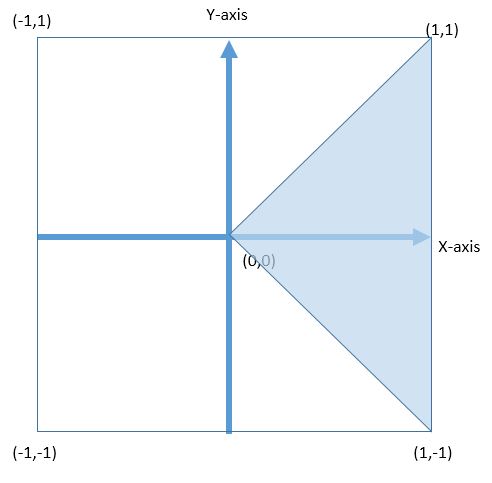
OpenGL ES 工作在 native 層(C、C++),如果要傳送資料,我們需要使用特殊的方法把資料複製過去。首先定義一個頂點陣列,這是我們要繪製的三角形的三個頂點座標(逆時針),三個浮點數分別代表 xyz,因為是在平面上繪製,我們把 z 設定為 0:
private final float[] vertexData = { 0f,0f,0f, 1f,-1f,0f, 1f,1f,0f };
如果程式正常工作,那麼我們的三角形應該出現在這個區域(見下圖):
我們使用一個 FloatBuffer 將資料傳遞到本地記憶體,目前這個類別中的全域變數如下:
private Context context; private int aPositionHandle; private int programId; private FloatBuffer vertexBuffer;
我們在類別的建構子中把頂點資料傳遞過去:
vertexBuffer = ByteBuffer.allocateDirect(vertexData.length * 4) .order(ByteOrder.nativeOrder()) .asFloatBuffer() .put(vertexData); vertexBuffer.position(0);
一個 float 是 4 個位元組,ByteBuffer 用來在本地記憶體配置足夠的大小,並設定儲存順序為 nativeOrder(關於儲存序的更多資料可以在維基百科上找到),最後把 vertexData 放進去。當然,不要忘了設定索引位置 vertexBuffer.position(0);
完成了上述工作以後,我們就可以來畫三角形了:
@Override public void onDrawFrame(GL10 gl) { GLES20.glClear( GLES20.GL_DEPTH_BUFFER_BIT | GLES20.GL_COLOR_BUFFER_BIT); GLES20.glUseProgram(programId); GLES20.glEnableVertexAttribArray(aPositionHandle); GLES20.glVertexAttribPointer(aPositionHandle, 3, GLES20.GL_FLOAT, false, 12, vertexBuffer); GLES20.glDrawArrays(GLES20.GL_TRIANGLES, 0, 3); }
第一行用來清空顏色緩衝區和深度緩衝區,然後我們指定使用剛才建立的那個程式。GLES20.glEnableVertexAttribArray(aPositionHandle); 的作用是啟用頂點陣列,aPositionHandle 就是我們傳送資料的目標位置。
GLES20.glVertexAttribPointer 的原型是這樣的:
glVertexAttribPointer( int indx, int size, int type, boolean normalized, int stride, java.nio.Buffer ptr )
stride 表示步長,因為一個頂點三個座標,一個座標是 float(4 位元組),所以步長是 12 位元組。最後,我們用 GLES20.glDrawArrays(GLES20.GL_TRIANGLES, 0, 3); 把三角形畫出來,glDrawArrays 的原型如下:
public static native void glDrawArrays( int mode, int first, int count );
編譯執行,效果應該是這樣的:
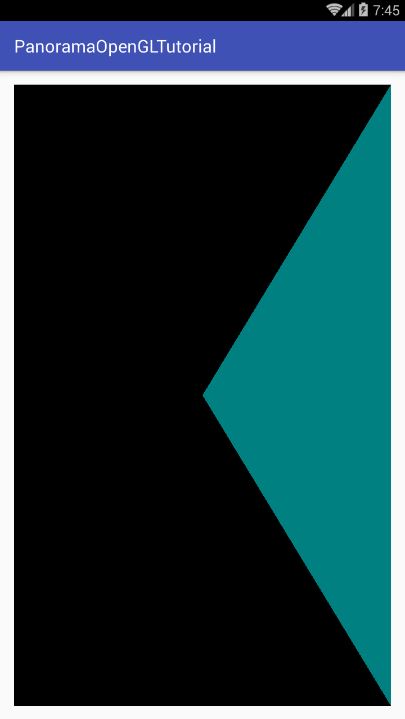
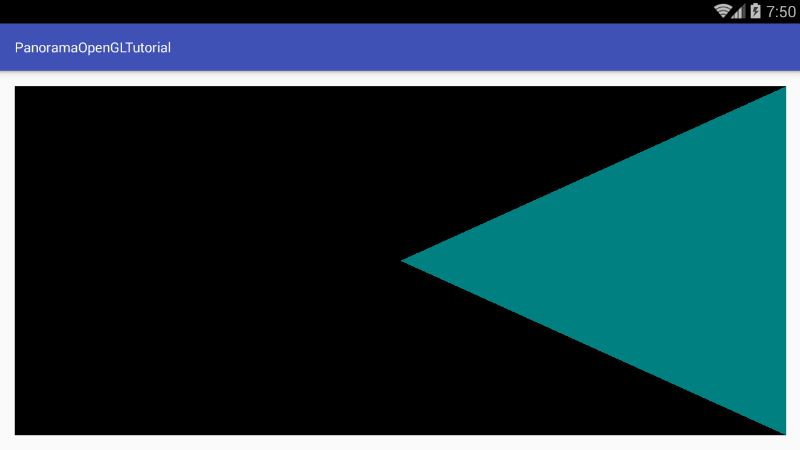
咦,畫出來的不是等腰三角形嘛!就像我們之前說的,OpenGL 會把整個螢幕(其實是整個可以繪製的區域,也就是前面黑色的區域)當成輸出,所以我們畫出來的三角形出現了變形。那麼橫屏的情況下是什麼樣的呢?來看一下:
在下一節,我們會學習如何來處理這種情況,並且學習如何用 OpenGL 繪製一張圖片。
PS:三角形是 OpenGL 的基本形狀,很多複雜的幾何體,都是透過切分成三角形來繪製的,後面我們會越來越深刻地感受到這一點。
 Android Studio 配置大全:從護眼配色到常用插件設置
用 Android Studio 開發 App,從一開始的不適應,到慢慢習慣,再到現在真心喜歡上它,中間頗有點曲折。這篇文章把自己在 Android Studio 上的配
 高階搜索方案:自定義SearchView實現熱搜、實時補全與結果列表
系統自帶的 SearchView 定製空間有限,稍微複雜一點的產品需求就不好應付。這次自己封裝了一個 SearchView,做到三件事:熱搜詞提示、輸入過程中的實時自動補
 ToolBar 的使用方式與常見設定
ToolBar 是 Android 中取代傳統 ActionBar 的靈活元件。它允許開發者在頂部放入標題、導航圖示、選單與自訂子 View,讓頁面標頭更符合現代設計。
 自定義 ViewGroup:帶箭頭的圓角矩形彈出菜單
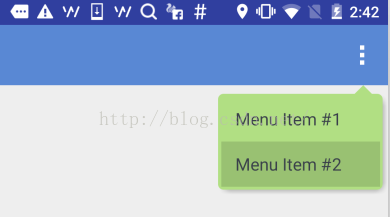
這次要一起做一個帶箭頭的圓角矩形菜單,大概長這樣: 需求:頂部的箭頭要對準菜單錨點,菜單項按下時反色,背景色與按壓色可配置。 最偷工減料的做法是請 UX 給一張三角形圖