

編輯:關於 Android 程式設計
用 Android Studio 開發 App,從一開始的不適應,到慢慢習慣,再到現在真心喜歡上它,中間頗有點曲折。這篇文章把自己在 Android Studio 上的配置心得整理出來分享給大家,希望能給後來人省一點時間。
傳統模式的編輯域:
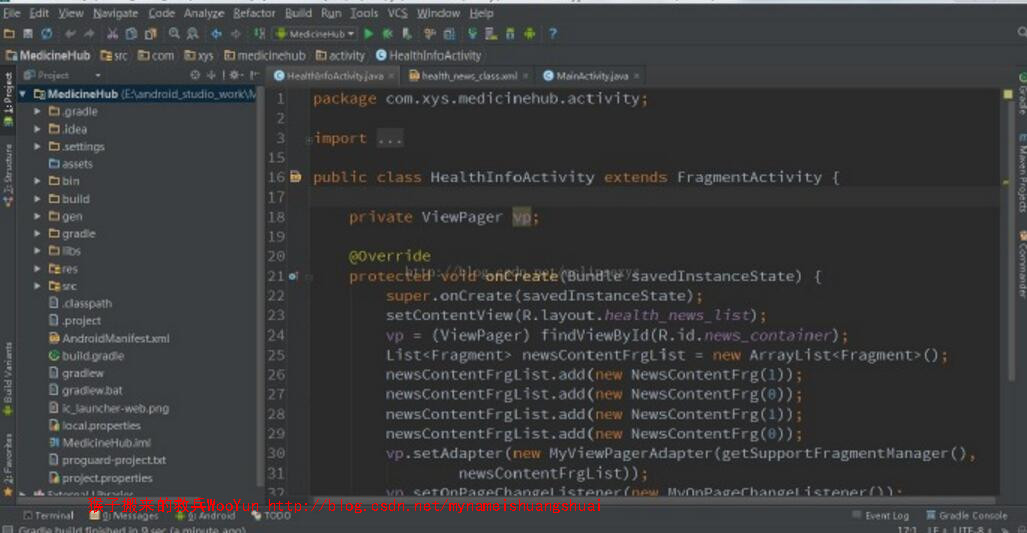
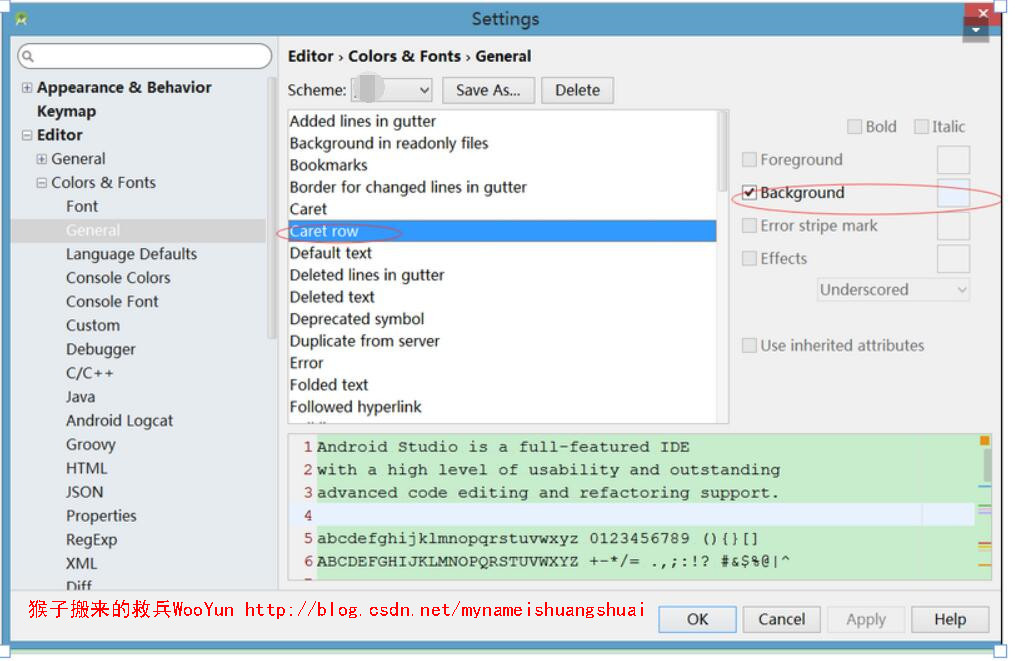
護眼模式的編輯域:
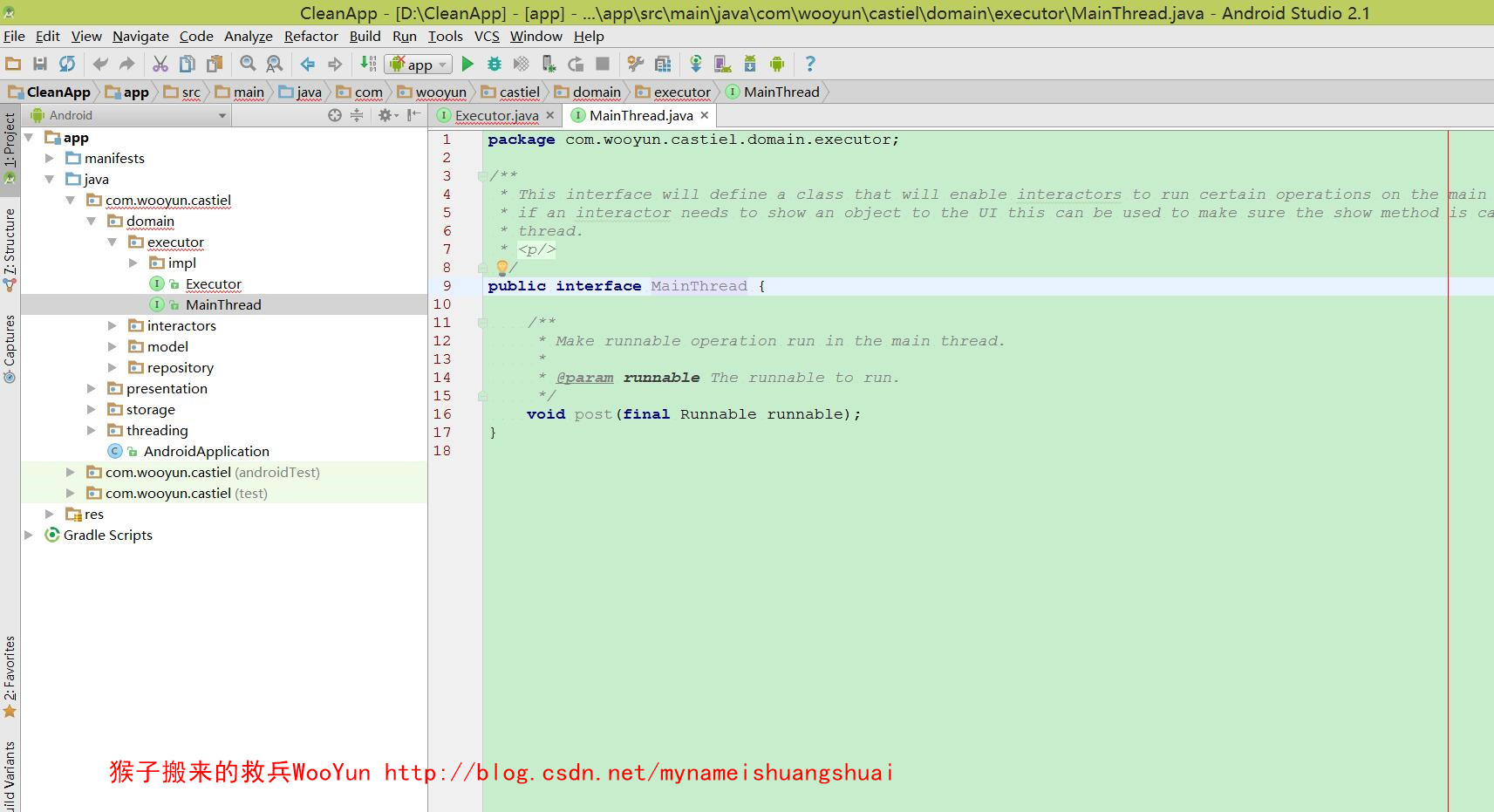
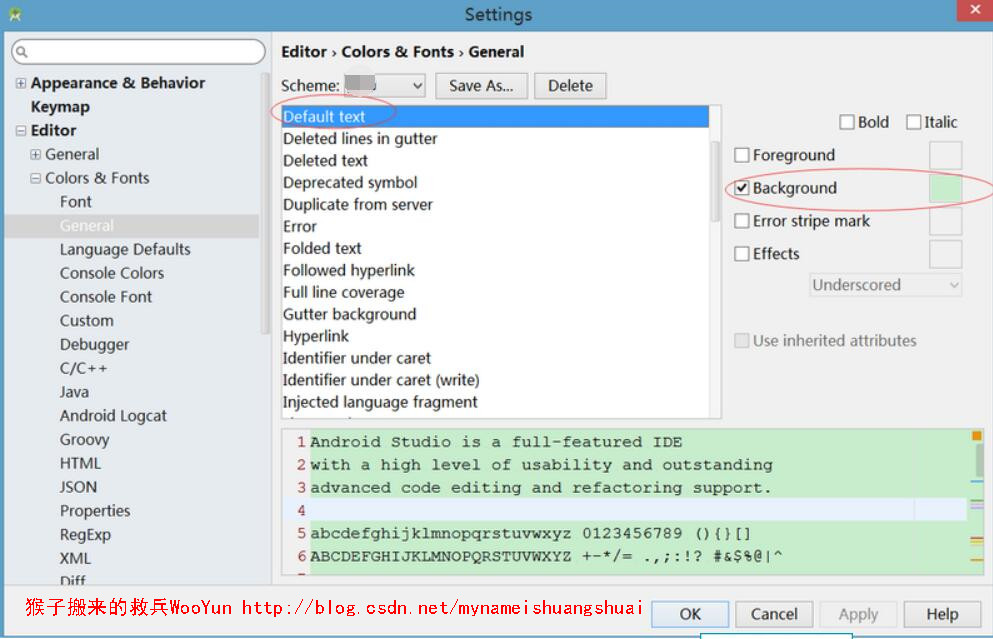
設置護眼綠 #C7EDCC:
默認的 Android Studio 是灰色界面,也可以換成經典的深色主題:Settings → Appearance → Theme,選擇 Darcula 即可。
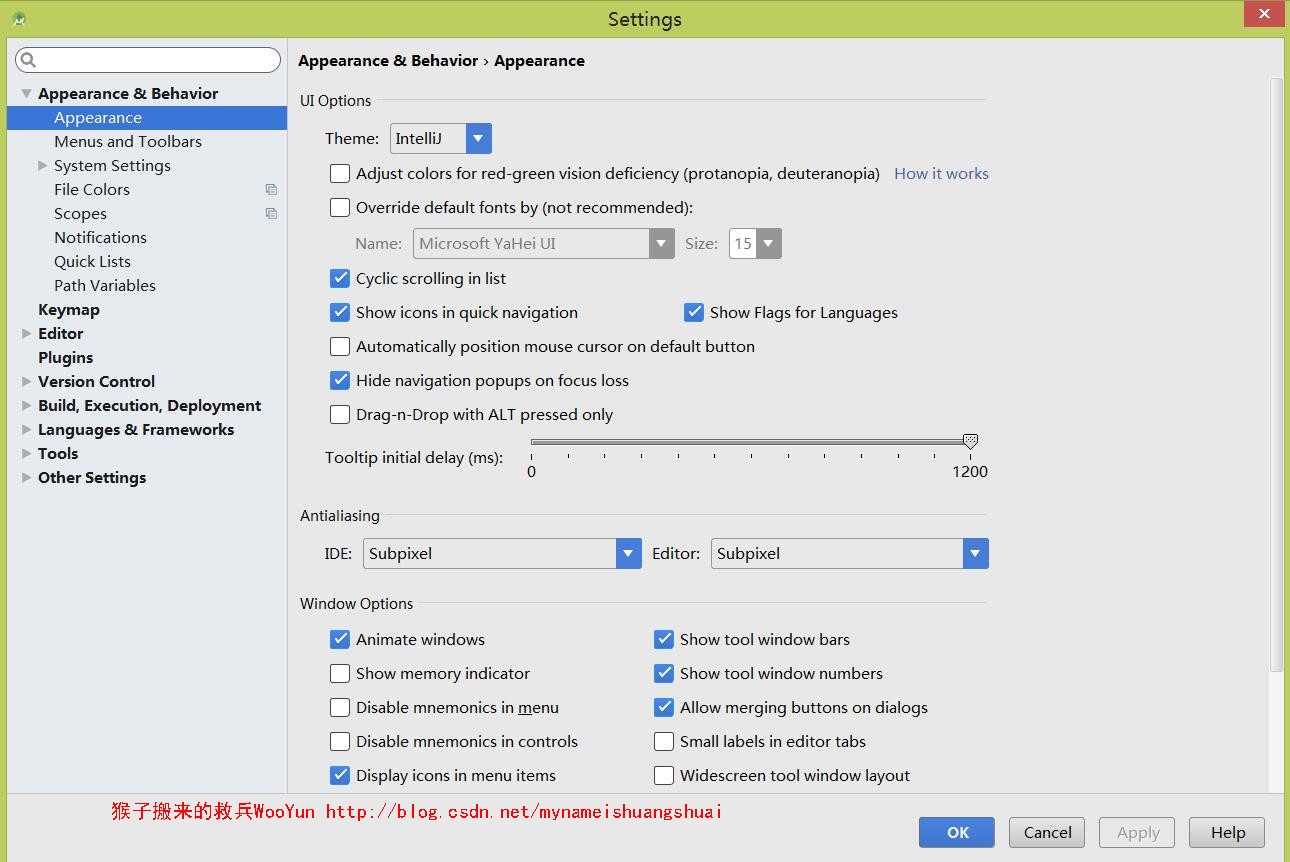
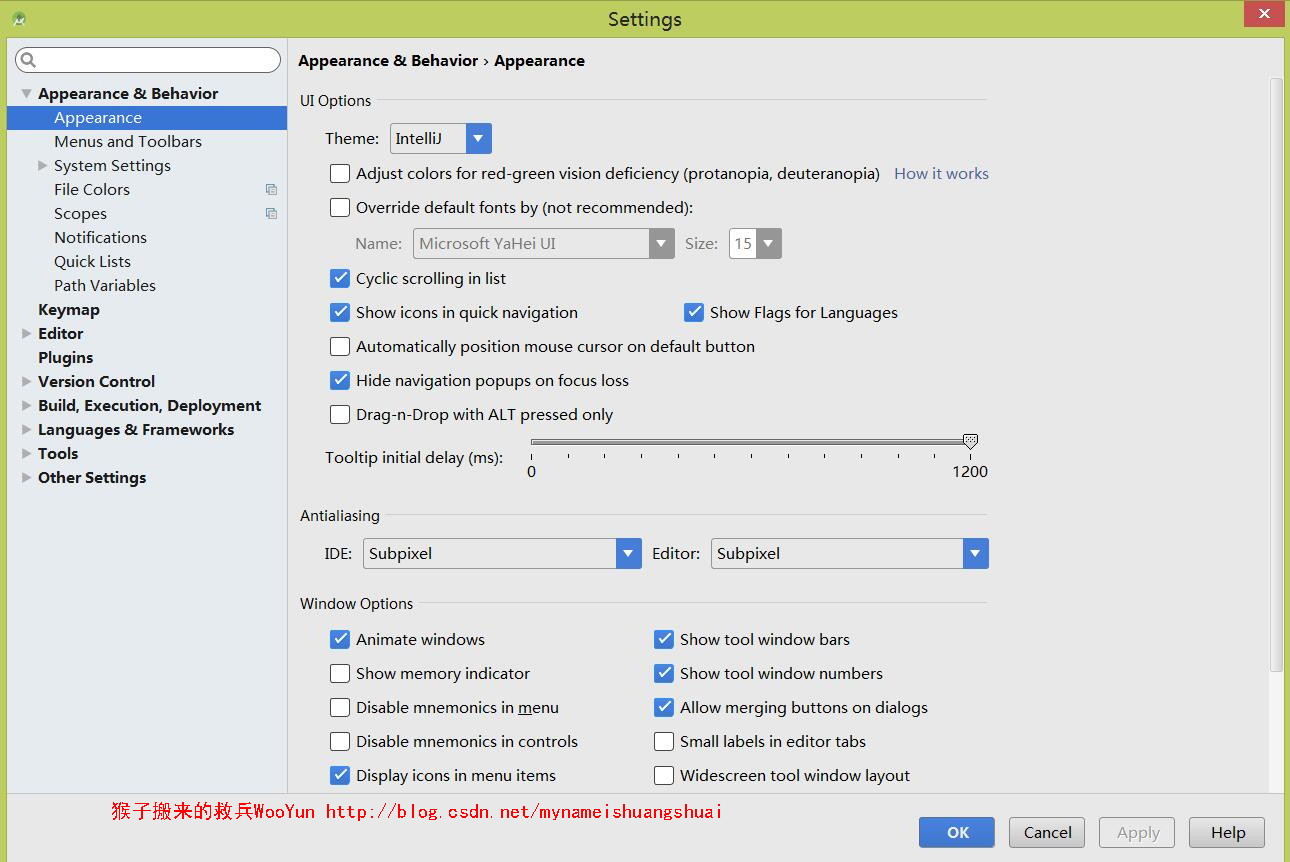
如果界面中的中文顯示有問題,或者中文目錄顯示異常,又或者想換菜單欄字體,可以這樣設置:Settings → Appearance,勾選 Override default fonts by (not recommended),再挑一款支持中文的字體,默認是微軟雅黑。
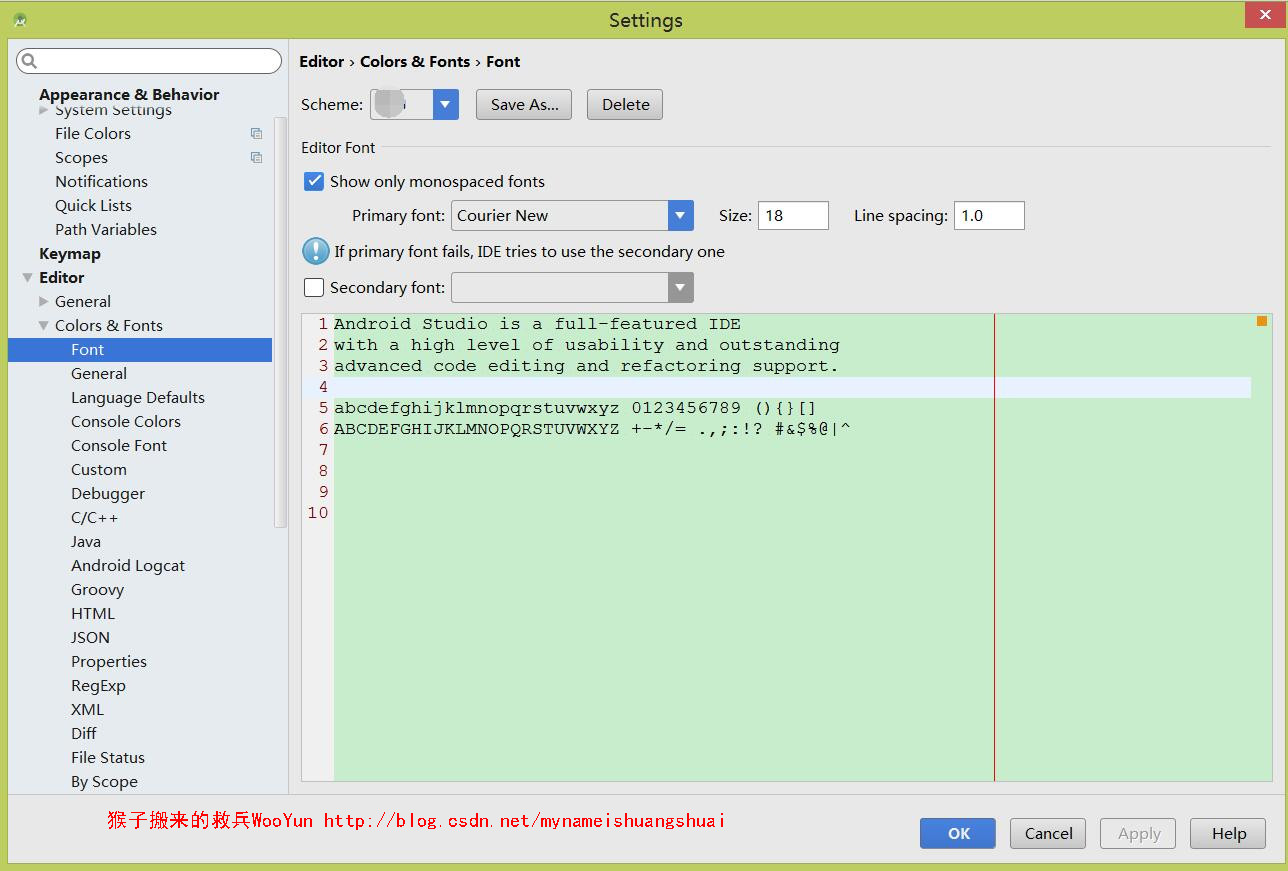
想修改編輯器以及所有文件顯示的字體:Settings → Editor → Colors & Fonts → Font。默認的 Scheme 是 Default,它是不可編輯的,需要先點右側的 Save As... 保存一份自己的方案,再在裡面調整。Editor Font 這裡我習慣用 Courier New。
同樣在 Colors & Fonts 裡,還可以調整各種語法元素的字體顏色,也能導入自定義的字體配色包。
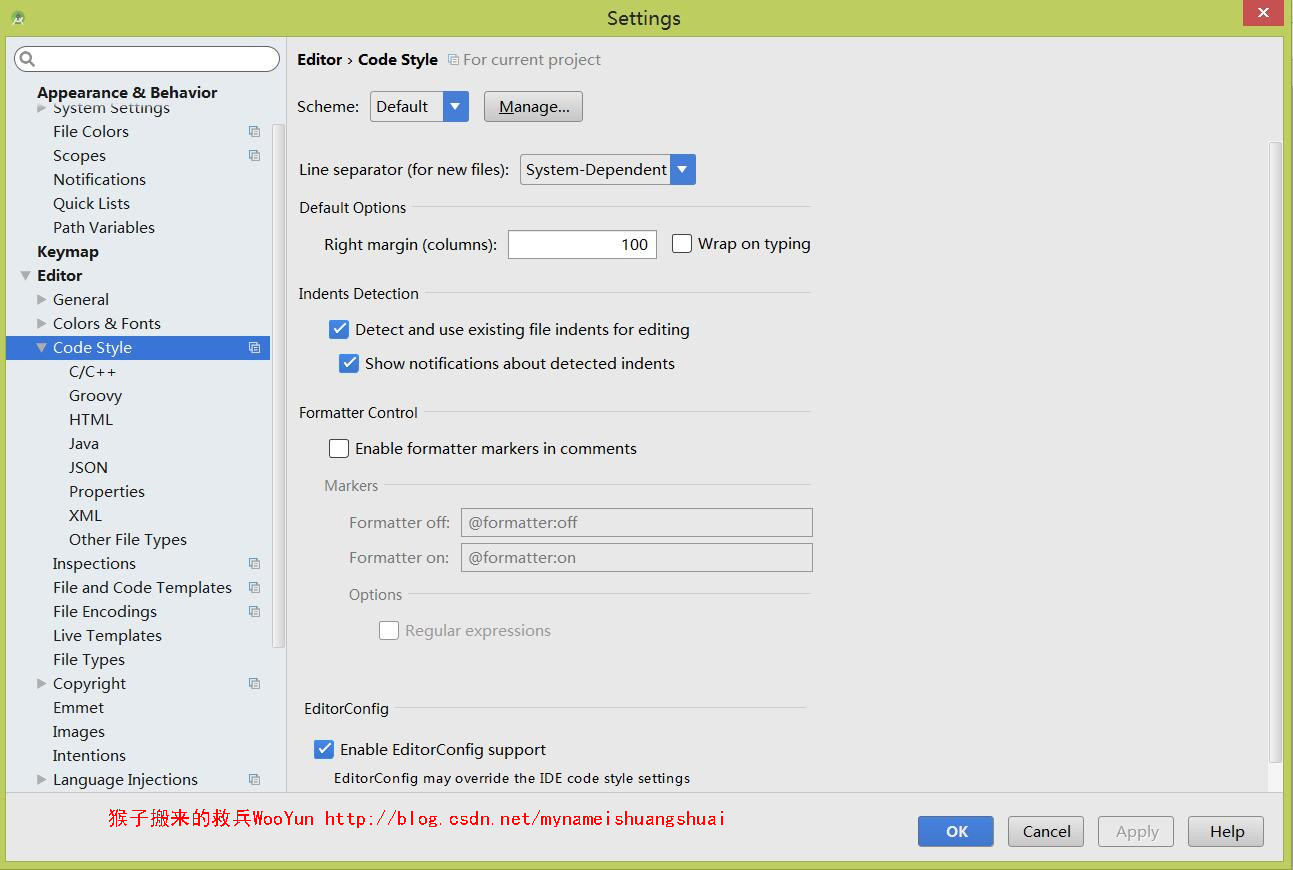
想自定義代碼格式化後的樣式:Settings → Code Style。
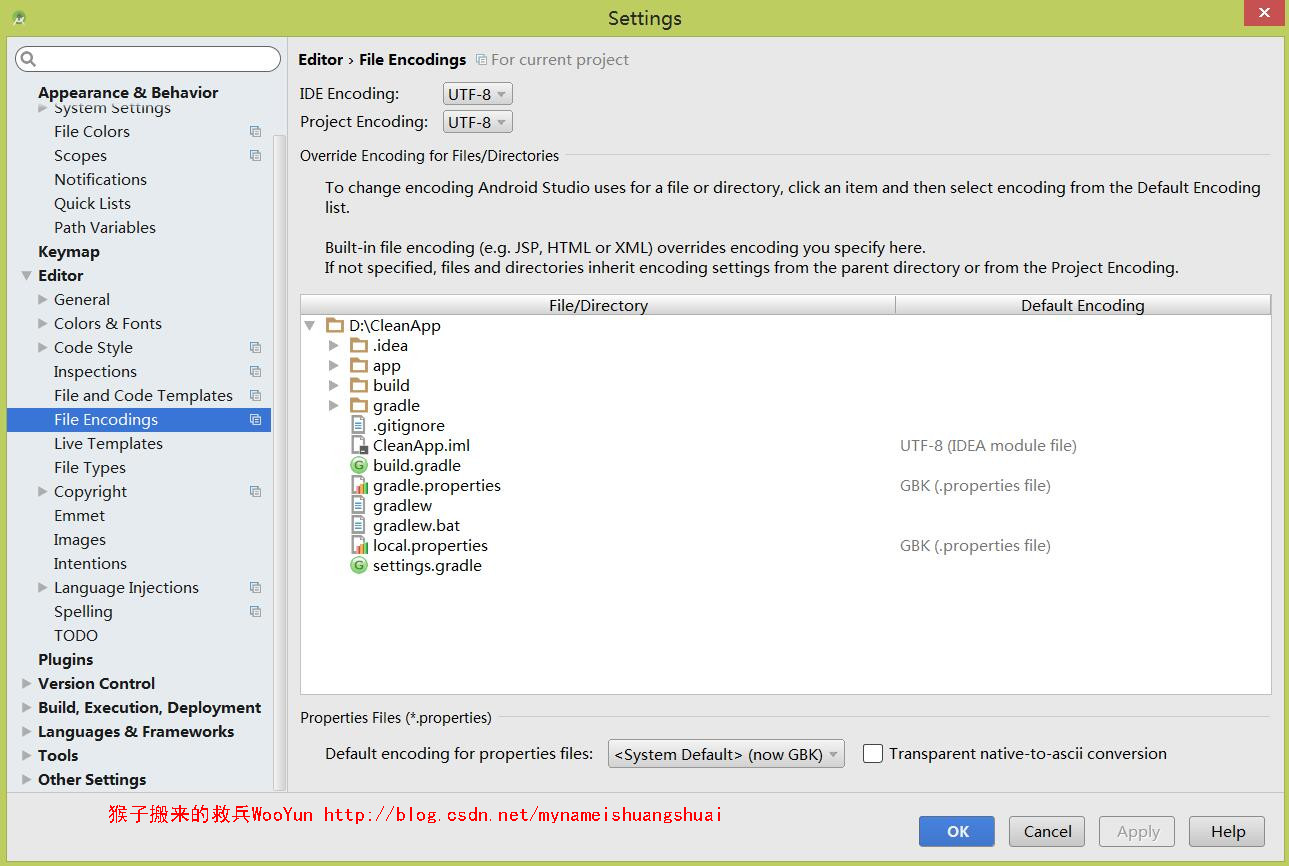
開發中建議統一使用 UTF-8:Settings → File Encodings。建議把 IDE Encoding、Project Encoding、Properties Files 都設成同一種編碼,避免中文亂碼。
Android Studio 可以直接沿用 Eclipse 的快捷鍵,也可以自定義:Settings → Keymap。它對其他 IDE 的鍵位支持還算齊全。不過個人建議還是盡快適應 Android Studio 原生的快捷鍵,長期看效率更高。
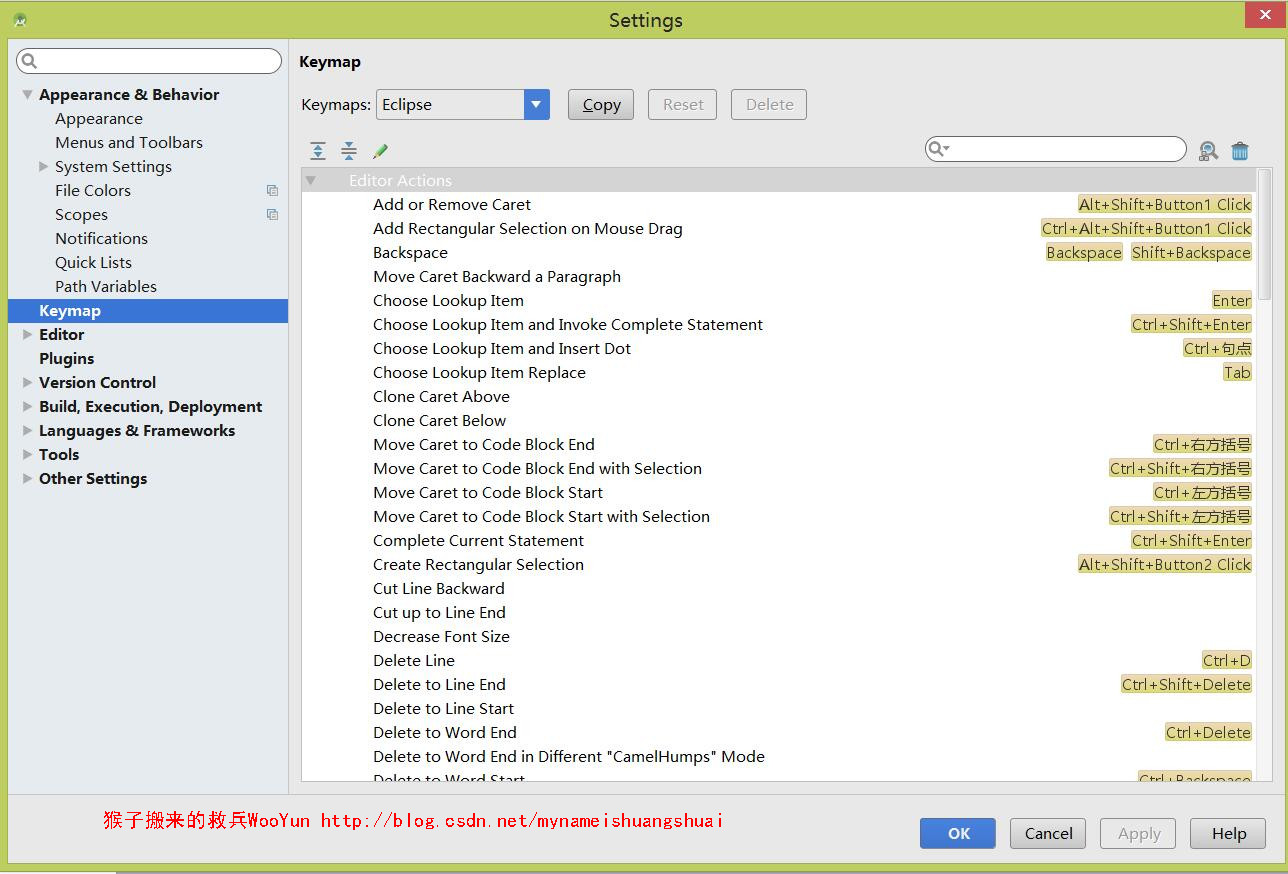
想改某個默認快捷鍵,需要先點 Copy 創建一份自己的方案,然後在上面改。例如:Main menu → Code → Completion → Basic,改成你想要的組合。
不少老手喜歡在編輯區豎一條線,提醒一行代碼別寫太長:Settings → Editor → Appearance,勾選 Show right margin (configured in Code Style options)。
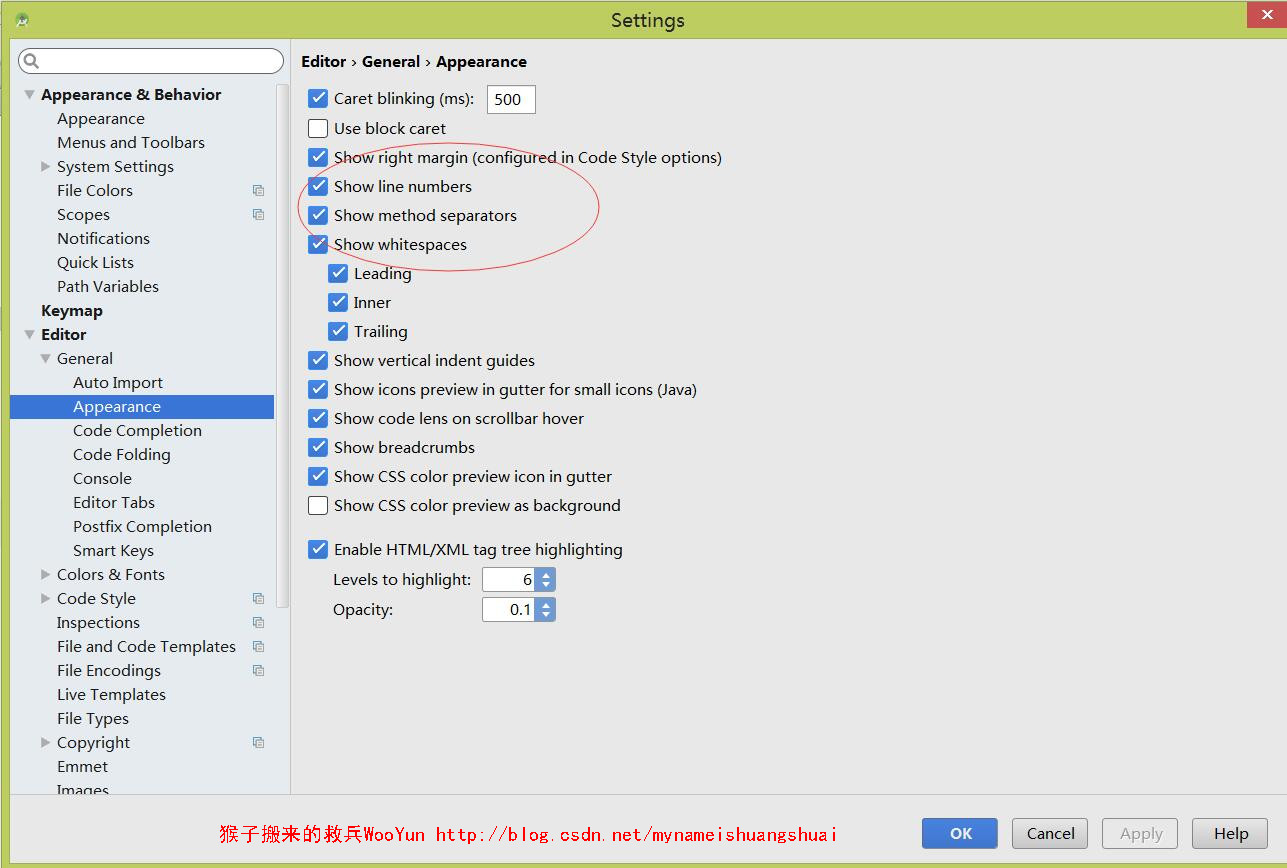
同一個頁面:Settings → Editor → Appearance,勾選 Show line numbers。
Settings → Editor → Appearance,勾選 Show whitespaces,能直觀看到空格與 Tab 的混用情況。
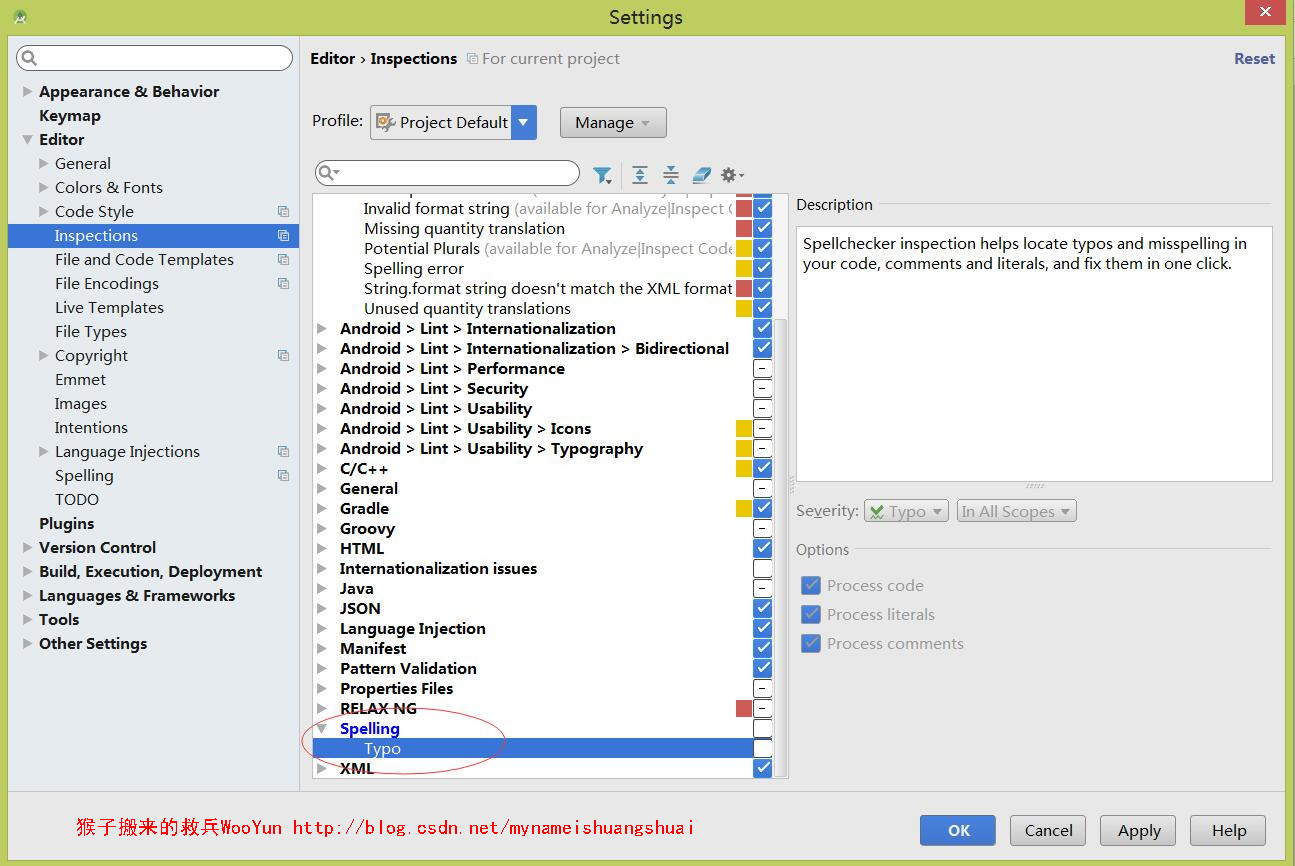
目的你懂的:Settings → Inspections → Spelling,取消勾選。寫中文註釋時尤其煩人。
和 Eclipse 一樣,Android Studio 的插件生態也很完善,默認自帶了一批插件。用不到的可以禁用:Settings → Plugins,右側列出已安裝的插件,取消勾選即可。
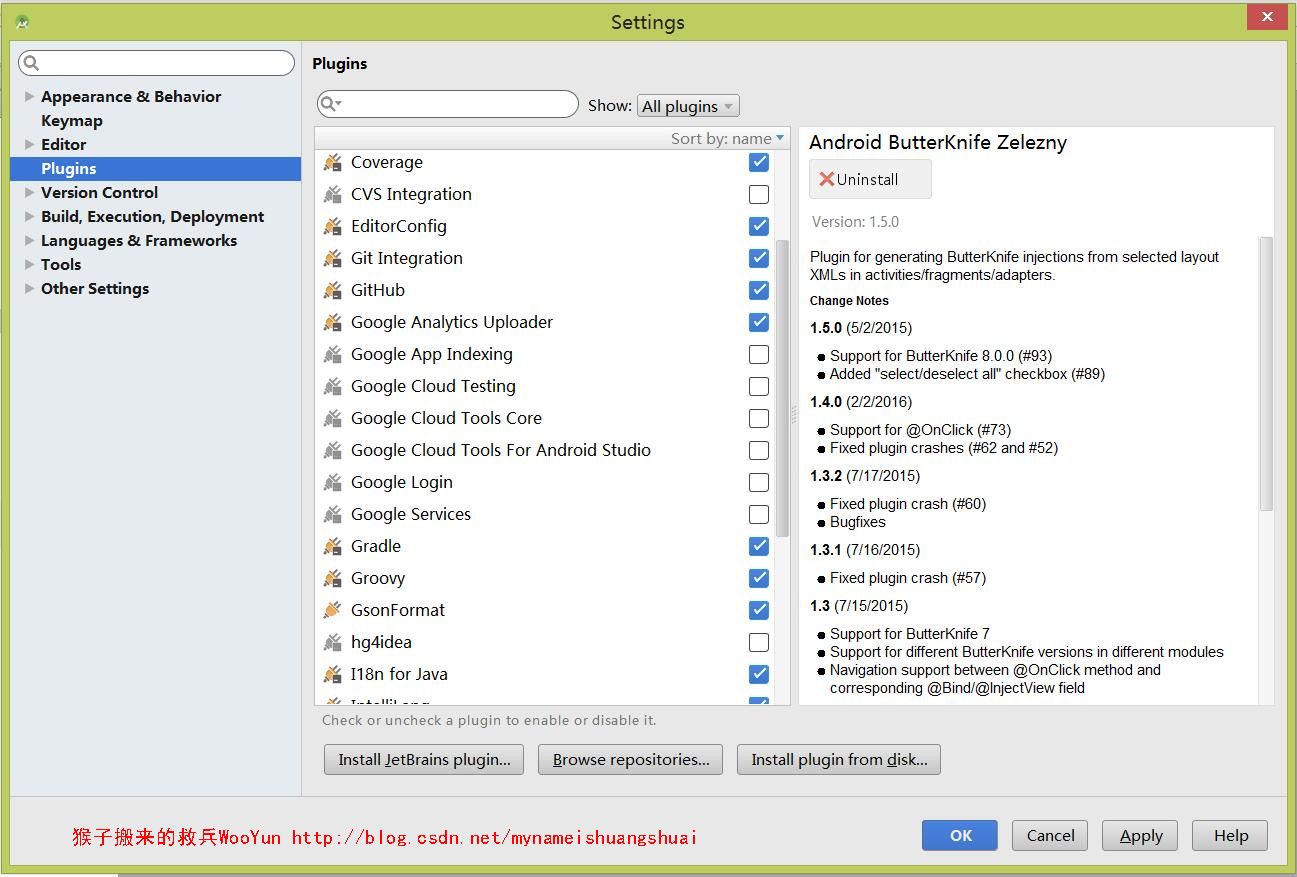
為了提升性能,通常可以禁用下面這幾個:
1. CVS Integration
2. Google Cloud Tools For Android Studio
3. Google Login
4. hg4idea(Mercurial)
5. 以及其他用不到的版本控制、雲服務類插件
禁用之後再重啟,啟動速度和內存佔用都會舒服一些。
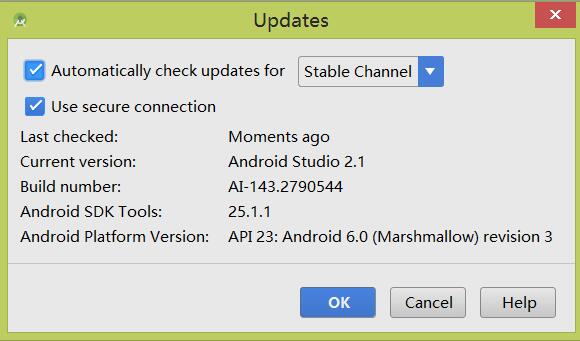
Android Studio 支持自動檢查更新。早期未發正式版時,一週更新幾次是常事。你可以在 Settings → Updates 中設置檢查通道,勾選 Check for updates in channel 即開啟自動檢查,也可以直接關掉。右側列表就是更新通道:
Stable Channel:正式版通道,只會獲取最新正式版本
Beta Channel:測試版通道,只會獲取最新測試版本
Dev Channel:開發發布通道,只會獲取最新開發版本
Canary Channel:預覽發布通道,只會獲取最新預覽版本
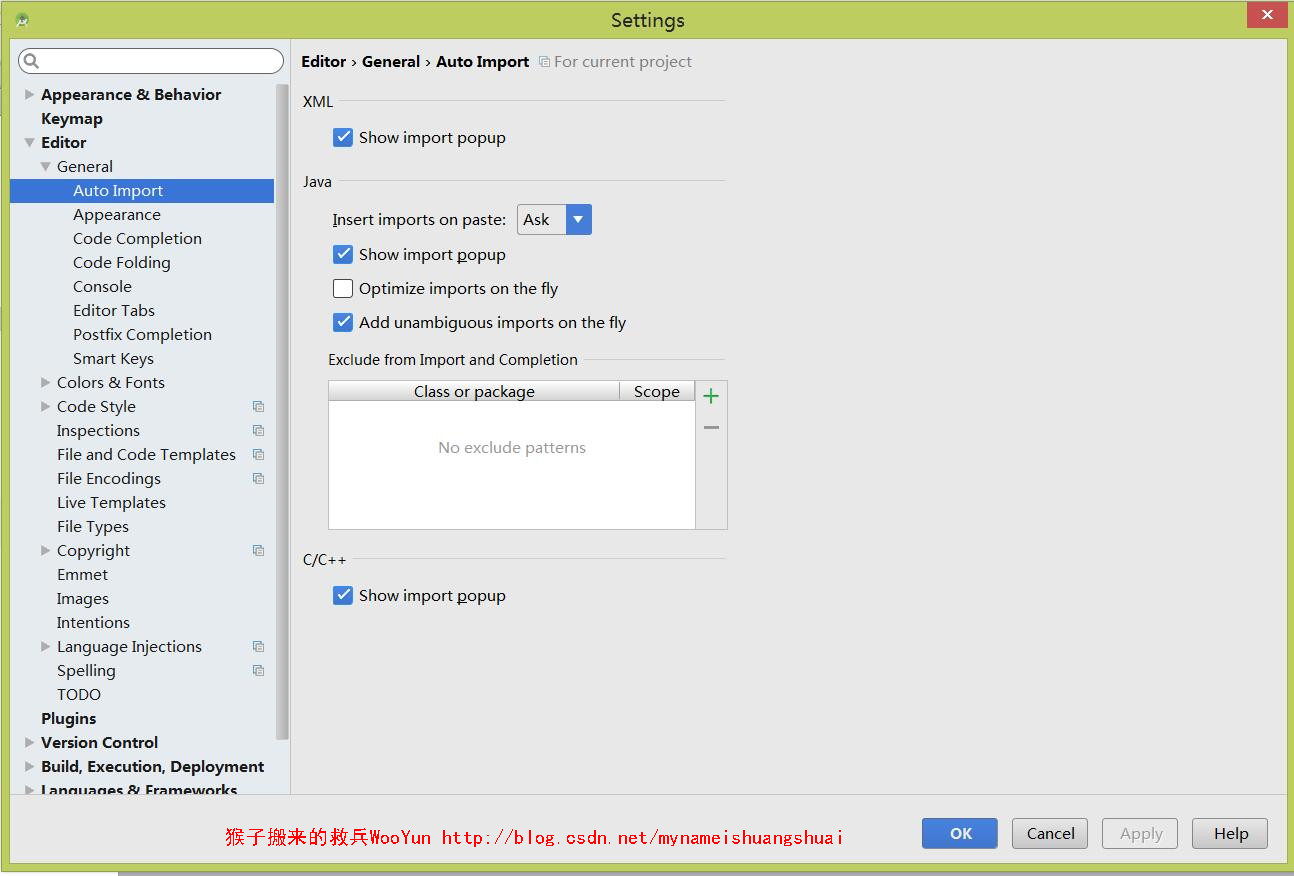
從別處複製一段代碼進來,默認 Android Studio 不會自動導入用到的類引用。可以設置:Settings → Editor → Auto Import,勾選 Add unambiguous imports on the fly。
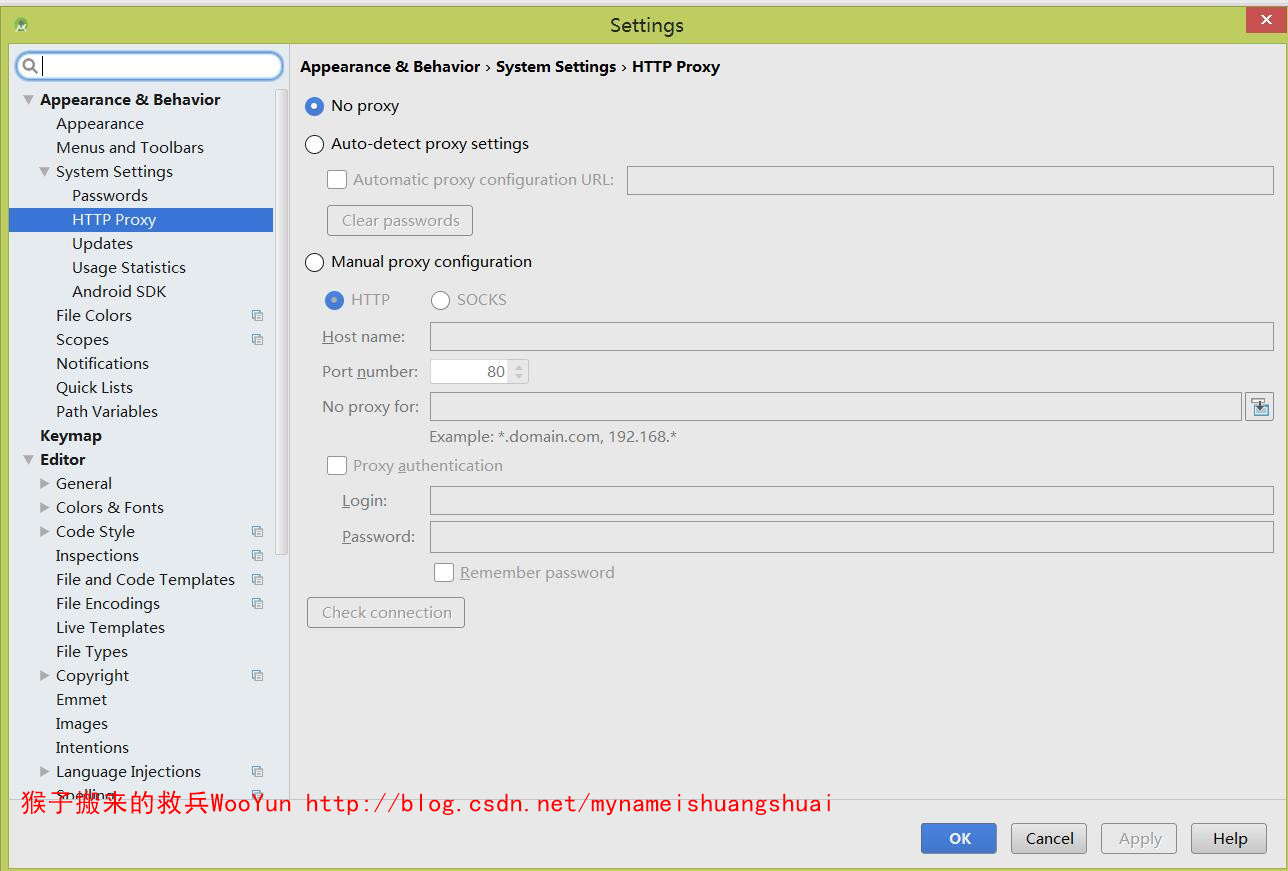
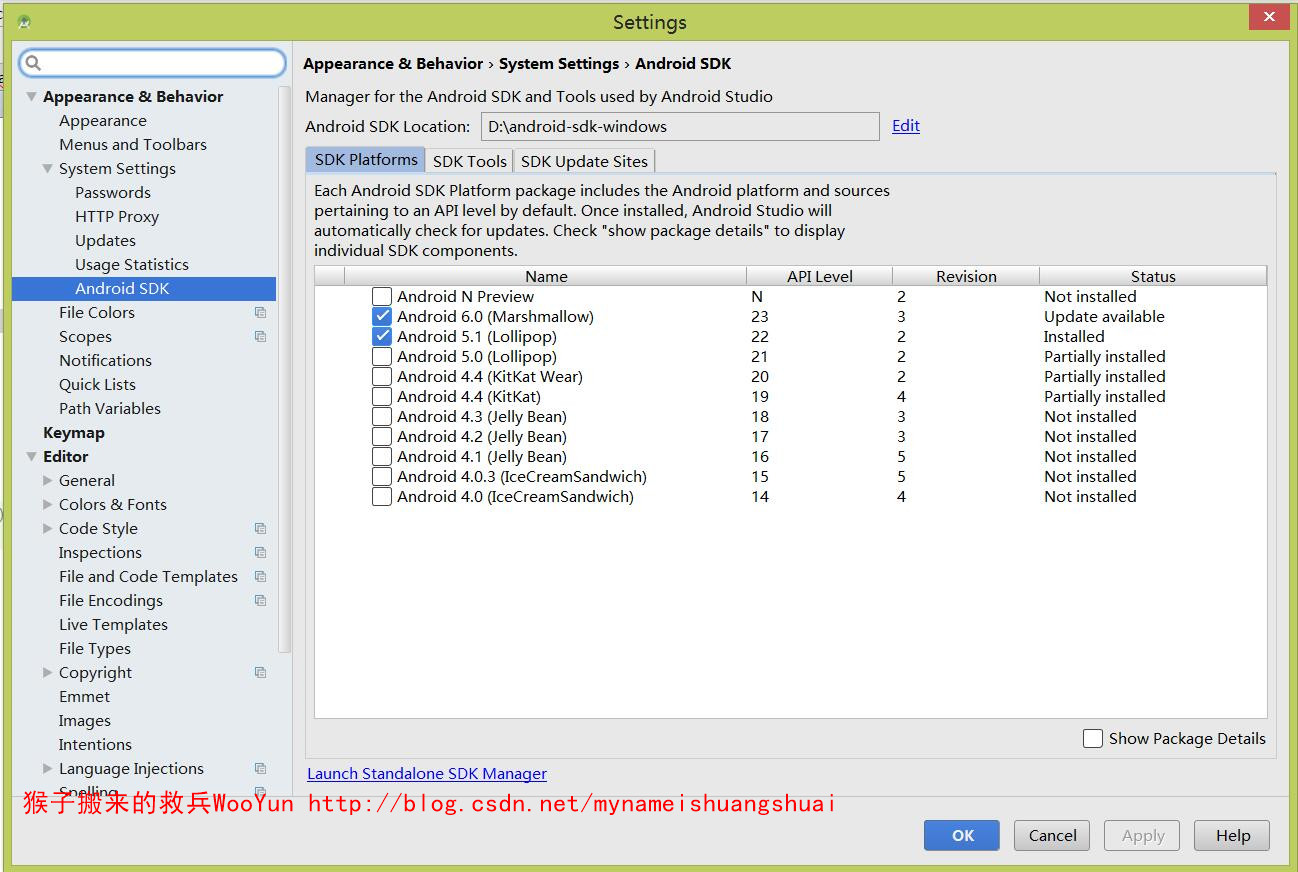
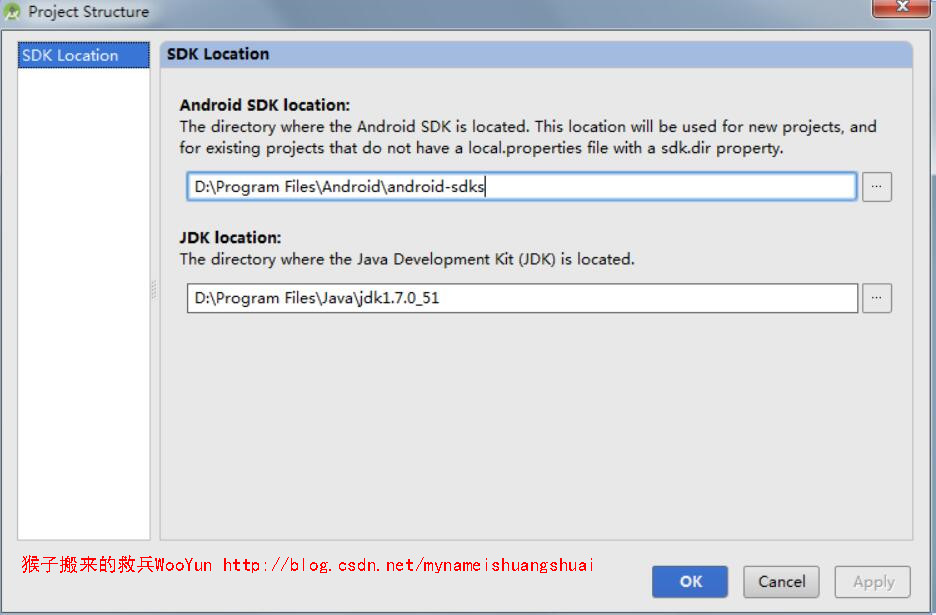
方法一:到全局的 Project Structure 頁面設置。
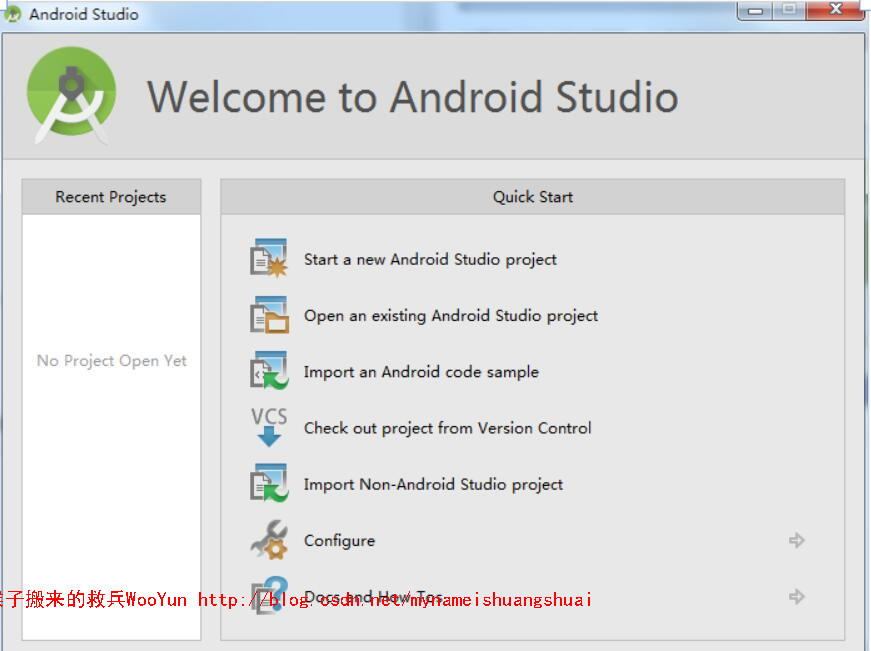
選擇 Configure → Project Defaults → Project Structure。
方法二:
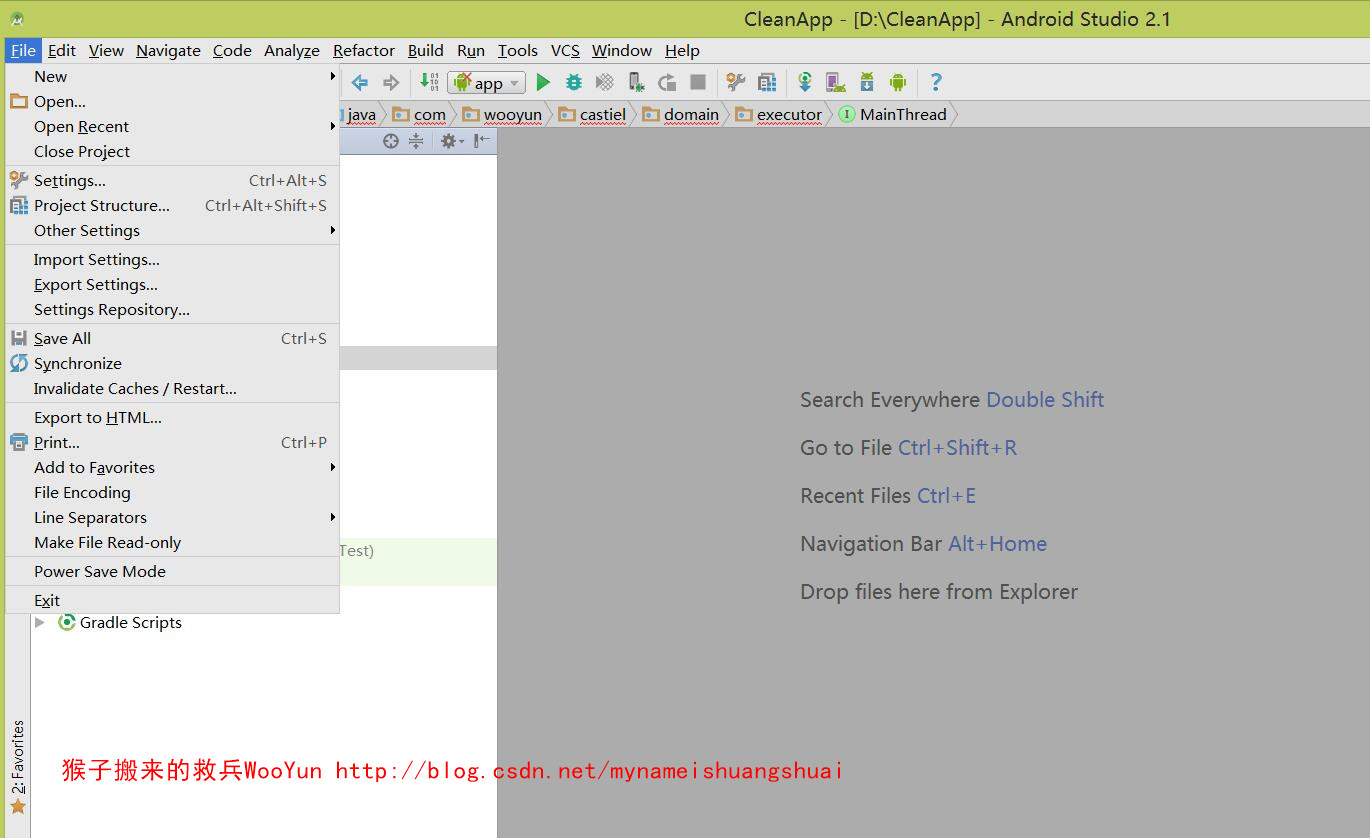
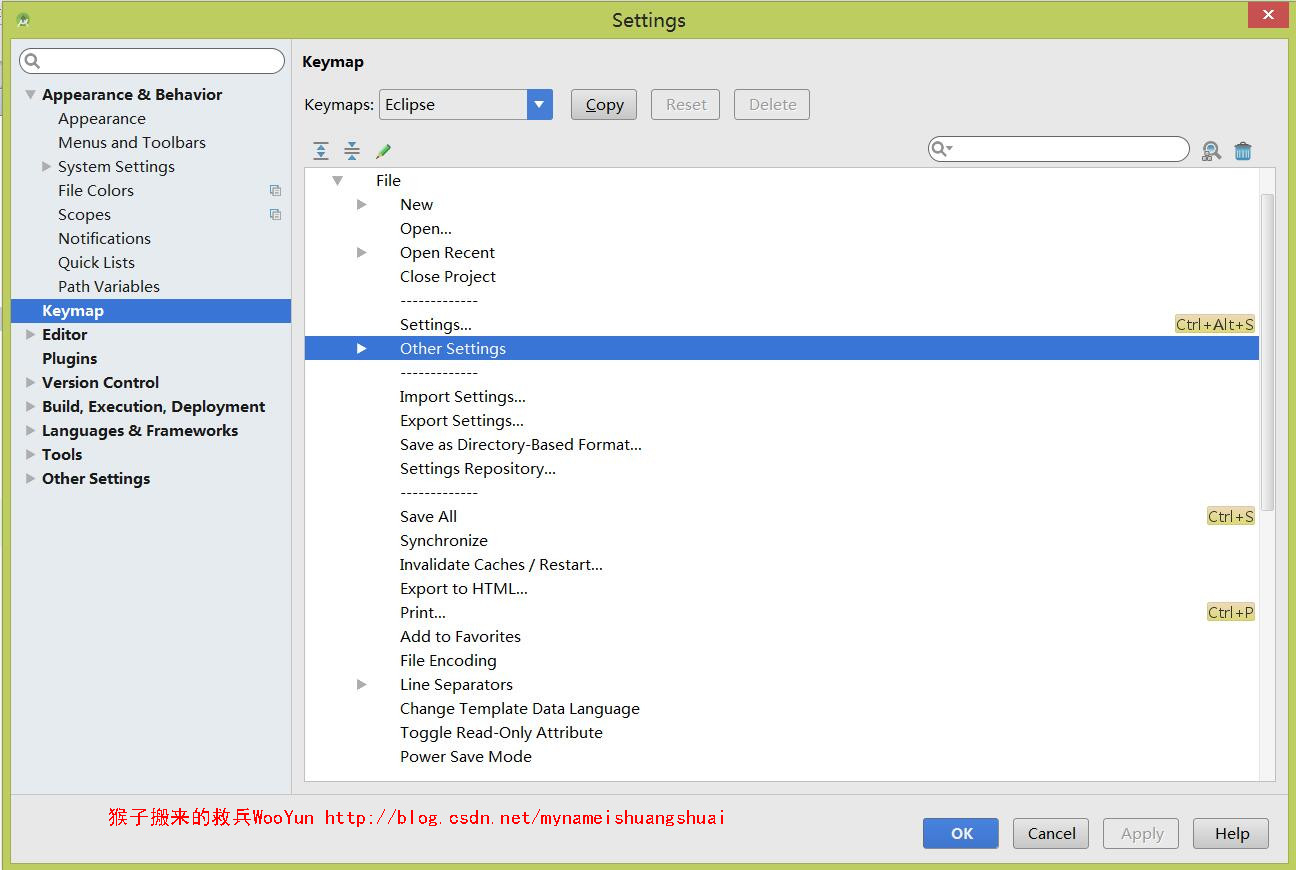
選擇 File → Other Settings → Default Project Structure。
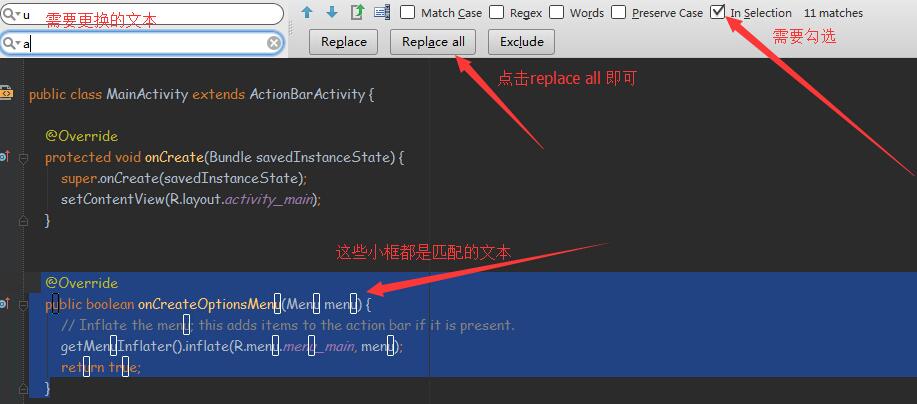
1. 用鼠標拖選文本
2. 同時按住 Ctrl + F
3. 按圖操作,點擊 replace all 即可
1. 點擊菜單欄 File → Settings,打開 Settings 窗口
2. 點擊 IDE Settings 下的 File and Code Templates,然後選中 Templates 裡的 Class
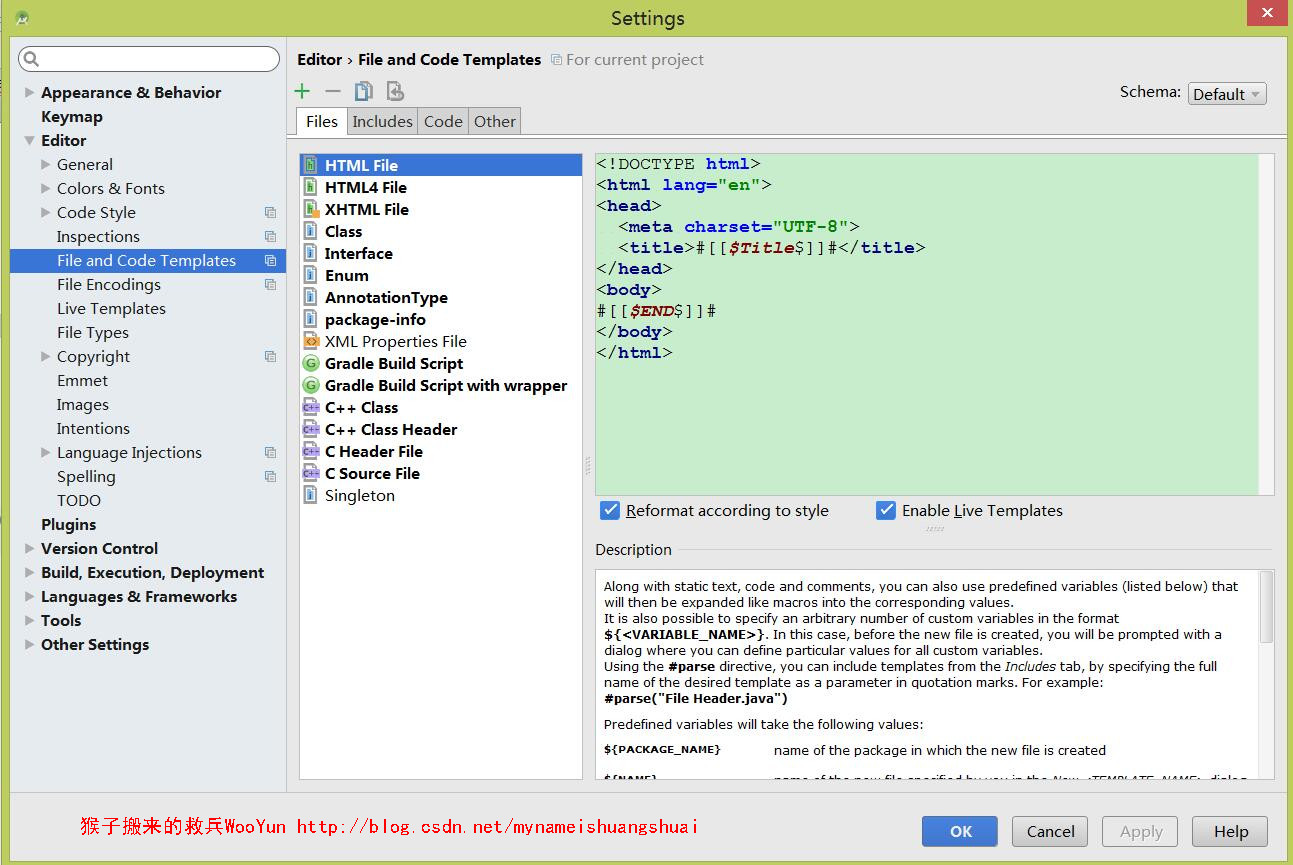
3. 再選中 Includes 標籤下的 File Header
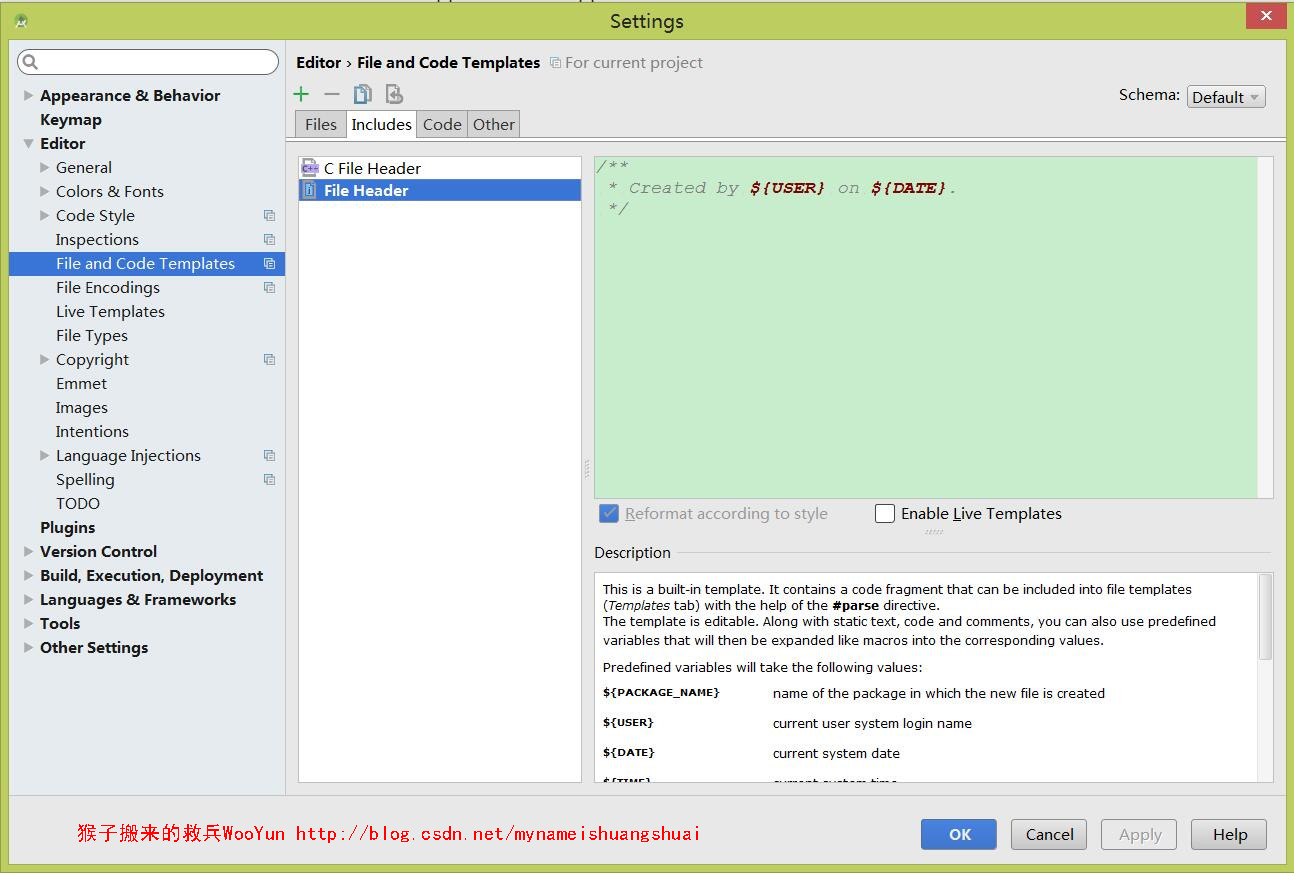
4. 設置自定義模板
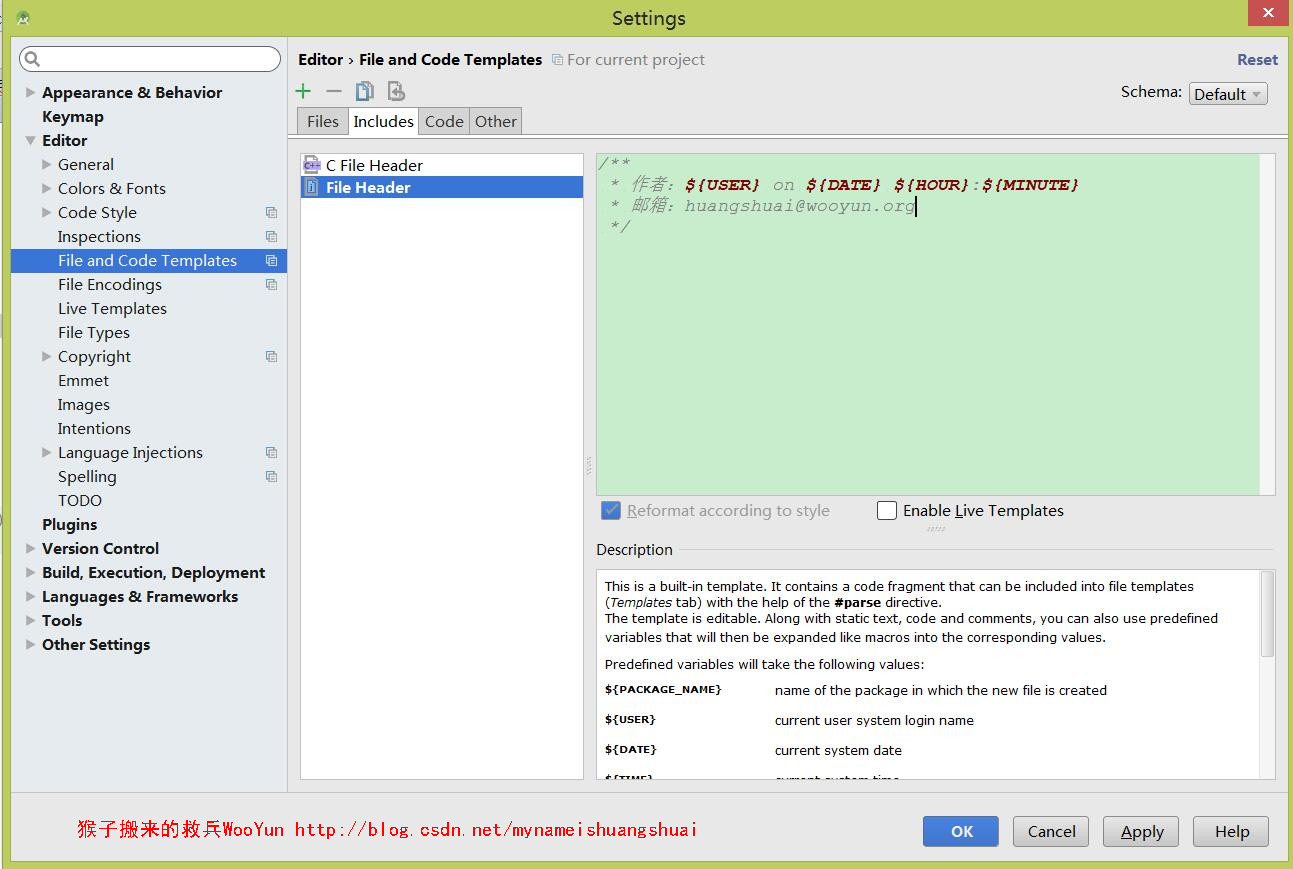
5. 新建一個 Java 類,就能看到自己設置的註釋模板了
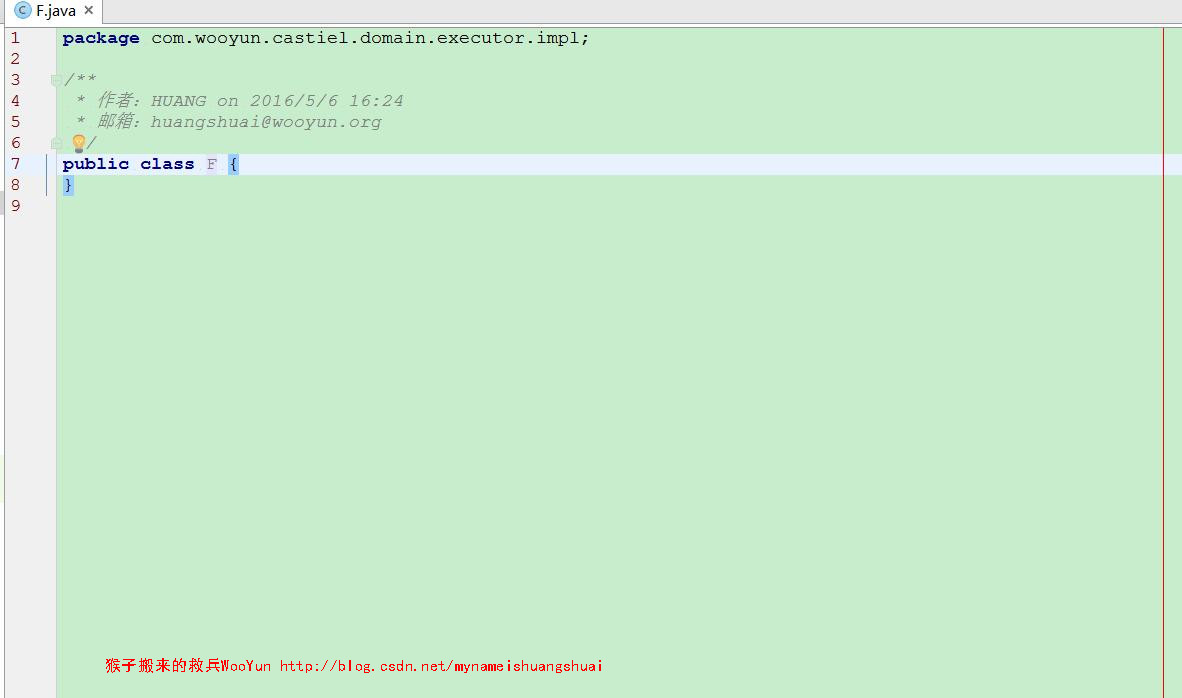
最終效果:
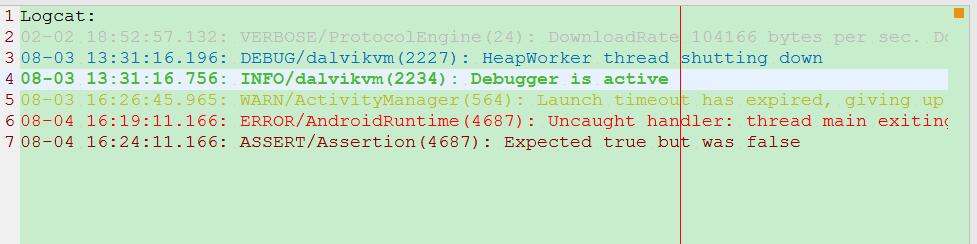
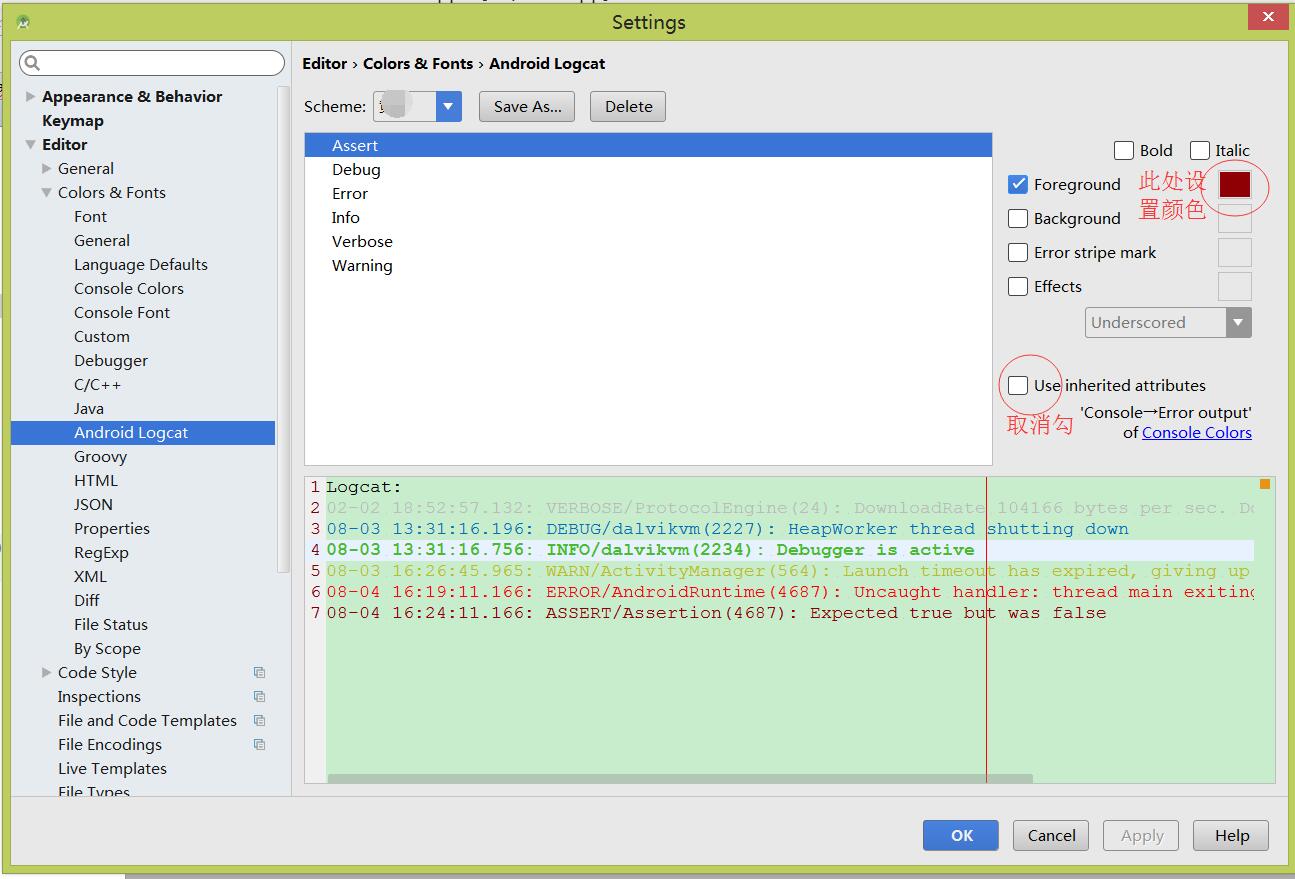
1. 在 File → Settings 中打開 Android-Logcat
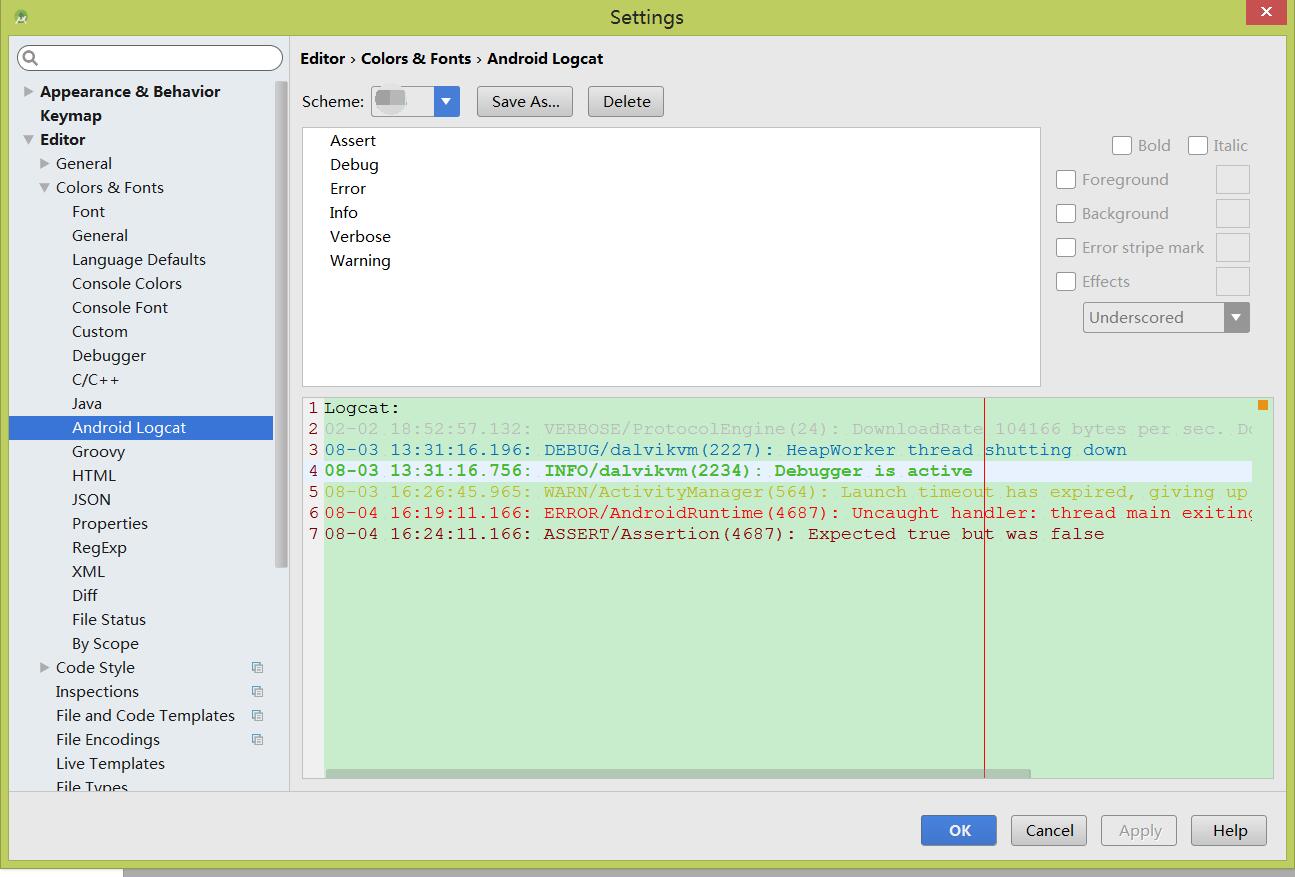
2. 按圖中提示設置
3. 系統調色盤參考
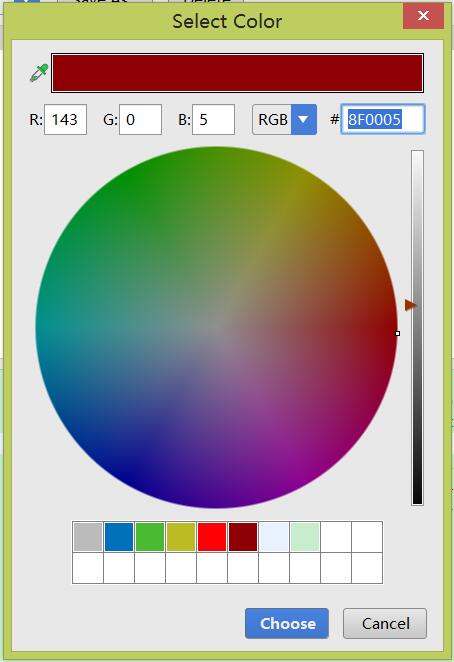
下面是我在用的 Log 級別色值,僅供參考:
VERBOSE:BBBBBB
DEBUG  :0070BB
INFO   :48BB31
WARN   :BBBB23
ERROR  :FF0006
ASSERT :8F0005
以上就是我在 Android Studio 上常用的配置清單。後續如果有新的心得,我會繼續補充上來。
 自定義AvatarImageView:滿足你所有頭像顯示需求的三種方案
1. PorterDuffXfermode 這是由Tomas Proter和Tom Duff命名的圖像轉換模式,它有16個枚舉值來控制Canvas上上下兩個圖層的交互(
 魅族 Pro5 手機怎麼截屏?截圖方法教學
魅族 Pro5 怎麼截屏?許多初次使用魅族 Pro5 的用戶還不清楚如何截圖。其實魅族 Pro5 有多種截屏方式,既可用快捷組合鍵,也能借助第三方軟體。以下就為大家講解魅
 Android 特效專輯(十二):仿支付寶「咻一咻」的波紋擴散效果
Android 特效專輯(十二)——仿「咻一咻」的波紋擴散動畫 先來看最終效果 這個效果是我在自己的 Only 專案裡加上的。老實說 Only 目前還只是個半成品,
 Android MultiDex 分包原理全解析:如何突破 65536 個方法的限制
問題是怎麼產生的 Android 在安裝應用的過程中有一道工序是對 Dex 做優化,負責這件事的工具叫 DexOpt,它在第一次載入 Dex 文件時觸發執行。優化完成後會