

編輯:關於 Android 程式設計
最近在練自定義 View,翻到鴻洋大神當年寫的 2048,讀下來收穫不少,於是決定在他的基礎上動手做一個加強版。先看成果:
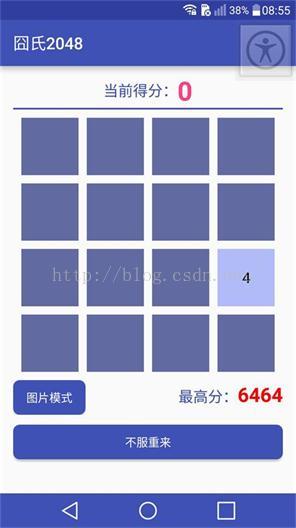
除了保留 2048 原本的玩法,這個版本多了一個能力:數字與圖片可以無縫切換,且互不影響。要注意的是,圖片並沒有寫死在自定義 View 內部,而是由呼叫方在使用時傳進來(本例是在 MainActivity 中傳入)。代價是 Activity 被銷毀後重進會重新開始,但這畢竟只是個 demo,就先不計較了。
其實想讓外部能調整更多樣式而不必改動 View 內部,關鍵就在於對外暴露了哪些方法。行列數可以寫死成 4×4,也可以開放一個方法讓外部改;兩種做法最終效果一樣,只是後者讓外部不必直接操作 View 的內部狀態,顯得更乾淨。
切換模式只需按一下按鈕,下面兩張圖分別對應兩種模式:
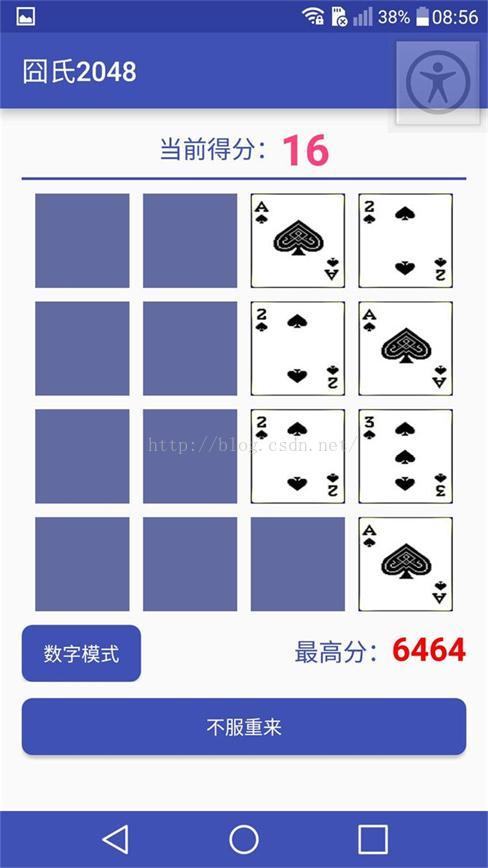
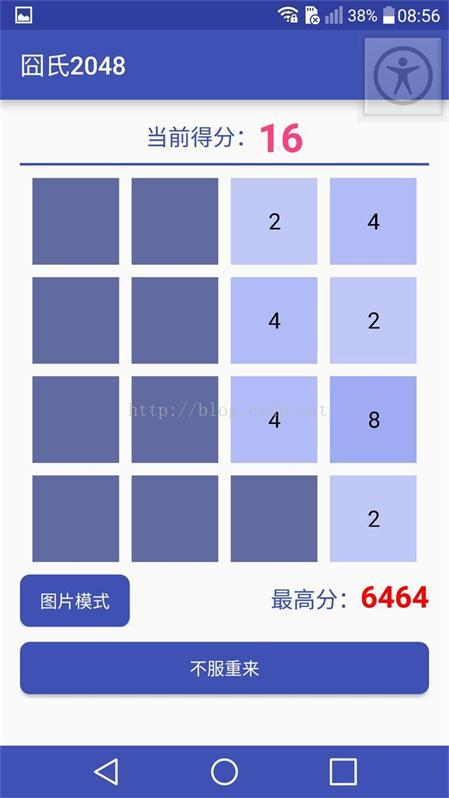
整個實作由兩個自定義 View 組成:容器 GameLayout 與小方塊 GameItem。容器負責整體調度——監聽手勢、跑遊戲邏輯、計算方塊位置、維護分數;至於每個小方塊要畫什麼顏色、什麼數字、什麼圖片,交給 GameItem 自己處理。外部呼叫時只跟 GameLayout 打交道。
寫自定義 View 的第一步永遠是盤點屬性。容器這邊,起碼要知道:幾行幾列、方塊間距多少、如何捕捉滑動手勢、分數怎麼算。小方塊那邊,則是類型(數字或圖片)、數值、圖片資源、背景色。
用一個陣列存放所有小方塊,長度由列數決定。之後不論數字怎麼變,都對這個陣列操作,確保任何時刻「位置」與「數值」都是一致的。順帶一提,這裡為了簡化,忽略了 wrap_content,直接取寬高中的較小值來畫正方形。
@Override
protected void onMeasure(int widthMeasureSpec, int heightMeasureSpec) {
    super.onMeasure(widthMeasureSpec, heightMeasureSpec);
    // 以寬高中的最小值作為正方形邊長
    int length = Math.min(getMeasuredHeight(), getMeasuredWidth());
    int childWidth = (length - mPadding * 2 - mMargin * (mColumn - 1)) / mColumn;
    if (!once) {
        if (mItems == null) {
            mItems = new GameItem[mColumn * mColumn];
        }
        for (int i = 0; i < mItems.length; i++) {
            GameItem item = new GameItem(getContext());
            mItems[i] = item;
            item.setId(i + 1);
            RelativeLayout.LayoutParams lp = new LayoutParams(childWidth, childWidth);
            if ((i + 1) % mColumn != 0) {          // 非最後一列,設橫向間距
                lp.rightMargin = mMargin;
            }
            if (i % mColumn != 0) {                 // 非第一列,排在左邊那格右側
                lp.addRule(RelativeLayout.RIGHT_OF, mItems[i - 1].getId());
            }
            if ((i + 1) > mColumn) {                // 非第一行,設縱向間距
                lp.topMargin = mMargin;
                lp.addRule(RelativeLayout.BELOW, mItems[i - mColumn].getId());
            }
            addView(item, lp);
        }
        generateNum();      // 初始隨機生成數字
    }
    once = true;
    setMeasuredDimension(length, length);
}為了簡單,我用一個列舉表示四個方向,再自訂類別繼承 GestureDetector.SimpleOnGestureListener,在 onFling 裡判斷滑動方向。裡面的 action() 方法會依方向做出對應處理:方塊移動、數字合併等等。
/** 運動方向列舉 */
private enum ACTION { LEFT, RIGHT, UP, DOWM }

/** 依座標變化判斷手勢 */
class MyGestureDetector extends GestureDetector.SimpleOnGestureListener {
    final int FLING_MIN_DISTANCE = 50;   // 最小滑動距離

    @Override
    public boolean onFling(MotionEvent e1, MotionEvent e2, float velocityX, float velocityY) {
        float x = e2.getX() - e1.getX();
        float y = e2.getY() - e1.getY();
        if (x > FLING_MIN_DISTANCE && Math.abs(velocityX) > Math.abs(velocityY)) {
            action(ACTION.RIGHT);
        } else if (x < -FLING_MIN_DISTANCE && Math.abs(velocityX) > Math.abs(velocityY)) {
            action(ACTION.LEFT);
        } else if (y > FLING_MIN_DISTANCE && Math.abs(velocityX) < Math.abs(velocityY)) {
            action(ACTION.DOWM);
        } else if (y < -FLING_MIN_DISTANCE && Math.abs(velocityX) < Math.abs(velocityY)) {
            action(ACTION.UP);
        }
        return true;
    }
}撇開界面,純從邏輯角度看,使用者往某個方向滑,本質上就是「沿著那個方向從頭遍歷一遍」。二維表用兩層迴圈搞定,外層管行(或列),內層依方向由最前側開始逐格判斷:是不是 0(0 代表空格)、能不能移動、相鄰是否可合併、合併後寫回什麼值。處理完之後,在剩下的空格中隨機挑一格生成 2 或 4;若已無空格可放,遊戲就結束了。
/** 依使用者操作,整體移動並合併數值 */
private void action(ACTION action) {
    for (int i = 0; i < mColumn; i++) {
        List<GameItem> row = new ArrayList<>();
        // 依方向收集該行(列)中不等於 0 的方塊
        for (int j = 0; j < mColumn; j++) {
            int index = getIndexByAction(action, i, j);
            GameItem item = mItems[index];
            if (item.getNumber() != 0) {
                row.add(item);
            }
        }
        // 判斷是否真的發生移動
        for (int j = 0; j < mColumn && j < row.size(); j++) {
            int index = getIndexByAction(action, i, j);
            if (mItems[index].getNumber() != row.get(j).getNumber()) {
                isMoveHappen = true;
            }
        }
        mergeItem(row);   // 合併相同數值
        // 把結果寫回,不足的位置補 0
        for (int j = 0; j < mColumn; j++) {
            int index = getIndexByAction(action, i, j);
            if (row.size() > j) {
                mItems[index].setNumber(row.get(j).getNumber());
            } else {
                mItems[index].setNumber(0);
            }
        }
    }
    generateNum();
}你可能會想著給 GameItem 加一個「邊長」屬性,但其實不必。容器的邊長、行數、內距都定了,小方塊的邊長自然算出來——這正好符合自定義 View 的一條原則:能由其他屬性推導出來的,就不要重複設定。它真正需要的屬性是:類型(數字/圖片)、數值、圖片、背景色。
預設類型為數字,透過 setType() 切換:
/**
 * 設定類型
 * @param type 0 為數字,1 為圖片
 */
public void setType(int type) {
    this.type = type;
    invalidate();
}
數值變化時,依數字大小挑對應顏色;圖片模式則依同一套規則換成對應的圖。這裡的配色是我一格格試出來的,個人偏愛藍色系,所以 demo 跑起來整體偏藍。
/** 傳入圖片 id 陣列並轉為 Bitmap */
public void setImages(int[] Images) {
    this.mImages = Images;
    if (mBitmaps == null) {
        mBitmaps = new Bitmap[mImages.length];
        for (int i = 0; i < mImages.length; i++) {
            mBitmaps[i] = BitmapFactory.decodeResource(getResources(), mImages[i]);
        }
    }
    invalidate();
}

@Override
protected void onDraw(Canvas canvas) {
    super.onDraw(canvas);
    if (type == TYPE_NUMBER) {
        String bgColor;
        switch (mNumber) {
            case 0:    bgColor = "#616ba1"; break;
            case 2:    bgColor = "#bfc8f7"; break;
            case 4:    bgColor = "#b0bbf7"; break;
            case 8:    bgColor = "#9facf5"; break;
            case 16:   bgColor = "#909ff4"; break;
            case 32:   bgColor = "#8394f2"; break;
            case 64:   bgColor = "#788bf4"; break;
            case 128:  bgColor = "#6f83f2"; break;
            case 256:  bgColor = "#6379f2"; break;
            case 512:  bgColor = "#5971f4"; break;
            case 1024: bgColor = "#4f69f2"; break;
            case 2048: bgColor = "#3F51B5"; break;
            default:   bgColor = "#8899f5"; break;
        }
        mPaint.setColor(Color.parseColor(bgColor));
        mPaint.setStyle(Paint.Style.FILL);
        canvas.drawRect(0, 0, getWidth(), getHeight(), mPaint);
        if (mNumber != 0) {   // 有數字就畫出來
            mPaint.setColor(Color.BLACK);
            float x = (getWidth() - mBound.width()) / 2;
            float y = getHeight() / 2 + mBound.height() / 2;
            canvas.drawText(mNumber + "", x, y, mPaint);
        }
    } else {
        int index = -1;   // 把數字換成圖片索引
        switch (mNumber) {
            case 2: index = 0; break;      case 4: index = 1; break;
            case 8: index = 2; break;      case 16: index = 3; break;
            case 32: index = 4; break;     case 64: index = 5; break;
            case 128: index = 6; break;    case 256: index = 7; break;
            case 512: index = 8; break;    case 1024: index = 9; break;
            case 2048: index = 10; break;
        }
        if (mNumber == 0) {   // 空格用底色填滿
            mPaint.setColor(Color.parseColor("#616ba1"));
            mPaint.setStyle(Paint.Style.FILL);
            canvas.drawRect(0, 0, getWidth(), getHeight(), mPaint);
        }
        if (mNumber != 0) {   // 有圖就畫圖
            canvas.drawBitmap(mBitmaps[index], null,
                    new Rect(0, 0, getWidth(), getHeight()), null);
        }
    }
}布局裡把自定義 View 放進去,再補上分數顯示、模式切換與重開按鈕:
<com.talentclass.numberimage2048.GameLayout
    android:id="@+id/id_game2048"
    android:layout_width="match_parent"
    android:layout_height="match_parent"
    android:padding="10dp">

    <LinearLayout
        android:layout_width="wrap_content"
        android:layout_height="42dp"
        android:layout_marginBottom="12dp">

        <Button
            android:id="@+id/id_type"
            android:layout_width="wrap_content"
            android:layout_height="42dp"
            android:text="圖片模式" />
    </LinearLayout>

    <Button
        android:id="@+id/id_restart"
        android:layout_width="match_parent"
        android:layout_height="42dp"
        android:text="不服重來" />
</com.talentclass.numberimage2048.GameLayout>
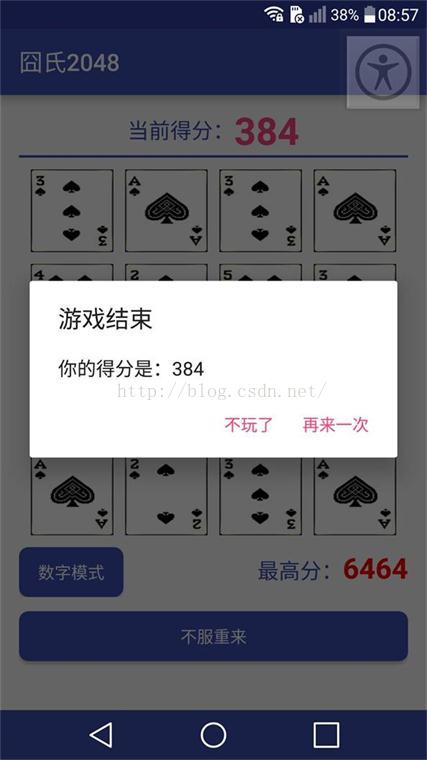
Activity 這邊的邏輯也很單純:實作 GameLayout.Game2048Listener 接收分數變化與遊戲結束通知,用 SharedPreferences 撐起最高分紀錄,切換按鈕時先塞圖片再改型態。
public class MainActivity extends AppCompatActivity implements GameLayout.Game2048Listener {

    private boolean bType;                    // false 數字,true 圖片
    private TextView tvScore, tvMaxScore;
    private Button btnType, btnRestart;
    private GameLayout mGameLayout;

    private int[] mImages = {R.mipmap.image1, R.mipmap.image2, R.mipmap.image3,
            R.mipmap.image4, R.mipmap.image5, R.mipmap.image6, R.mipmap.image7,
            R.mipmap.image8, R.mipmap.image9, R.mipmap.image10, R.mipmap.image11};

    @Override
    protected void onCreate(Bundle savedInstanceState) {
        super.onCreate(savedInstanceState);
        setContentView(R.layout.activity_main);
        tvScore = (TextView) findViewById(R.id.id_score);
        tvMaxScore = (TextView) findViewById(R.id.id_max_score);
        btnType = (Button) findViewById(R.id.id_type);
        btnRestart = (Button) findViewById(R.id.id_restart);
        mGameLayout = (GameLayout) findViewById(R.id.id_game2048);
        mGameLayout.setOnGame2048Listener(this);

        btnType.setOnClickListener(new View.OnClickListener() {
            @Override
            public void onClick(View v) {
                if (bType) {                       // 目前是圖片模式,切回數字
                    bType = false;
                    btnType.setText("圖片模式");
                    mGameLayout.setType(GameItem.TYPE_NUMBER);
                } else {                           // 目前是數字模式,切到圖片
                    bType = true;
                    btnType.setText("數字模式");
                    mGameLayout.setImage(mImages);  // 先塞圖,再改型態
                    mGameLayout.setType(GameItem.TYPE_IMAGE);
                }
            }
        });

        btnRestart.setOnClickListener(new View.OnClickListener() {
            @Override
            public void onClick(View v) {
                saveScore(tvScore.getText().toString());
                mGameLayout.restart();
            }
        });
        tvMaxScore.setText(getScore());
    }

    private String getScore() {
        return getSharedPreferences(SCORE, MODE_PRIVATE).getString(SCORE, "0");
    }

    private void saveScore(String score) {
        int now = Integer.parseInt(tvScore.getText().toString());
        int max = Integer.parseInt(tvMaxScore.getText().toString());
        if (now > max) {
            tvMaxScore.setText(score);
            SharedPreferences.Editor editor = getSharedPreferences(SCORE, MODE_PRIVATE).edit();
            editor.putString(SCORE, score);
            editor.commit();
        }
    }

    @Override
    public void onScoreChange(int score) {
        tvScore.setText(score + "");
    }

    @Override
    public void onGameOver() {
        new AlertDialog.Builder(this)
                .setTitle("遊戲結束")
                .setMessage("你的得分是:" + tvScore.getText())
                .setPositiveButton("再來一次", new DialogInterface.OnClickListener() {
                    @Override
                    public void onClick(DialogInterface dialog, int which) {
                        saveScore(tvScore.getText().toString());
                        mGameLayout.restart();
                    }
                })
                .setNegativeButton("不玩了", new DialogInterface.OnClickListener() {
                    @Override
                    public void onClick(DialogInterface dialog, int which) {
                        saveScore(tvScore.getText().toString());
                        finish();
                    }
                }).show();
    }
}
源碼裡的註解寫得夠細,搭配上面的拆解一起看,應該就不難跟上了。
 Android TV 焦點放大特效實作淺析
Android TV 上常見的「焦點凸顯」特效,其實不難實作。先看效果圖: 實作原理是:自訂一個繼承 RelativeLayout 的 item 容器,在其中加入 sc
 Android Studio 調試技巧十連:那些被忽略的效率神器
說到 Android Studio 的調試,很多人會覺得:不就是打個斷點、單步跟進嗎?我剛開始也這麼認為。直到真正把這些功能用熟,才發現調試原來可以這麼高效。以下逐一介紹
 Android 自定義控件(二)——onLayout 詳解
先講個笑話:一個乞丐看程序員寫程式,程序員遇到一個怎麼都解決不了的問題,乞丐說「你少打了個分號」,程序員照做,問題果然解決了,於是問:「你怎麼知道?」乞丐笑笑說:「我以前
 給 Android 開發者的 40 條優化建議:從能跑到好用
很多人的 Android 入門路徑是這樣的:找一段相似的代碼,改一改讓它做自己想做的事,遇到問題就上 Stack Overflow,然後對下一個功能重複這個循環。這個方法