

編輯:關於 Android 程式設計
專案裡要做一个按住說話的錄音元件,附帶剩餘時間倒數、外圈進度條,還有一段會隨音量起伏的模擬聲波。時間壓得很緊,於是直接自己畫一個 View 把它整體繪製出來。
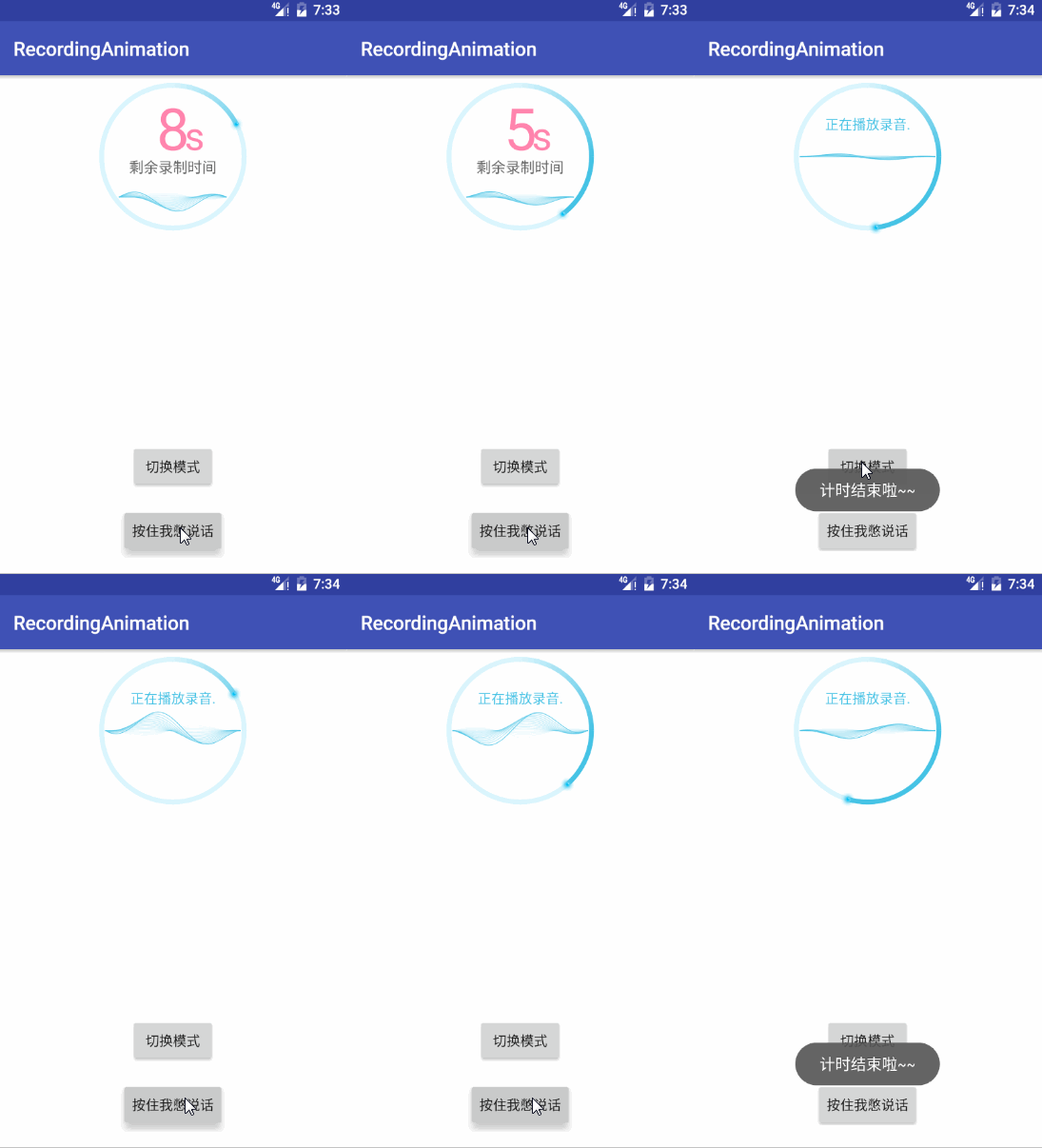
畫面可以拆成幾個獨立元素:最外層的進度環(開頭還要有一段漸變過渡)、進度前端跟著跑的小圓點、中央隨音量起伏的波浪線,以及正中的倒數秒數。
用 STROKE 風格的 Paint 畫一段完整圓弧作為底色軌道:
/** 畫一個大圓(純色) */
mPaint.setStyle(Paint.Style.STROKE);
mPaint.setStrokeWidth(dip2px(mContext, widthing));
mPaint.setColor(mContext.getResources().getColor(R.color.RoundColor));

RectF oval1 = new RectF(
        dip2px(mContext, pandding),
        dip2px(mContext, pandding),
        getWidth() - dip2px(mContext, pandding),
        getHeight() - dip2px(mContext, pandding));
canvas.drawArc(oval1, progress, 360, false, mPaint);
這兩個都是 drawText(),靠 setTextAlign(CENTER) 加上寬度一半完成水平居中:
Paint paint = new Paint(Paint.ANTI_ALIAS_FLAG);
paint.setTextSize(dip2px(mContext, textHintSize));
paint.setColor(mContext.getResources().getColor(R.color.RoundHintTextColor));
paint.setTextAlign(Paint.Align.CENTER);
canvas.drawText("剩餘錄製時間", getWidth() / 2, getHeight() / 2 + 50, paint);

Paint paint2 = new Paint(Paint.ANTI_ALIAS_FLAG);
paint2.setTextSize(dip2px(mContext, 60));
paint2.setColor(mContext.getResources().getColor(R.color.TimeTextColor));
paint2.setTextAlign(Paint.Align.CENTER);
canvas.drawText(String.valueOf(countdownTime2), getWidth() / 2, getHeight() / 2 - 20, paint2);
這段是最花時間的部分。核心概念是維護一個 volume 變數:它平滑地趨向目標音量,而每一帧的波形高度都由它決定。另外用 translateX 讓相位持續位移,波形才會有向左流動的感覺。
if (lastTime == 0) {
    lastTime = System.currentTimeMillis();
    translateX += 5;
} else {
    if (System.currentTimeMillis() - lastTime > lineSpeed) {
        lastTime = System.currentTimeMillis();
        translateX += 5;
    } else {
        return;
    }
}

// 音量平滑上升/回落
if (volume < targetVolume && isSet) {
    volume += getHeight() / 30;
} else {
    isSet = false;
    if (volume <= 10) {
        volume = 10;
    } else if (volume < getHeight() / 30) {
        volume -= getHeight() / 60;
    } else {
        volume -= getHeight() / 30;
    }
}

// 以下為繪製部分
mPaint.setColor(voiceLineColor);
mPaint.setAntiAlias(true);
mPaint.setStrokeWidth(2);
canvas.save();

int moveY = getHeight() * 3 / 4;
for (int i = 0; i < paths.size(); i++) {
    paths.get(i).reset();
    paths.get(i).moveTo(getWidth() * 5 / 6, getHeight() * 3 / 4);
}

// 沿 x 軸由右向左取點,計算正弦波高度
for (float j = getWidth() * 5 / 6 - 1; j >= getWidth() / 6; j -= fineness) {
    float i = j - getWidth() / 6;
    // 需保證起點與終點的 amplitude 為 0
    amplitude = 5 * volume * i / getWidth()
              - 5 * volume * i / getWidth() * i / getWidth() * 6 / 4;
    for (int n = 1; n <= paths.size(); n++) {
        float sin = amplitude * (float) Math.sin(
                (i - Math.pow(1.5, n)) * Math.PI / 180 - translateX + n * amplitude / (Math.PI * 6));
        paths.get(n - 1).lineTo(j, 2 * n * sin / paths.size() - 15 * sin / paths.size() + moveY);
    }
}

// 多層路徑以不同 alpha 疊疊,做出漸層
for (int n = 0; n < paths.size(); n++) {
    mPaint.setAlpha(n == paths.size() - 1 ? 255 : n * 130 / paths.size());
    if (mPaint.getAlpha() > 0) {
        canvas.drawPath(paths.get(n), mPaint);
    }
}
canvas.restore();
三個迴圈各司其職:第一個重置路徑的起始點,第二個沿水平方向堆疊正弦點位,第三個負責透明度漸層。難點在振幅公式要讓兩端收斂到零,這部分需要實際微調參數才有最好的觀感。
先看座標該怎麼算。起始位置 A 在正上方(不計 padding 時 x = width/2、y = 0),當進度推進到角度 α,新位置 B 就是把半徑 r 沿著圓周旋轉 α:
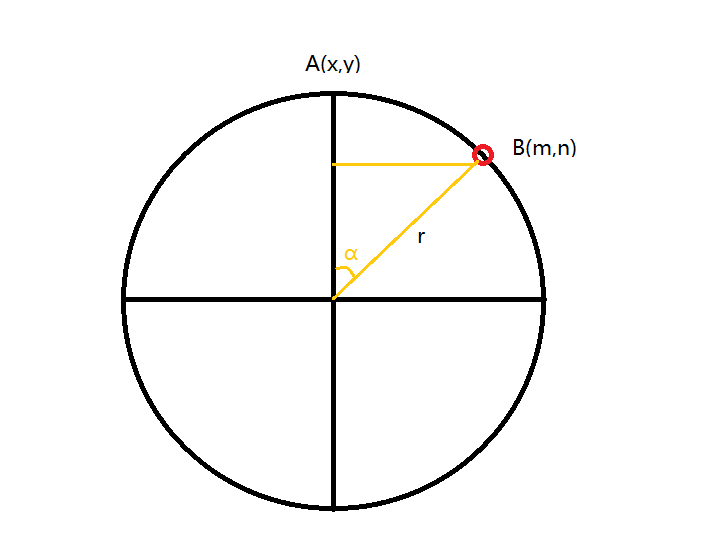
橫向與縱向的位移量正好對應正弦與餘弦:
m = x + r * sin(α);
n = y + r * cos(α);
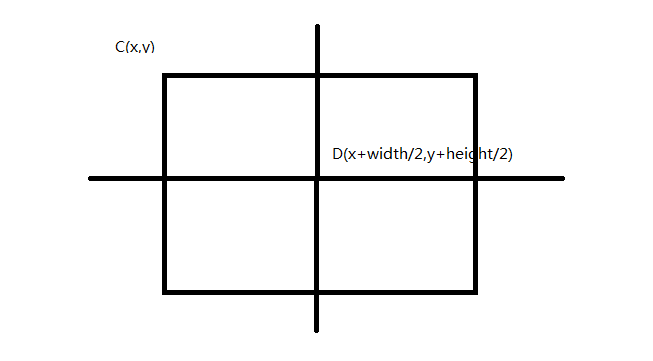
還有一個容易忽略的細節:drawBitmap() 是以圖片左上角為錨點繪製的,所以要把左上角往左上補半個圖片寬高,圖片的「中心」才會真正落在計算出的座標上。
/** 畫進度端點的小圖示 */
if (r > 0) {
    if (progress > 360) return;

    double hu = Math.PI * Double.parseDouble(String.valueOf(progress)) / 180.0;
    double p = Math.sin(hu) * r;
    double q = Math.cos(hu) * r;

    float x = (float) ((getWidth() - progressDrawable.getIntrinsicWidth()) / 2f + p);
    float y = (float) ((dip2px(mContext, pandding) - progressDrawable.getIntrinsicHeight() / 2f) + r - q);

    canvas.drawBitmap(((BitmapDrawable) progressDrawable).getBitmap(), x, y, mPaint);
}
觀察設計稿會發現:只有第一個 1/4 圈(0°~90°)是漸變色,其餘 3/4 是單色。與其想辦法做一段 SweepGradient,不如畫兩個圓弧——一個漸變的、一個純色的,讓角度各自推進。
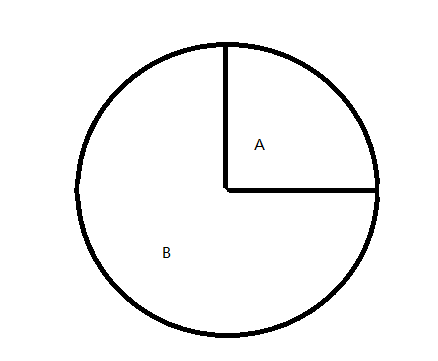
A 為漸變環,B 為純色環。進度超過 90 度之後,漸變環就固定在 90 度不再變化,只讓純色環繼續生長:
/** 純色進度環 */
if (progress > 90) {
    mPaint.setColor(getResources().getColor(R.color.RoundFillColor));
    mPaint.setStrokeWidth(dip2px(mContext, widthing));
    RectF oval = new RectF(
            dip2px(mContext, pandding),
            dip2px(mContext, pandding),
            getWidth() - dip2px(mContext, pandding),
            getHeight() - dip2px(mContext, pandding));
    canvas.drawArc(oval, 0, progress - 90, false, mPaint);
    r = getHeight() / 2f - dip2px(mContext, pandding);
}

/** 漸變環 */
mPaint.setStyle(Paint.Style.STROKE);
canvas.rotate(-90, getWidth() / 2, getHeight() / 2);
mPaint.setStrokeWidth(dip2px(mContext, widthing));
mPaint.setShader(new SweepGradient(getWidth() / 2, getHeight() / 2, doughnutColors, null));
RectF oval = new RectF(
        dip2px(mContext, pandding),
        dip2px(mContext, pandding),
        getWidth() - dip2px(mContext, pandding),
        getHeight() - dip2px(mContext, pandding));
// 進度超過 90 之後,這裡固定只畫 0~90 度
canvas.drawArc(oval, 0, progress < 90 ? progress : 90, false, mPaint);
canvas.rotate(90, getWidth() / 2, getHeight() / 2);
mPaint.reset();
注意 canvas.rotate(-90) 的作用是把圓弧的起點從三點鐘方向轉到十二點鐘方向,這是讓進度「從頂端開始繞」的關鍵。
倒數用 Handler 每秒遞減,進度則依總時長換算每帧的增量:
private int countdownTime2 = 9;   // 倒數秒數,會隨設定變動

// 每帧推進的角度
progress += 360.00 / (countdownTime * 950.00 / 5.00);

Handler mHandler = new Handler() {
    @Override
    public void handleMessage(Message msg) {
        if (msg.what == 1) {
            countdownTime2--;
            if (countdownTime2 == 0) {
                listener.onCountDown();
                canSetVolume = false;
                timeTask.cancel();
                postInvalidate();
            }
        } else if (msg.what == 2) {
            progress += 360.00 / (countdownTime * 950.00 / 5.00);
            if (progress > 360) {
                targetVolume = 1;
                progressTask.cancel();
            }
            postInvalidate();
        }
    }
};
最後補上樣式屬性和啟動/停止機制,一個可複用的錄音 View 就完成了。比如模式切換:
<resources>
    <declare-styleable name="recordView">
        <attr name="record_model" format="enum">
            <enum name="record" value="1" />
            <enum name="play" value="2" />
        </attr>
    </declare-styleable>
</resources>
這類動畫看起來繽紛,但拆開來每一塊都不難:圓弧、文字、正弦波、三角函數定位,全是自定義 View 的基本功。真正的成本往往不是技術,而是開發時間被壓縮——需求本來就緊,再疊加各種動畫細節,很容易變成加班的起點。所以更實際的做法是先把可複用的部分抽成元件,下次直接調參,而不是重畫一遍。
 RecyclerView 進階實作:自訂拖動排序與側滑刪除
前言:上一篇介紹了如何為 RecyclerView 加上頭部與尾部來達到裝飾效果,本篇則要說明如何實作出不一樣的拖動排序與側滑刪除。 先想清楚:為什麼 Recycler
 Android Studio 多渠道打包與 build.gradle 設定指南
在正式 App 開發中,常需要針對不同發行渠道產生不同版本。build.gradle 可協助管理簽名、版本、渠道變數與打包設定。 defaultConfig 與簽名 de
 Android Studio 快速生成 Setter 與 Getter
在 Android 或 Java 開發中,類別通常需要為欄位產生 Setter 與 Getter。若每個欄位都手動撰寫,不僅費時,也容易出錯。Android Studio
 Android 讀取系統檔案 wpa_supplicant:Root 權限與 RootTools 實作
讀取系統檔案的前提 在 Android 中,部分系統檔案位於受保護目錄,例如 WiFi 設定相關的 wpa_supplicant。若裝置已取得 Root 權限,可透過 s