

編輯:關於 Android 程式設計
參考《第一行代碼》。
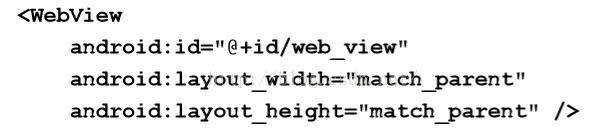
布局檔案:
主體程式碼:
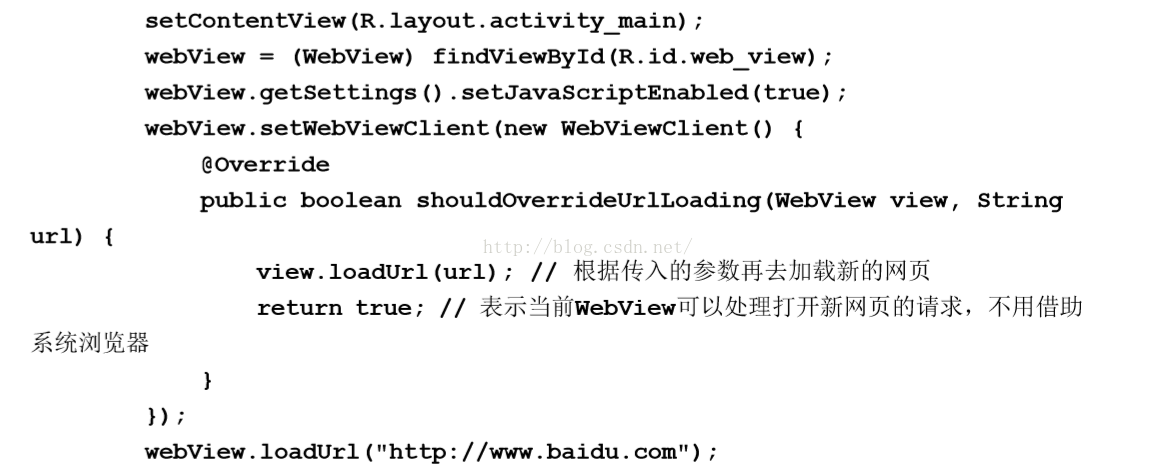
MainActivity 中的程式碼相當精簡:先用 findViewById() 取得 WebView 實例,再透過 getSettings() 設定瀏覽器屬性。這裡我們不多作設定,僅呼叫 setJavaScriptEnabled() 讓 WebView 支援 JavaScript 腳本。接著是關鍵的一步——呼叫 setWebViewClient() 並傳入 WebViewClient 匿名類,同時覆寫 shouldOverrideUrlLoading(),如此一來,當頁面需要跳轉時,目標網頁仍會留在當前 WebView 中顯示,而不會跳去開啟系統瀏覽器。最後,只要呼叫 loadUrl() 並帶入網址,就能呈現對應的網頁內容了。
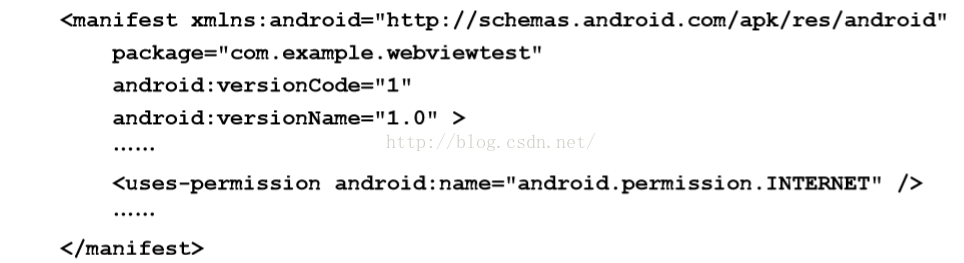
權限設定:
在 Android 上發送 HTTP 請求,一般來說有兩種方式:HttpURLConnection 與 HttpClient。
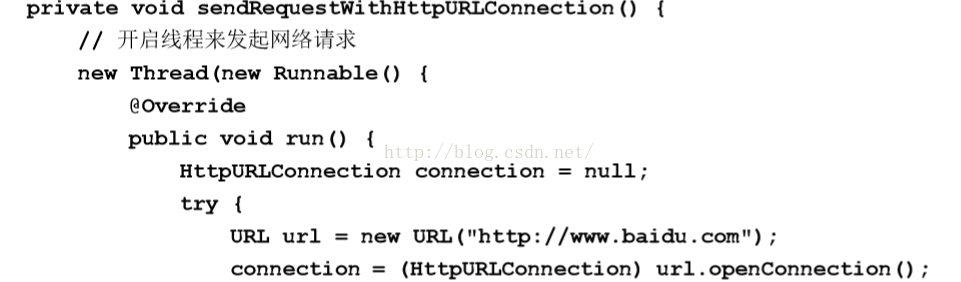
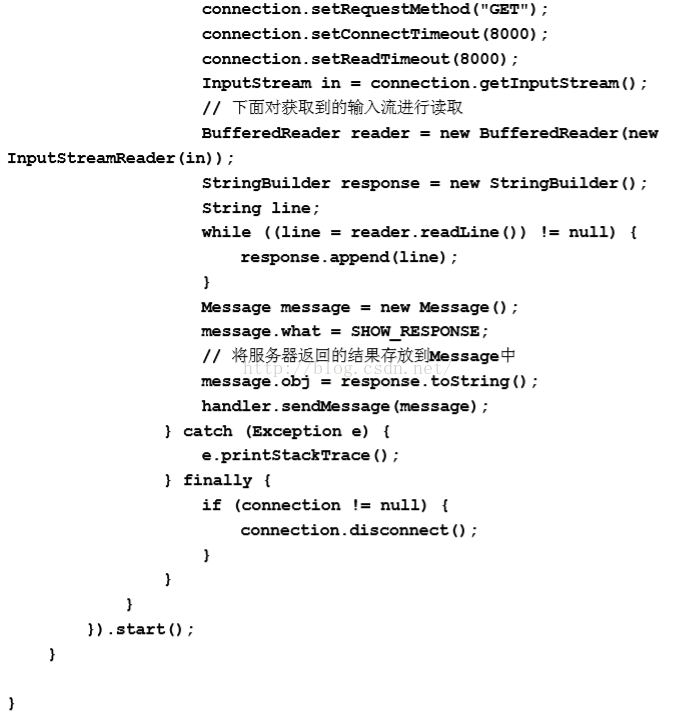
首先取得 HttpURLConnection 實例,做法很簡單:new 一個 URL 物件並帶入目標網路位址,再呼叫 openConnection() 即可:
URL url = new URL("https://www.baidu.com");
HttpURLConnection connection = (HttpURLConnection) url.openConnection();
取得實例後,可以設定請求方法。常用的有 GET 與 POST 兩種:GET 表示希望從伺服器取得資料,POST 則表示希望向伺服器提交資料:
connection.setRequestMethod("GET");
接下來便能自由客製,例如設定連線逾時、讀取逾時的毫秒數,以及伺服器所需的一些標頭等,可依實際情況撰寫:
connection.setConnectTimeout(8000);
connection.setReadTimeout(8000);
之後呼叫 getInputStream() 便能取得伺服器回傳的輸入流,剩下的就是讀取該輸入流:
InputStream in = connection.getInputStream();
最後,別忘了呼叫 disconnect() 把這個 HTTP 連線關閉:
connection.disconnect();
整體程式碼:
首先要知道,HttpClient 是一個介面,無法直接建立實例,實務上通常會建立一個 DefaultHttpClient:
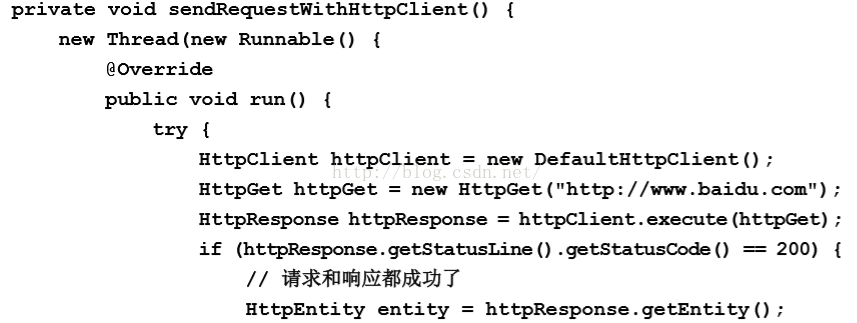
HttpClient httpClient = new DefaultHttpClient();
若想發起 GET 請求,就建立一個 HttpGet 物件並帶入目標位址,再呼叫 execute():
HttpGet httpGet = new HttpGet("https://www.baidu.com");
httpClient.execute(httpGet);
若是 POST 請求則稍為複雜一些。先建立 HttpPost 物件並帶入目標位址:
HttpPost httpPost = new HttpPost("https://www.baidu.com");
接著透過一個 NameValuePair 集合存放待提交的參數,把它包裝進 UrlEncodedFormEntity,再用 setEntity() 傳入:
List<namevaluepair> params = new ArrayList<namevaluepair>();
params.add(new BasicNameValuePair("username", "admin"));
params.add(new BasicNameValuePair("password", "123456"));
UrlEncodedFormEntity entity = new UrlEncodedFormEntity(params, "utf-8"); httpPost.setEntity(entity);
之後的動作就跟 HttpGet 一樣,呼叫 execute() 並傳入 HttpPost 物件即可:
httpClient.execute(httpPost);
執行 execute() 後會回傳一個 HttpResponse 物件,伺服器回傳的所有資訊都包含在裡面。通常我們會先取出狀態碼,若等於 200 便代表成功:
if (httpResponse.getStatusLine().getStatusCode() == 200) {
// 請求和響應都成功了
}
接著在這個判斷內部取出伺服器回傳的具體內容,可呼叫 getEntity() 取得 HttpEntity 實例,再用 EntityUtils.toString() 這個靜態方法把它轉成字串:
HttpEntity entity = httpResponse.getEntity();
String response = EntityUtils.toString(entity);
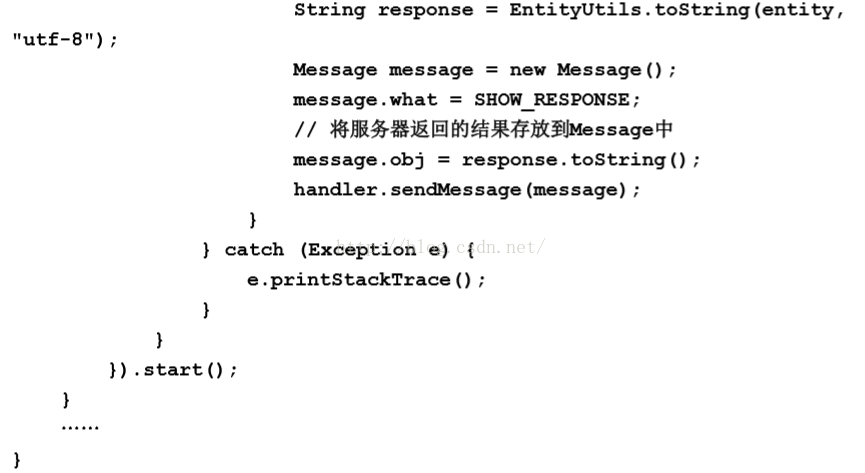
提醒你,若伺服器回傳的資料帶有中文,直接呼叫 EntityUtils.toString() 會出現亂碼,這時只要在轉換時指定字元集為 utf-8 即可:
String response = EntityUtils.toString(entity, "utf-8");
整體程式碼:
Android 系統提供了 HttpURLConnection 與 HttpClient 兩種 HTTP 通訊類。雖然 Google 在多數 Android 版本中推薦使用 HttpURLConnection,但這個類相比 HttpClient 實在是過於難用。OkHttp 是一個相對成熟的解決方案,據說 Android 4.4 的源碼中,HttpURLConnection 已經替換成 OkHttp 來實作了,由此可見它值得信賴。
OkHttp 處理了許多網路疑難雜症:它能從各種常見的連線問題中自動恢復;若伺服器配置了多個 IP,當第一個 IP 連線失敗時,OkHttp 會自動改試下一個;此外它也妥善處理了代理伺服器與 SSL 握手失敗等問題。
更棒的是,使用 OkHttp 無須重寫你現有的網路程式碼。它實作了幾乎與 java.net.HttpURLConnection 一致的 API;如果你原本採用 Apache HttpClient,OkHttp 也提供了對應的 okhttp-apache 模組。
HTTP 是當前主流應用的網路請求方式,用來交換資料與內容。妥善使用 HTTP,能讓你的 App 變得更快、也更省流量。而 OkHttp 正是一個出色的 HTTP 客戶端:
· 支援 SPDY,可合併多個送往同一主機的請求;
· 採用連線池技術降低請求延遲(若 SPDY 可用);
· 使用 GZIP 壓縮以減少傳輸資料量;
· 透過回應快取避免重複的網路請求。
當網路陷入擁塞時,正是 OkHttp 大顯身手之際。它能避開常見的網路問題,若你的服務部署在不同 IP 上,第一個連線失敗時 OkHttp 會自動改試其他連線,這對 IPv4+IPv6 環境下把服務冗餘部署於多個資料中心的場景尤其實用。OkHttp 會運用當前的 TLS 特性(SNI、ALPN)來初始化新連線,若握手失敗便切換至 SSLv3。
使用 OkHttp 相當容易,同時支援非同步與阻塞式的請求與回呼。
(一)HTTP GET
說到網路載入庫,最常見的莫過於 HTTP GET 請求了,例如抓取一個網頁的內容。
OkHttpClient mOkHttpClient = new OkHttpClient(); final Request request = new Request.Builder() .url("https://github.com/hongyangAndroid") .build(); Call call = mOkHttpClient.newCall(request); call.enqueue(new Callback() { @Override public void onFailure(Request request, IOException e) { } @Override public void onResponse(final Response response) throws IOException { //String htmlStr = response.body().string(); } });
以上便是發送一個 GET 請求的步驟:先建構 Request 物件,參數起碼要有 url,當然你也可以透過 Request.Builder 設定 header、method 等更多參數;接著由 request 建構出 Call 物件,相當於把請求封裝成一個任務,既然是任務,自然就有 execute()、cancel() 等方法;最後我們希望以非同步方式執行,因此呼叫 call.enqueue,把 call 加入調度佇列,等待任務完成後,即可在 Callback 中取得結果。
這裡有幾點需要注意:
1. onResponse 回呼的參數是 response。一般來說,若想取得回傳的字串,可用 response.body().string();若想取得二進位位元組陣列,則呼叫 response.body().bytes();若想拿到輸入流,則呼叫 response.body().byteStream()。看到這裡你可能會好奇,居然還能拿到輸入流?這意味著它支援大檔案下載,有了輸入流便能以 IO 方式寫檔。不過這也說明了一件事——onResponse 執行的執行緒並非 UI 執行緒。的確如此,若你想操作控制項,仍需借助 Handler 等機制,例如:
@Override public void onResponse(final Response response) throws IOException { final String res = response.body().string(); runOnUiThread(new Runnable() { @Override public void run() { mTv.setText(res); } }); }
2. 這裡採非同步方式執行,當然也支援阻塞方式。前面提到 Call 有一個 execute() 方法,你也可以直接呼叫 call.execute() 並取得回傳的 Response。
(二)HTTP POST 攜帶參數
看過上面簡單的 GET 請求,基本上整個用法也就掌握了。比如 POST 攜帶參數,也只是 Request 建構方式的不同而已:
Request request = buildMultipartFormRequest(url, new File[]{file}, new String[]{fileKey}, null); FormEncodingBuilder builder = new FormEncodingBuilder(); builder.add("username", "張鴻洋"); Request request = new Request.Builder() .url(url) .post(builder.build()) .build(); mOkHttpClient.newCall(request).enqueue(new Callback() { });
大家都知道,POST 時參數是包含在請求體中的,所以我們透過 FormEncodingBuilder 添加多組 String 鍵值對,再據此建構 RequestBody,最後完成 Request 的建構,後續步驟便與前面相同。
(三)基於 HTTP 的檔案上傳
接著再介紹一個同樣能建構 RequestBody 的 Builder——MultipartBuilder。當我們需要進行類似表單上傳時,就能用它來建構 requestBody:
File file = new File(Environment.getExternalStorageDirectory(), "balabala.mp4"); RequestBody fileBody = RequestBody.create(MediaType.parse("application/octet-stream"), file); RequestBody requestBody = new MultipartBuilder() .type(MultipartBuilder.FORM) .addPart(Headers.of("Content-Disposition", "form-data; name=\"username\""), RequestBody.create(null, "張鴻洋")) .addPart(Headers.of("Content-Disposition", "form-data; name=\"mFile\"; filename=\"wjd.mp4\""), fileBody) .build(); Request request = new Request.Builder() .url("https://192.168.1.103:8080/okHttpServer/fileUpload") .post(requestBody) .build(); Call call = mOkHttpClient.newCall(request); call.enqueue(new Callback() { //... });
上述程式碼向伺服器傳遞了一組鍵值對 username:張鴻洋 以及一個檔案。我們透過 MultipartBuilder 的 addPart 方法,即可添加鍵值對或檔案。
至於一開始提到的圖片下載與檔案下載,其實原理相同:前者是從回呼的 Response 取得 byte[] 後解碼成圖片,後者則是取得輸入流做寫檔操作,這裡就不再贅述了。
 Android 開發必讀:程序員一定要懂的重要設計理念
日前帶著自己的作品參加服務外包大賽,因抽籤順位較後而等待许久,便與前排參賽者聊起 Android 開發經驗,彼此展示作品。有朋友建議我參考官方 Design 的設計原則,
 Android 4.0 USB Camera 实战(三):通用 UVC 设备的接入
前两篇讲了 zc301 的具体实现,这一篇把通用的 UVC 设备补上。两者的差别在于数据格式:zc301 直接给出 JPEG,拿到就能显示;标准 UVC 输出的是 YUV
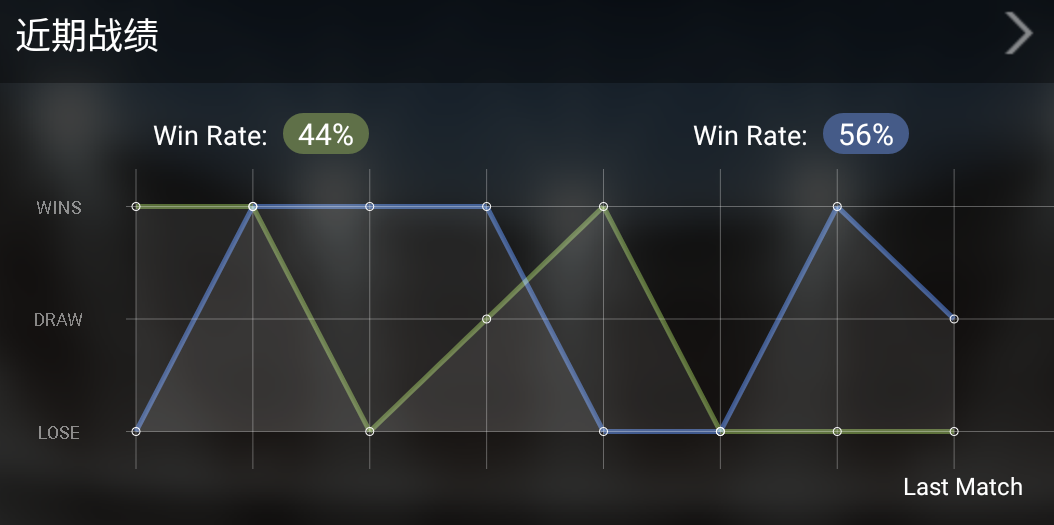 Android 自定義控件實戰:手把手打造一款折線圖
本篇將帶大家從零實現一個折線圖控件,最終效果如下圖所示。 一、規劃繪圖區域 首先要劃分控件的繪圖區域:左側取控件總寬度的八分之一用來繪製表頭,右側剩餘部分繪製表格。
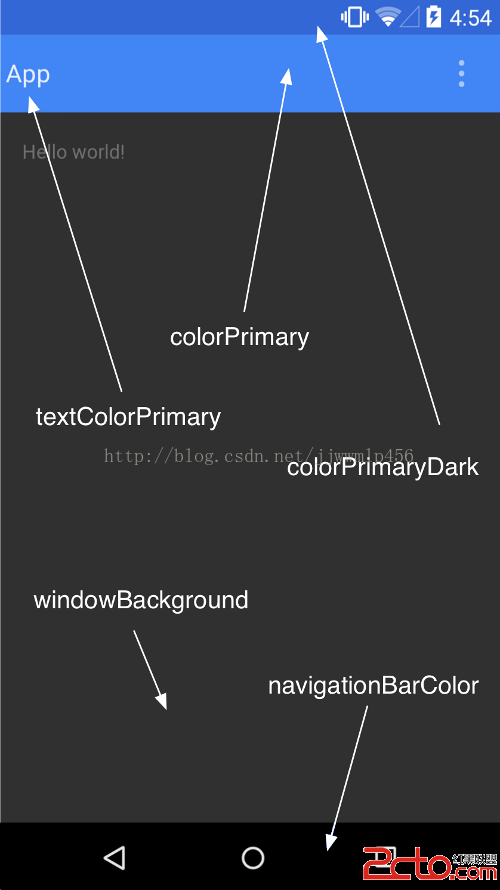 Android 5.0 Material Design(三):使用 Material 主題
官方文件:https://developer.android.com/training/material/theme.html Material 主題帶來什麼 系統控