

編輯:關於 Android 程式設計
官方文件:https://developer.android.com/training/material/theme.html
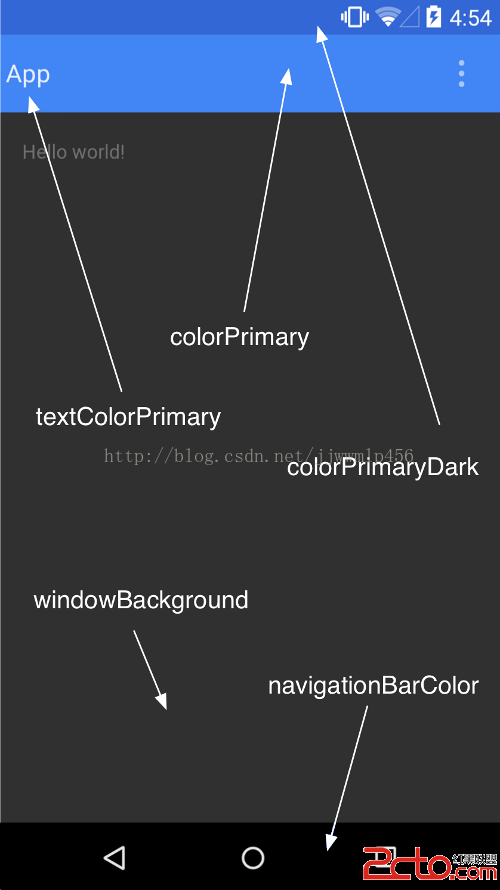
你可以依品牌識別自定義 Material 主題,用一套調色盤統一控制,並透過主題屬性為操作列與狀態列上色。
@android:style/Theme.Material            (dark version)
@android:style/Theme.Material.Light      (light version)
@android:style/Theme.Material.Light.DarkActionBar
注意:Material 主題只能在 Android 5.0(API 21)以上使用。若要同時支援舊版本,需搭配 v7 appcompat 支援庫(Theme.AppCompat)並準備替代樣式。
繼承 Material 主題後,只要覆寫三個關鍵屬性,就能把整個 App 的色系換成品牌色:
<resources>
    <!-- 繼承 Material 主題 -->
    <style name="AppTheme" parent="android:Theme.Material">
        <!-- App bar 使用的主色 -->
        <item name="android:colorPrimary">@color/primary</item>
        <!-- 較深的色階,用於狀態列與情境式 App bar -->
        <item name="android:colorPrimaryDark">@color/primary_dark</item>
        <!-- UI 控制項的強調色,如 CheckBox 與輸入框 -->
        <item name="android:colorAccent">@color/accent</item>
    </style>
</resources>
三個屬性的分工值得記住:colorPrimary 決定操作列與主要介面的色調,colorPrimaryDark 決定狀態列與情境式 App bar,colorAccent 則是控制項的強調色。
Material 主題讓狀態列客製變得容易。你可以指定一個符合品牌形象的顏色,並確保與白色狀態列圖示有足夠對比度。
繼承 Material 主題時,用 android:statusBarColor 設定顏色,預設會繼承 android:colorPrimaryDark。
也可以自己繪製狀態列。例如想在相片上方呈現狀態列,可以用一層細微的黑色漸層確保白色圖示清楚可見——把 android:statusBarColor 設為 @android:color/transparent,再視需要調整 Window 的 flags。若要做動畫或淡出效果,可用 Window.setStatusBarColor()。
搭配原則:當你自定義導覽列與狀態列時,要嘛兩者都透明,要嘛只改狀態列——導覽列在其他情況下應保持黑色。
在布局 XML 中,可以用 android:theme 為特定 View 指定主題。設定後,它會改變該 View 及其所有子 View 的外觀,這是實作局部樣式差異(例如某個區塊要用深色卡片)時很實用的手法,不必另外定義一整套 App 主題。
Material 主題的設計哲學是「一套屬性驅動全局」。把 colorPrimary 三兄弟設定好,操作列、狀態列、控制項、ripple 效果都會自動跟著走,這比舊時代每個控制項逐一指定樣式輕省太多。要注意的是這些 android: 命名空間的屬性僅 5.0 以上有效;若專案需要向下相容,請改用 appcompat 的無前綴版本屬性。
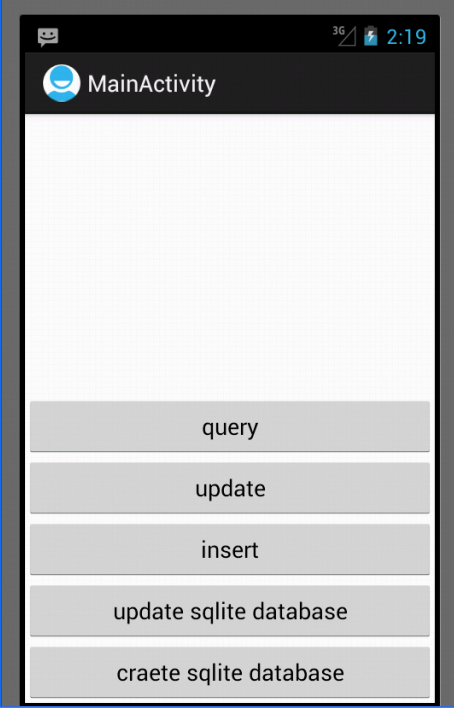 Android 開發中 SQLite 數據庫的使用方法詳解
前言 SQLite 是一種輕量級的小型數據庫,體積雖小,功能卻相當完善,具備了常見數據庫的基本能力。由於它佔用的系統資源極少,因此在當前眾多嵌入式系統中被廣泛採用。And
 Android 自訂 Tab 式選單(TabMenu)實作教學
用過 UCWEB Android 版的人,大概都對它那個特殊的選單有印象:把選單做成帶分頁的 Tab 形式,能容納比 Android 傳統選單更豐富的內容(系統選單超過
 使用 RecyclerView 實作拖曳排序與高仿 QQ 側滑刪除
最近在專案中用到 RecyclerView 來完成拖曳排序與側滑刪除,在此記錄一下。 會需要用到 ItemTouchHelper.Callback 這個類別。 效果圖:
 Android 抓包分析入門:tcpdump 與 Wireshark 的實戰組合
本文將帶你了解如何運用 tcpdump 與 Wireshark 這對經典組合,對 Android 應用程式進行抓包與分析。需要特別提醒的是,在開始之前,你的 Androi