

編輯:關於 Android 程式設計
儘管 Android Studio 早已是主流,仍有不少人習慣在 Eclipse 或源碼環境裡寫 JNI。筆者最早接觸 JNI 是在學校參與谷歌大學學術合作項目時,當時為了對標底層方法的行為,用的是 Eclipse;直到最近項目裡要用 SmartLink、AirKiss,才又一次和 JNI 打上交道。第一次用 Android Studio 做 NDK 開發踩了不少彎路,這裡整理出來,希望讓新手少走些冤枉路。
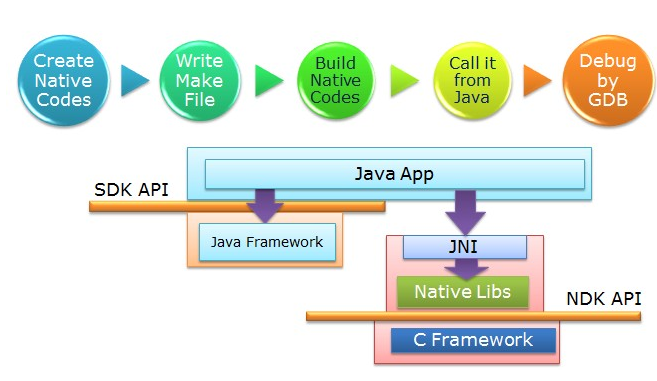
NDK(Native Development Kit)讓你能用 C/C++ 寫 Android 代碼,最終產物是以 lib 開頭、.so 結尾的動態庫。相應的 ABI 體系結構常見有 armeabi、armeabi-v7a、arm64-v8a、x86、x86_64 等,你需要按需選擇要打包哪些。
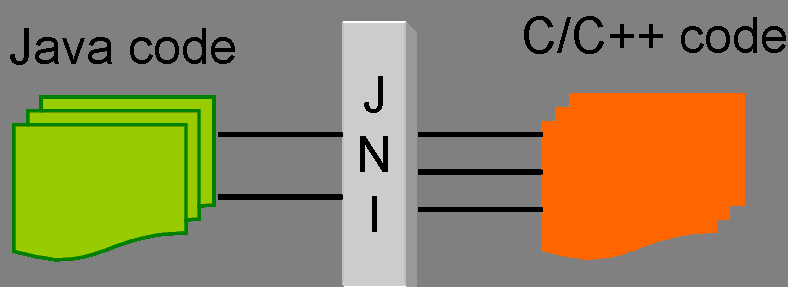
JNI 全稱 Java Native Interface,即 Java 本地接口,是連接 Java 與 C/C++ 的一種規範化方式。純 Java 跑在虛擬機上,不便直接和硬件打交道;而 C/C++ 效率高,適合密碼學運算、實時渲染的遊戲、音視頻處理等場景。一句話概括:讓 Java 代碼調用 C/C++ 代碼。
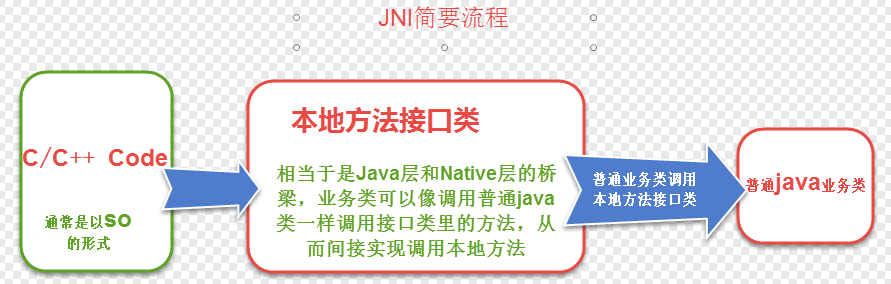
JNI 模式涉及三個角色:C/C++ 代碼、本地方法接口類、Java 層的業務類。
| Java 類型 | JNI 類型名 | C/C++ 類型 |
|---|---|---|
| boolean | jboolean | unsigned char |
| float | jfloat | float |
| double | jdouble | double |
| byte | jbyte | signed char |
| char | jchar | unsigned short |
| short | jshort | short |
| int | jint / jsize | int |
| long | jlong | long long |
| Object | jobject | void * |
| String | jstring | void * |
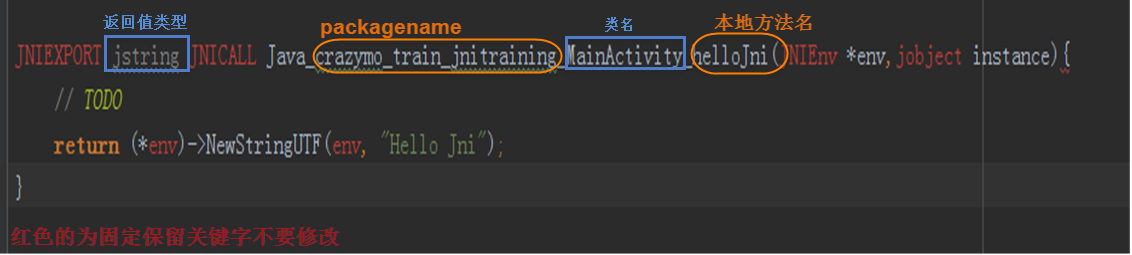
函數命名有嚴格約定:包名與類名中的點要換成下劃線。
JNIEXPORT jstring JNICALL
Java_com_example_hellojni_HelloJni_stringFromJNI(JNIEnv* env, jobject thiz)
Java 端加載 so 時,庫名不帶 lib 前綴也不帶 .so 後綴:
System.loadLibrary("helloJni");
調用則和調普通方法一樣:
((TextView) findViewById(R.id.jni_text)).setText(helloJni());
Gradle 是基於 Apache Ant 和 Maven 概念的項目自動化構建工具,用一種基於 Groovy 的 DSL 來聲明配置。以往做 NDK 開發,要在 Eclipse 或源碼環境下自行編寫 Android.mk 與 Application.mk,還得用 javah 之類的命令生成 .h 頭文件才能編出 so。而在 Android Studio 裡,這些步驟都被 Gradle 接管了。
JNI 代碼分兩頭:Native 端(C/C++)和 Java 端,兩邊都要寫。
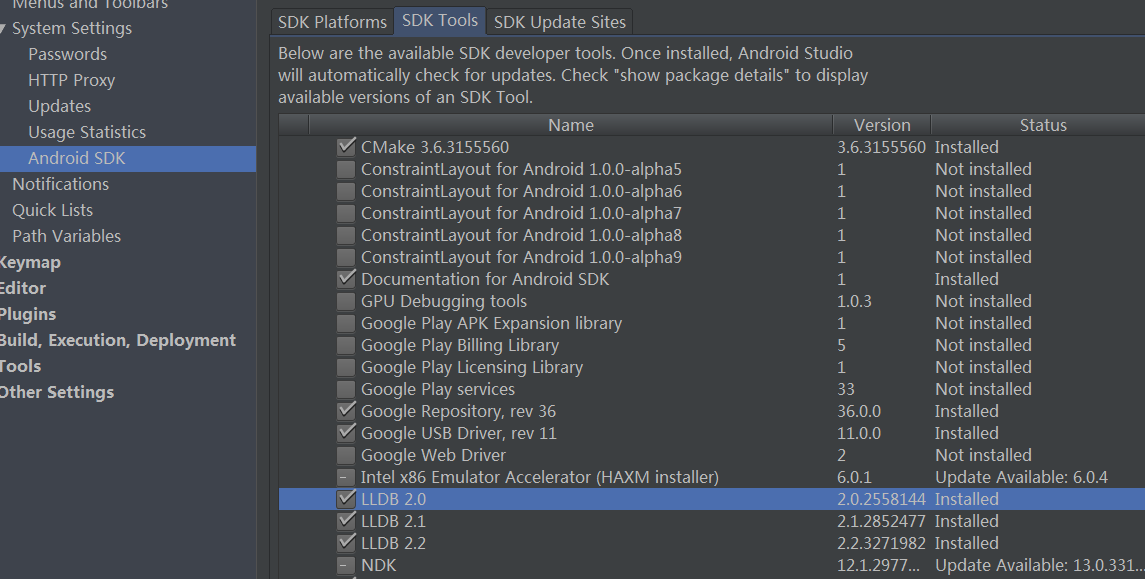
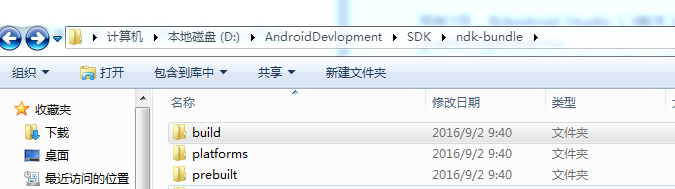
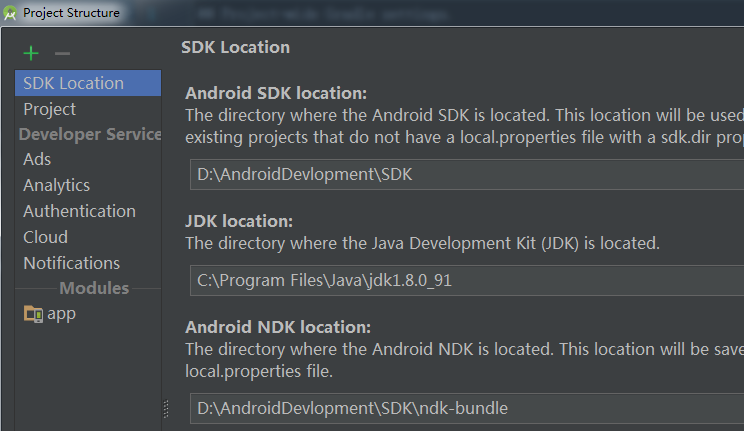
在 SDK Manager 中確認已安裝 NDK、CMake、LLDB,然後把 NDK 目錄添加到 PATH 環境變量,例如筆者的路徑是 D:\AndroidDevlopment\SDK\ndk-bundle。
ndk {
    moduleName "helloJni"   // 生成的 so 文件名,必填
    abiFilters "armeabi", "armeabi-v7a", "x86"  // 指定要輸出的 ABI
}
同時在 gradle.properties 中開啟 NDK 支持:
android.useDeprecatedNdk=true
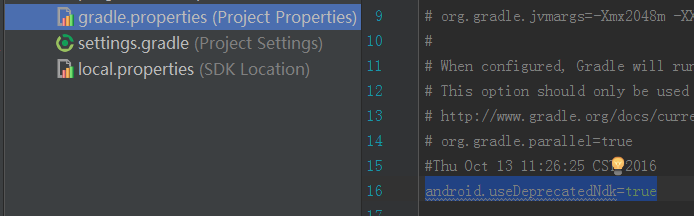
如果不加這一行就直接同步腳本,會看到類似下圖的報錯:

public class MainActivity extends AppCompatActivity {

    static {
        System.loadLibrary("helloJni"); // 加載 so,不帶 lib 前綴與 .so 後綴
    }

    public native String helloJni();    // 本地方法,實現由 C/C++ 提供

    @Override
    protected void onCreate(Bundle savedInstanceState) {
        super.onCreate(savedInstanceState);
        setContentView(R.layout.activity_main);
    }
}
在本地方法上按 Alt + Enter 讓 IDE 生成實現時,默認只會給你一個空的頭文件引用:
#include <jni.h>
手寫函數簽名太繁瑣,這時候需要 gradle-experimental 插件幫忙。
關於 gradle-experimental:2015 年 5 月的 Google I/O 大會上,Google 宣布 Android Studio 開始支持 NDK 開發,並與 JetBrains 合作把 CLion 整合進 Android Studio 1.3,免費支持 C++ 開發;同年 7 月,1.3 版本加入 gradle-experimental 插件,支持 NDK 的開發與調試,還帶有代碼補全和重構等高級能力。
dependencies {
    compile fileTree(dir: 'libs', include: ['*.jar'])
    testCompile 'junit:junit:4.12'
    compile 'com.android.support:appcompat-v7:24.2.1'
    compile 'com.android.tools.build:gradle-experimental:0.7.0'
}
特別提醒:這行依賴只在生成 JNI 方法框架時添加,框架全部生成完畢後必須註釋或刪除,否則 run 的時候一定報錯。
配置成功後同步腳本,刪掉原來生成的 jni 文件夾,再按一次 Alt + Enter,方法框架就出來了:
#include <jni.h>

JNIEXPORT jstring JNICALL
Java_crazymo_train_jnitraining_MainActivity_helloJni(JNIEnv *env, jobject instance) {
    // TODO
    return (*env)->NewStringUTF(env, "Hello Jni");
}
完成上述步驟後直接 Make 或 Run,生成的 so 位於:
..\build\intermediates\ndk\debug\obj\local
完整的 Activity 實現如下:
package crazymo.train.jnitraining;

import android.os.Bundle;
import android.support.v7.app.AppCompatActivity;
import android.widget.TextView;

public class MainActivity extends AppCompatActivity {

    static {
        System.loadLibrary("helloJni");
    }

    public native String helloJni();

    @Override
    protected void onCreate(Bundle savedInstanceState) {
        super.onCreate(savedInstanceState);
        setContentView(R.layout.activity_main);
        ((TextView) findViewById(R.id.jni_text)).setText(helloJni());
    }
}
整體流程並不複雜,真正的坑集中在兩處:一是 gradle.properties 裡那個灰色的 android.useDeprecatedNdk 標記容易漏配;二是 gradle-experimental 插件用完忘記移除。把這兩點記住,Android Studio 上的第一個 JNI 程序基本能一次跑通。
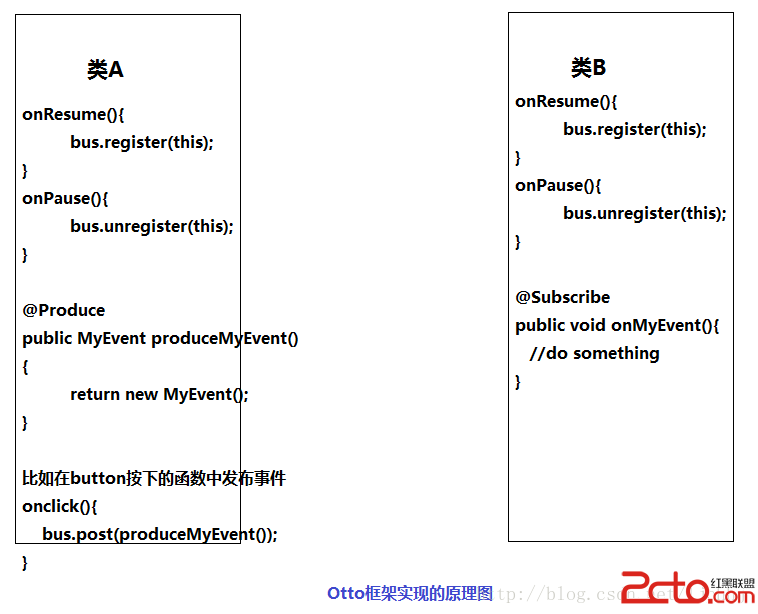 Android Otto 事件總線框架入門:用於解耦元件溝通
這次要介紹的是 Otto——Android 上被廣泛使用的事件總線(EventBus)框架,由 Square 出品。官網:https://square.github.io
 Android 四大基本元件:Activity、BroadcastReceiver、ContentProvider 與 Service
Android 應用程式由多個基本元件組成,最常見的四個是 Activity、BroadcastReceiver、ContentProvider 與 Service。Ac
 Android 實戰:仿超級課程表的一鍵匯入課表功能
課程表 App 的一鍵匯入功能,核心在於模擬登入教務系統、抓取課程資料並解析顯示。本文以仿作方式說明流程。 準備工具 可使用 HttpWatch 分析登入與查詢請求,使
 《Android 源碼設計模式解析與實戰》讀書筆記(二十三):外觀模式 Facade
第二十三章 外觀模式(Facade) 外觀模式是結構型設計模式之一,在實際開發中應用極為廣泛,可以說是我們封裝 API 的常用手法。市面上大多數三方 SDK 都採用了外觀