

編輯:關於 Android 程式設計
前面示範 ListView 時,每一行只用了一張圖片加一段文字,跑起來毫無問題。但只要把資料量拉到 1000、10000、100000 條,打開頁面的那一刻你就會明白什麼叫「卡住了」——畫面空白數秒,使用者體驗極差。如果是即將上線的專案,這種問題必須優先解決。
ListView 的記憶體消耗主要集中在每一個 ListItem 的渲染上,而渲染入口就是 Adapter 的 getView()。這個方法回傳一個 View,ListView 再把它鋪到螢幕上。
那麼,如果完全不做任何優化會怎樣?把資料量設為 100,在 getView() 裡打一行日誌:
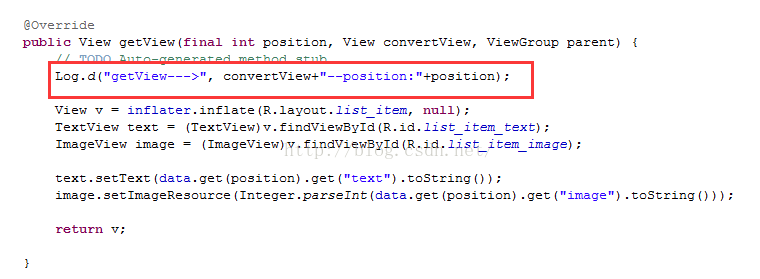
日誌輸出:
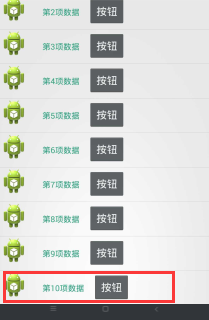
可以看到,初始化時 getView() 只執行了 9 次,而畫面上恰好也只顯示到第 9 條。結論一:只有螢幕範圍內可見的項目才會呼叫 getView()。此時所有 convertView 都是 null。
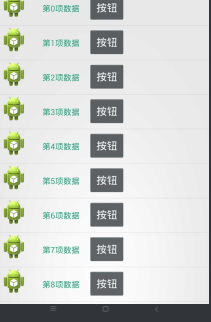
接著稍微向下拖動畫面:
再對照 Logcat:
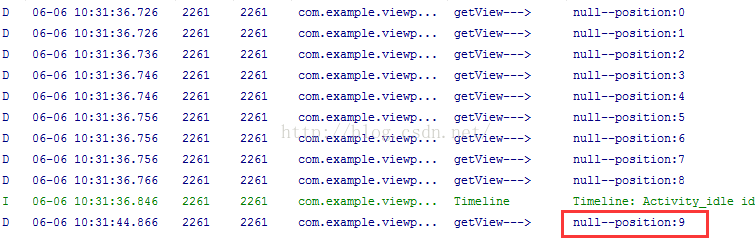
第 9 項從底部進入螢幕,它的 getView() 又被呼叫一次,convertView 依然是 null。原因是頂部第 1 項尚未完全離開螢幕,它的 View 還沒被壓入 Recycler,無法重用。繼續往下滑:
Logcat:
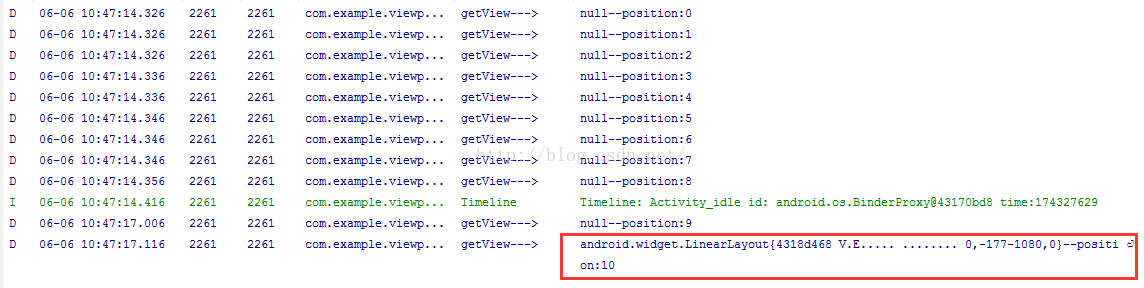
關鍵時刻:第 10 項的 convertView 不為空了!因為頂部第 1 項已經完全離開螢幕,Android 把它「壓」進了 Recycler;而第 10 行出現時,getView() 收到的 convertView 正是第 1 項存在 Recycler 中的那個 View 實例。
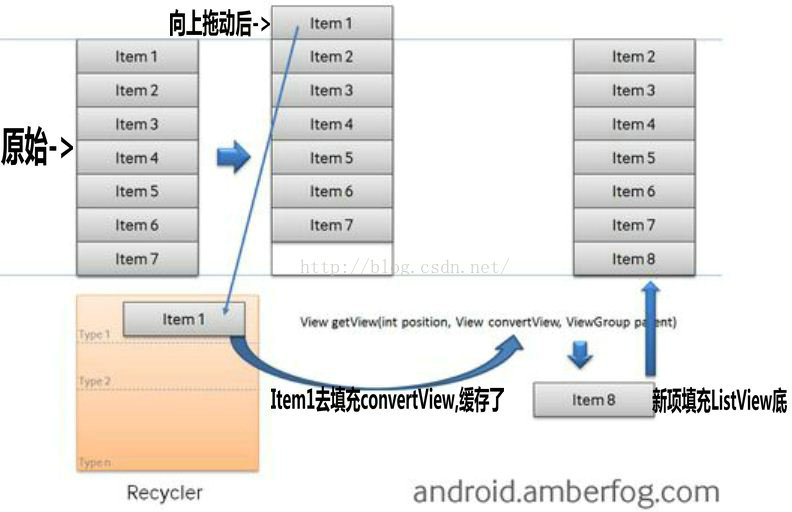
原理清楚了,優化方向也就明確了:在 getView() 開頭先判斷 convertView 是否為 null,不為 null 就直接複用。
@Override
public View getView(int position, View convertView, ViewGroup parent) {
    Log.d("getView--->", convertView + "--position:" + position);
    if (convertView == null) {
        convertView = inflater.inflate(R.layout.list_item, null);
    }
    TextView text = (TextView) convertView.findViewById(R.id.list_item_text);
    ImageView image = (ImageView) convertView.findViewById(R.id.list_item_image);
    text.setText(data.get(position).get("text").toString());
    image.setImageResource(Integer.parseInt(data.get(position).get("image").toString()));
    return convertView;
}
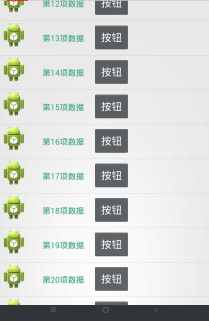
滑動後的畫面:
對應的日誌:
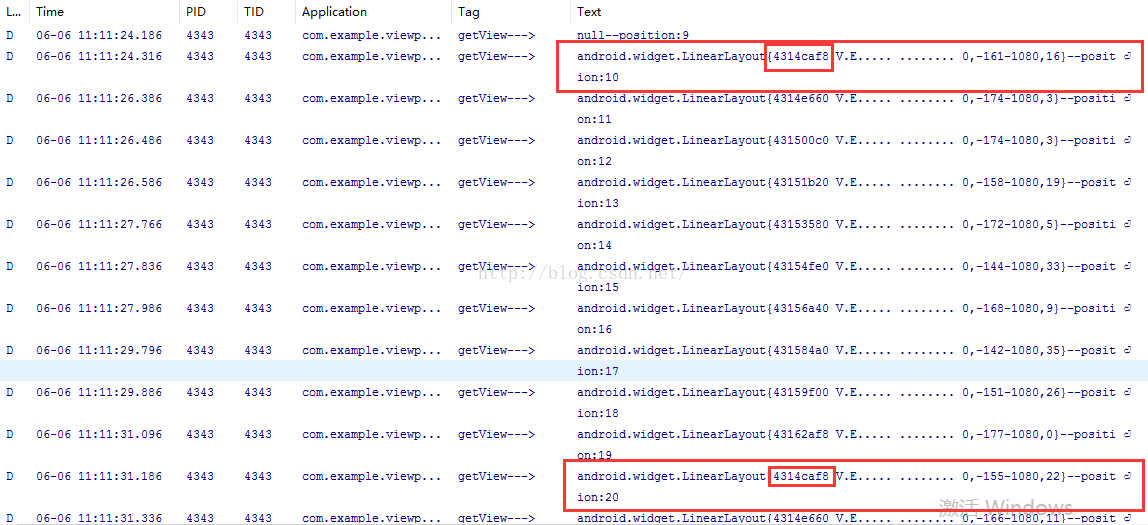
注意我標出的兩處位址——完全一致。這代表我們成功複用了 Recycler 中的 View。試想一下:十萬條資料反覆使用同一批 View,記憶體開銷自然大幅下降。
複用 convertView 解決了 inflate 的開銷,但還有一處浪費:每一行都有 text 和 image,每次都重新 findViewById 一次,這個查找在大量滑動時同樣昂貴。
既然 View 都能複用,子控制項為什麼不能一起快取?做法是自定義一個 ViewHolder:
@Override
public View getView(int position, View convertView, ViewGroup parent) {
    Log.d("getView--->", convertView + "--position:" + position);
    ViewHolder holder = null;
    if (convertView == null) {
        convertView = inflater.inflate(R.layout.list_item, null);
        holder = new ViewHolder();
        holder.text = (TextView) convertView.findViewById(R.id.list_item_text);
        holder.image = (ImageView) convertView.findViewById(R.id.list_item_image);
        convertView.setTag(holder);          // 把 holder 掛在 View 上
    } else {
        holder = (ViewHolder) convertView.getTag();
    }
    holder.text.setText(data.get(position).get("text").toString());
    holder.image.setImageResource(
            Integer.parseInt(data.get(position).get("image").toString()));
    return convertView;
}

public static class ViewHolder {
    public TextView text;
    public ImageView image;
}要點解析:ViewHolder 宣告為 static,這樣它是普通巢狀類別而非內部類別,不會隱式持有外部 Activity 的引用,也能避免不必要的記憶體洩漏風險。首次遇到某個 convertView 時建立 holder 並透過 setTag() 綁定,後續複用時用 getTag() 取回即可。
本質上,ViewHolder 就是子控制項的一層封裝。從此每次 getView 只需「取出快取的 View 與控制項,然後填入新資料」,findViewById 的次數從「N 次 × 每幀」降到「N 次總量」。
如果所有 ListItem 布局並不相同呢?比如類似朋友圈那樣,有的純文字、有的帶圖片、有的含小影片,就不能只靠單一 ViewHolder 打天下了——複用回來的布局未必適合新項目。
ListView 為此提供了兩個方法:
getItemViewType(int position):依據下標回傳當前 View 的類型getViewTypeCount():回傳型別總數
public class ListViewAdapter extends SimpleAdapter {

    private Context context;
    private List<Map<String, Object>> data;
    private LayoutInflater inflater;

    // 注意:這些常數值必須小於 getViewTypeCount() 的回傳值,否則會越界
    private final int TYPE_1 = 0;
    private final int TYPE_2 = 1;

    @Override
    public int getItemViewType(int position) {
        return (position % 2 == 0) ? TYPE_1 : TYPE_2;
    }

    @Override
    public int getViewTypeCount() {
        return 2;
    }

    @Override
    public View getView(int position, View convertView, ViewGroup parent) {
        Log.d("getView--->", convertView + "--position:" + position);
        ViewHolder1 holder1 = null;
        ViewHolder2 holder2 = null;
        int type = getItemViewType(position);

        if (convertView == null) {
            switch (type) {
                case TYPE_1:
                    convertView = inflater.inflate(R.layout.list_item, null);
                    holder1 = new ViewHolder1();
                    holder1.text = (TextView) convertView.findViewById(R.id.list_item_text);
                    holder1.image = (ImageView) convertView.findViewById(R.id.list_item_image);
                    convertView.setTag(holder1);
                    break;
                case TYPE_2:
                    convertView = inflater.inflate(R.layout.list_item2, null);
                    holder2 = new ViewHolder2();
                    holder2.text = (TextView) convertView.findViewById(R.id.list_item_text2);
                    holder2.detail = (TextView) convertView.findViewById(R.id.list_item_detail2);
                    convertView.setTag(holder2);
                    break;
            }
        } else {
            switch (type) {
                case TYPE_1:
                    holder1 = (ViewHolder1) convertView.getTag();
                    break;
                case TYPE_2:
                    holder2 = (ViewHolder2) convertView.getTag();
                    break;
            }
        }

        switch (type) {
            case TYPE_1:
                holder1.text.setText(data.get(position).get("text").toString());
                holder1.image.setImageResource(
                        Integer.parseInt(data.get(position).get("image").toString()));
                break;
            case TYPE_2:
                holder2.text.setText(data.get(position).get("text").toString());
                holder2.detail.setText(data.get(position).get("text").toString());
                break;
        }
        return convertView;
    }

    public static class ViewHolder1 {
        public TextView text;
        public ImageView image;
    }

    public static class ViewHolder2 {
        public TextView text;
        public TextView detail;
    }
}思路:多定義一組 ViewHolder 對應另一種布局,然後在 inflate、取 tag、填資料三處各套一層 switch 判斷,依 type 分流。ListView 內部會按型別分桶快取,因此不同布局之間不會互相污染。
前面講的都是同步加載,不會有問題。但一旦改成從網路異步下載每行圖片,情況就複雜了。
回顧一下原理:ListView 透過 Recycler 反覆重用 View 來壓低記憶體,每有新項目進入螢幕就會回呼 getView(),而我們在其中發起網路請求。網路操作相對緩慢,於是可能出現這樣的場景:
某個位置的元素進入螢幕後開始下載圖片,但圖片還沒回來,它就已經被滑出螢幕了。
此時會發生什麼?依 ListView 的機制,被移出的控制項很快會被新進入螢幕的元素複用。如果就在這一刻,先前那個請求的結果回來了,它會把「上一個位置」的圖片貼到「當前位置」上——因為兩者共用同一個 ImageView 實例。
更麻煩的是,新進場的元素自己也會發起一次請求。等它下載完畢,又把圖片覆蓋一次。於是使用者就看到:先閃現一張圖,然後變成另一張。
常見做法是「在設定圖片前校驗 tag」:呼叫 getView() 時,先把 position 或圖片 URL 寫入 ImageView 的 tag;異步回呼抵達時,比對 tag 是否仍與當前 position 相符,不一致就直接丟棄這張圖。這能從根源上杜絕錯位。搭配成熟的圖片加載庫(如 Glide、Fresco)時,這層判斷通常已由框架代勞。
本文梳理了 ListView 的四個優化層次:
1. 複用 convertView,避免重複 inflate;
2. 用 ViewHolder 快取子控制項,避免重複 findViewById;
3. 透過 getItemViewType / getViewTypeCount 支援多布局複用;
4. 異步加載時用 tag 校驗避免圖片亂序。
這些手段並非萬能,真實專案仍需視情況調整:多圖場景要壓縮資源、不要在 getView() 中做任何耗時運算、長列表考慮分頁加載。理解原理之後,再換到 RecyclerView,你會發現所有思路都通用——只是複用機制變得更強、更完善而已。
 ES 檔案瀏覽器怎麼加入其他雲端服務
ES 檔案瀏覽器能管理手機本機、區網共享、FTP 與藍牙檔案,當然也有自己的雲端入口。但預設清單裡能用的服務有限,難道只能用內建那幾個嗎?其實不必,你可以自行把其他雲端硬
 Android Handler 執行原理解析
Handler 是 Android 的異步訊息機制,可將任務排入 MessageQueue,再由 Looper 取出並分派執行。它常用於更新 UI、延遲任務與執行緒間溝通
 [Android] 自定義帶清除按鈕的 EditText 完整實作
帶一鍵清除功能的輸入框,幾乎每個 App 的搜尋欄都會用到。自己實作一次,可以順便把「複合 Drawable」「TextWatcher」「焦點監聽」這三個基礎 API 串
 Android 網絡編程:用 POST 把數據送到伺服器(二)
上一篇談的是 GET 方式傳遞數據,適用於資料量不超過 2KB、對安全性要求不高的場景。本篇接著說明 POST 方式。 POST 是 Android 應用提交數據給伺服器