

編輯:關於 Android 程式設計
前陣子在 GitHub 上看到一個很不錯的 Android Studio 插件 ECTranslation,閱讀源碼註釋時遇到不認識的單詞,選中就能查看中文釋義,非常順手。於是自己也起了做個小插件的念頭。
真正動手才發現,插件開發的中文資料相當稀缺:多數文章寫到「彈出一個 Hello World 對話框」就結束了,而 JetBrains 官方只提供了一份 DevGuide,並沒有完整的 API 文檔。剩下能依靠的,就只有硬啃那份英文手冊,以及翻閱別人開源的插件源碼。折騰幾天後插件基本成型,把整個過程記錄下來,希望能給想嘗試的朋友省一點摸索時間。
做插件第一件事,自然是明確它要解決什麼問題。我想做的 varname-go-die 場景很具體:寫代碼時經常要起變量名,卻一時想不起某個詞的英文拼寫,只能切換到翻譯軟件查完再複製回來,來回切換非常打斷思路。
因此我定義了三個功能點:
Android Studio 本身基於 IntelliJ IDEA,但新建項目時並沒有 Plugin 選項,插件工程需要在 IntelliJ IDEA 中創建(Community 版免費即可)。
路徑是 File → New Project,選擇 Plugin 相關模板按嚮導走完即可。這裡唯一容易卡住的是 Project SDK:如果本地沒有配置,點擊 New 然後指向 IntelliJ IDEA 的安裝目錄就好。
工程建立後,最需要理解的是 plugin.xml——它的地位等同於 Android 項目裡的 AndroidManifest.xml,負責 Action、Extension 的註冊,以及插件 ID、名稱、版本、作者等信息。
<idea-plugin version="2">
    <!-- 插件 ID,自定義且不可與倉庫中已有插件重複 -->
    <id>com.your.company.unique.plugin.id</id>
    <name>Plugin display name here</name>
    <version>1.0</version>
    <vendor email="support@yourcompany.com"
            url="https://www.yourcompany.com">YourCompany</vendor>
    <!-- 簡介與更新日誌,會顯示在 Plugins 倉庫的信息頁 -->
    <description>...</description>
    <change-notes>...</change-notes>
    <idea-version since-build="141.0">
        <!-- 擴展組件註冊:項目配置等 -->
        <extensions defaultExtensionNs="com.intellij">
        </extensions>
        <!-- Action 註冊:菜單按鈕、快捷鍵等 -->
    </idea-version>
</idea-plugin>IDE 菜單欄裡那些帶快捷鍵的命令(Undo、Copy 等)本質都是 Action。新建 Action 時需要填寫幾個關鍵字段:
@+id;點擊 OK 後會生成一個繼承 AnAction 的類,你要寫的邏輯就放在這裡:
public class TestAction extends AnAction {
    @Override
    public void actionPerformed(AnActionEvent e) {
        // 點擊菜單或觸發快捷鍵後進入此處
    }
}
同時 plugin.xml 中會自動生成對應的註冊節點與 <keyboard-shortcut> 聲明。至此,一個可點擊、可快捷鍵喚起的菜單項就完成了。
Dialog 的創建同樣簡單:在源碼目錄或包上右鍵選擇 New → Dialog,填寫類名後會得到一對文件——xxx.java 是繼承自 JDialog 的類,xxx.form 則是 IntelliJ 自帶的 GUI Designer。
GUI Designer 的價值在於它把 Swing 佈局變成了拖拽操作:從右側控件面板把組件拖到中間畫布,再在左下角設置屬性,這些屬性會自動綁定到 java 文件的對應字段上。即使你對 Swing 並不熟練,也能快速搭出可用的界面。
界面做好、數據加載與事件監聽實現完畢後,彈出它只需要兩行:
TestDialog dialog = new TestDialog();
dialog.setVisible(true);當插件需要允許用戶自定義行為時,就要提供一個配置界面。打開 Settings → Other Settings 能看到的那一頁,背後就是 Configurable 接口。
我最初在這裡卡了很久,找不到資料,後來翻到 ButterKnifeZelezny 的源碼裡有類似實現,照著模仿才跑通。這也說明一個經驗:遇到冷門功能找不到文檔時,去 GitHub 上找同類項目讀源碼,往往比檢索更有效率。
界面部分通過 New → GUI Form 生成 java 與 form 兩個文件,然後在 java 類中實現 Configurable,需要重寫的方法各有分工:
getDisplayName():配置頁在 Other Settings 下顯示的名稱;createComponent():組件創建與初始數據填充;apply():點擊 Apply 時回調,通常在這裡持久化修改;reset():點擊 Reset 時回調,還原為初始值。還有一個實戰中經常遇到的細節:想往 JList 裡放 JCheckBox 這類自定義單元,直接把控件拖進去是行不通的。正確做法是在 form 右下角對應組件的 Property 面板中勾選 Custom Create,此時 java 文件裡會生成 createUIComponents() 方法,在其中自行 new 出來並添加即可。
界面與邏輯都完成後,最後一步是在 plugin.xml 的 <extensions> 節點中完成註冊,配置頁就會出現在設置界面裡。
插件首先要拿到用戶當前選中的內容:
Editor mEditor = e.getData(PlatformDataKeys.EDITOR);
String selectText = mEditor.getSelectionModel().getSelectedText();
替換則需要借助 Document 與 WriteCommandAction,且必須在寫操作的上下文裡執行:
private void changeSelectText(String text) {
    Project mProject = e.getData(PlatformDataKeys.PROJECT);
    Document document = mEditor.getDocument();
    SelectionModel selectionModel = mEditor.getSelectionModel();
    final int start = selectionModel.getSelectionStart();
    final int end = selectionModel.getSelectionEnd();

    Runnable runnable = new Runnable() {
        @Override public void run() {
            document.replaceString(start, end, text);
        }
    };
    WriteCommandAction.runWriteCommandAction(mProject, runnable);
    selectionModel.removeSelection();
}插件需要把用戶的偏好存下來,並在使用時讀取,用 PropertiesComponent 即可:
PropertiesComponent.getInstance().setValue(key, value);   // 基本類型與 String
PropertiesComponent.getInstance().setValues(key, set);    // 集合類型
讀取 API 與之對稱。做過 Android 開發的同學大概會立刻聯想到 SharedPreferences,思路基本一致。
直接點擊 Run 就能調試,IDE 會重新啟動一個 IntelliJ IDEA 實例,插件效果會體現在這個新開的環境中。這樣的沙箱機制很貼心,不必擔心調試過程污染日常開發環境。
調試通過後,最簡單的分發方式是打包成 jar 交給對方,讓他在 Settings → Plugins 中選擇 Install plugin from disk 手動安裝。但這種方式對使用者並不友好,更好的選擇是發佈到官方倉庫,讓用戶能直接通過 Browse repositories 搜索安裝。
打包:右鍵項目 → Prepare Plugin Module For Deployment,稍等片刻便會在項目目錄下生成 jar 包。
發佈:關鍵在 plugin.xml 裡那段容易被忽略的產品兼容配置:
<!-- 取消註釋後表示支持所有產品 -->
<depends>com.intellij.modules.lang</depends>
JetBrains 旗下支持插件開發的產品很多,IntelliJ IDEA、Android Studio、PyCharm 各不相同。如果這行保持註釋狀態,上傳後會默認歸入 IntelliJ IDEA 的倉庫,Android Studio 用戶便搜不到你的插件。將它啟用後,插件才會出現在所有產品的倉庫中。
配置好之後,到官方網站註冊賬號,點擊 Add New Plugin 填寫插件信息並上傳 jar,剩下的就是等待審核。通常一天左右通過,之後就能在倉庫裡搜到自己的作品了。
幾天下來查資料、試錯、反復折騰,最終把想要的功能做出來,成就感確實不錯。JetBrains 的插件 API 文檔不算完善,很多能力只能從源碼裡挖,這也是為什麼我把過程完整記錄下來——希望後來者能少走一些彎路。
也期待更多有奇思妙想的開發者分享自己的插件,讓我們都能更「偷懶」一點。我的代碼已開源在 GitHub 上的 varname-go-die 項目,歡迎 Star、Fork 與交流。
 Android 實作:打造可拖曳、雙擊關閉的懸浮視窗
本文示範如何實作一個可拖曳移動、雙擊後消失的懸浮視窗,提供給有相同需求的開發者參考。 實作目標:點擊按鈕後關閉目前的 Activity 並顯示懸浮視窗,視窗可自由拖動,雙
 Android FrameLayout 幀布局介紹
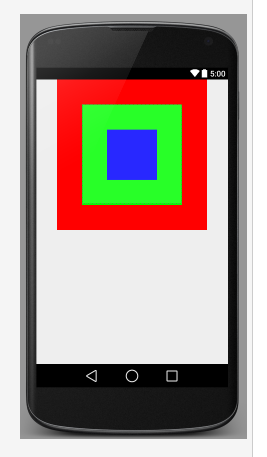
FrameLayout 是 Android 最簡單的布局之一。它會在螢幕上提供一個空白區域,所有加入的子元件都會疊放在同一層,預設從左上角開始排列。 基本特性 由於子元件
 .NET 工程師轉戰 Android 開發(一):從零開始的環境建置
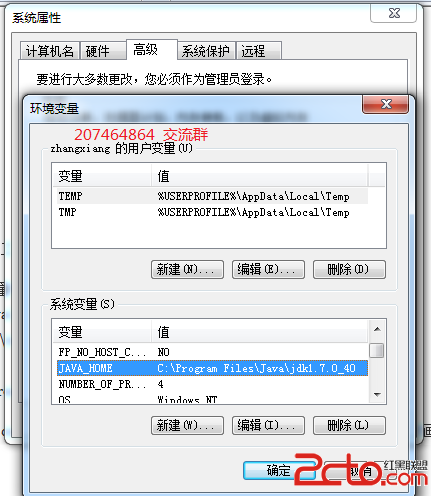
對沒碰過 Android 的人來說,第一印象往往是「門檻有點高」。但其實只要把環境準備好,後面的路就跟學任何一套新框架一樣:搞懂生命週期、搞懂資源管理、搞懂 UI 與資料
 用 LoaderManager 讀取聯絡人電話,順手解決游標洩漏
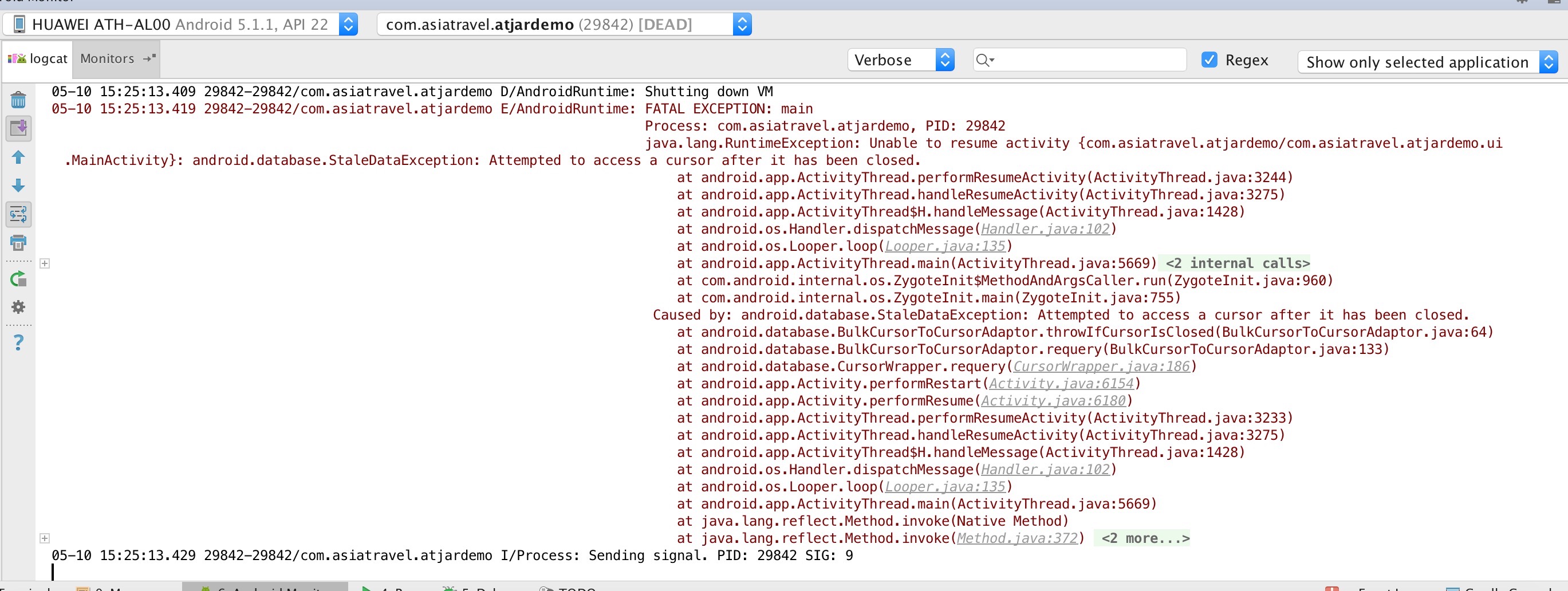
事情是這樣的:隊長要我把「叫出系統通訊錄、選人、把電話號碼帶回 UI」這件事封裝成一個工具類,直接呼叫就能用。於是故事開始了…… 第一版:直白的寫法 先寫一個靜態類,提