

編輯:關於 Android 程式設計
Android 7.1 引入 App Shortcuts,讓使用者長按桌面圖標即可快速進入應用內的關鍵功能。它類似 iOS 的 3D Touch,但也能將常用捷徑固定到桌面,提升操作效率。
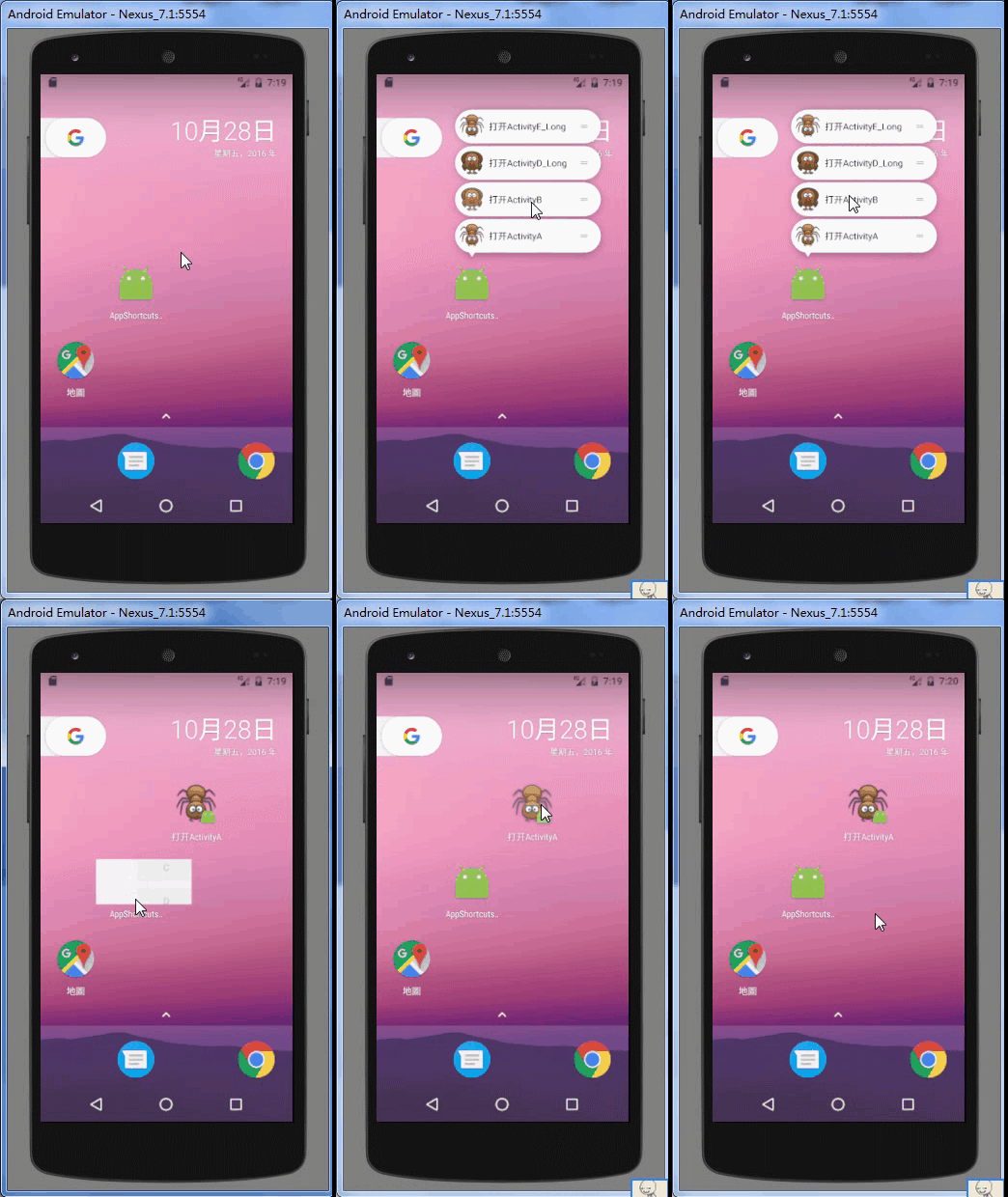
使用者長按啟動器圖標後,會顯示應用預先定義的快捷鍵,點擊即可跳轉到指定操作,例如傳送新訊息、播放影片或繼續遊戲。Google 提供兩種建立方式:清單式與動態式。
清單式快捷鍵定義在 XML 資源中,屬於應用靜態設定的一部分。當應用版本更新且快捷鍵定義變更時,通常也需要更新版本號,才能讓系統重新載入新的快捷鍵。
實作時,先在主入口 Activity 透過 meta-data 指向 shortcuts 資源,再在 res/xml 目錄建立 shortcuts.xml。每個 shortcut 可設定 id、icon、短標籤、長標籤、啟用狀態與 Intent 目標。
需要注意的是,每個應用最多可設定有限數量的快捷鍵。實務上若清單中定義多個項目,啟動器可能不會全部顯示,開發者應以實際測試為準。
動態快捷鍵可在應用執行時透過 ShortcutManager 建立、更新或刪除,適合依使用者行為或情境即時調整。常用操作包括 addDynamicShortcuts、setDynamicShortcuts、updateShortcuts、removeDynamicShortcuts 與 disableShortcuts。
建立 ShortcutInfo 時,需透過 Builder 指定 id、標籤、圖標與 Intent。若未明確指定目標 Activity,快捷鍵可能無法正確跳轉。
清單式快捷鍵的 Intent 有固定行為,可能會在應用已執行時清除原有 Activity 堆疊,造成返回鍵直接回到桌面。若希望保留原堆疊,可透過 taskAffinity 或中介 Activity 等方式處理。
動態快捷鍵的行為則較為彈性,通常會在既有堆疊上新增 Activity,但仍需依啟動模式與 Intent Flag 進行驗證。
當快捷鍵失效或不再適用時,可使用 disableShortcuts 停用,並可設定自訂提示文字。快捷鍵顯示順序會優先顯示清單式,再顯示動態式;同類別中可依 rank 屬性排序。
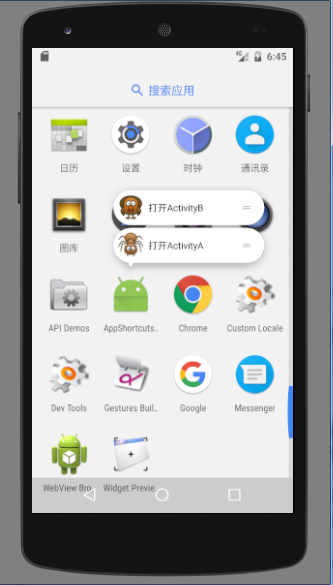
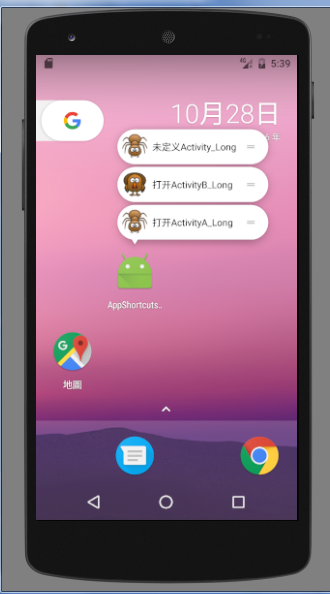
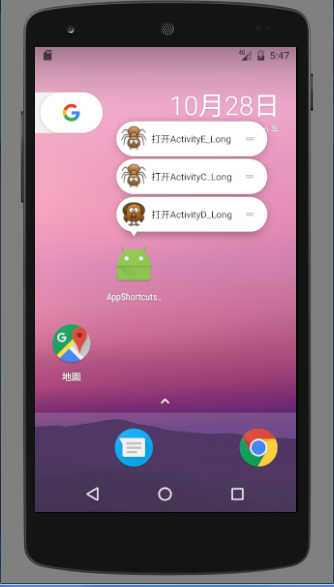
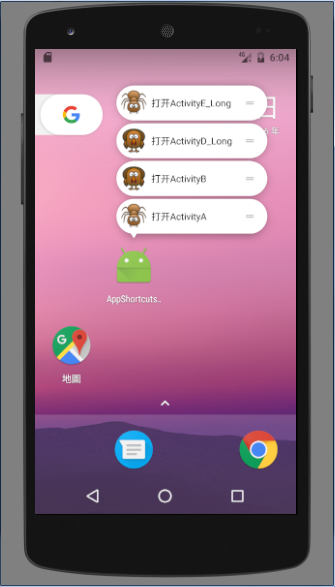
若未設定 rank,通常會依加入順序顯示;若設定相同 rank,也會以先後順序作為參考。系統可能自動調整排名,以避免重複位置。
若應用允許備份,固定的快捷鍵可能在裝置變更或重新安裝後恢復,但相關圖標不一定會被備份,因此圖標資源仍應放在應用內。動態快捷鍵則需要應用重新發布。
App Shortcuts 為 Android 使用者提供更快速的功能入口,但開發時需留意版本相容、Intent 堆疊行為與顯示順序。對於需要快速進入核心功能的應用,這是一個值得導入的體驗優化。
 Android Bluetooth 開發指南(官方文檔中文整理)
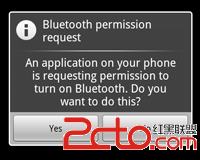
Android 自 2.0 起完整支持藍牙開發。透過藍牙 API,一個應用可以做到:掃描周邊設備、查詢已配對設備、建立 RFCOMM 通道、透過服務發現連接遠端設備、雙向
 Android 熱修復方案 AndFix 的集成與實踐
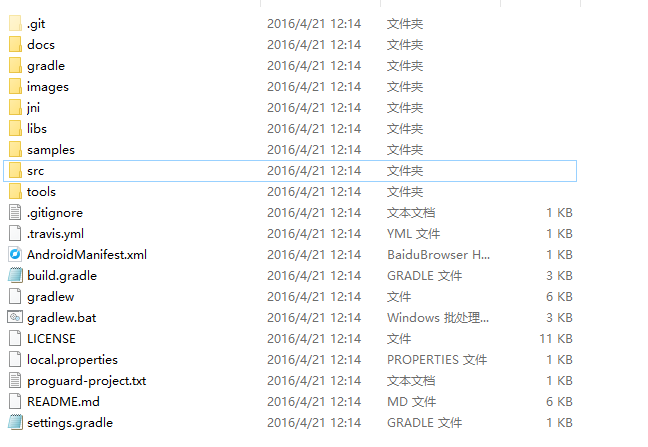
阿里巴巴開源專案,位址:https://github.com/alibaba/AndFix tools 目錄裡放著我們需要的工具,docs 則是一些文件介紹。AndFi
 Android 源碼分析:Handler 消息機制(一)Message 的獲取與復用
在研究源碼之前,我們對 Handler 的常規理解是這樣的:主線程裡有一個消息隊列(Looper)和一個 Handler,Handler 向 Looper 發送消息,Lo
 Android 4.X SIM 卡資訊初始化過程詳解(Phone 與 UiccController 流程)
本文詳細解析 Android 4.X 中 SIM 卡資訊的初始化過程,供大家參考。 在 Phone 物件初始化的過程中,會載入 SIM 卡的部分資料,這些資訊會保存在 I