

編輯:關於 Android 程式設計
運行 Android 的設備屏幕尺寸與密度千差萬別。好在系統為所有設備提供了統一的開發環境,並替我們處理了大部分界面適配工作。同時,系統也提供了相應 API,允許你針對特定的屏幕尺寸或密度對 UI 做細節調整,以便在不同配置的屏幕上優化體驗——比如在平板和手機上展示不同的界面。
儘管系統能自動縮放或重置界面來適配不同屏幕,你仍需為不同尺寸和密度的屏幕做一些優化。這樣才能最大程度提升用戶體驗,讓用戶相信你的應用是為他的設備量身定做的,而不是簡單拉伸填充。
通過本文介紹的方法,你能構建出一個顯示正確、並且能在所有支持設備上提供優越體驗的 APK。
注意: 本文假定你的應用只支持 Android 1.6(API Level 4)及以上版本。若需支持 Android 1.5 或更低版本,請先參考相關策略文檔。此外,從 Android 3.2 起引入了大量新 API,可針對不同屏幕尺寸更好地調整 layout 資源,若你的應用需要針對平板優化,這些新特性尤為重要。
本章概述 Android 對多樣屏幕的支持,介紹相關術語、系統支持的屏幕配置屬性,以及 API 與底層兼容特性的概況。
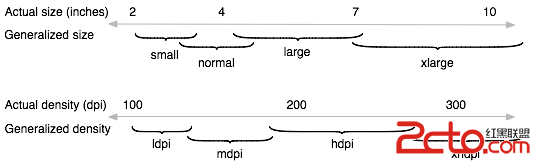
指屏幕的實際物理尺寸,按對角線長度測量。為簡化處理,Android 將屏幕尺寸歸為四類:small、normal、large、extra-large。
指單位物理區域內的像素數量,通常以 dpi(每英寸點數)衡量。相同物理面積下,低密度屏幕的像素更少。Android 將密度歸為六類:low、medium、high、extra-high、extra-extra-high、extra-extra-extra-high。
從用戶視角出發,分為 landscape(橫向)與 portrait(豎向)。適配時不僅要考慮不同屏幕,還要考慮同一屏幕不同方向,因為用戶可能在使用中旋轉設備。
指屏幕的物理像素總數。做多屏適配時,應用不直接使用分辨率,而是使用系統的通用尺寸與密度類別。
一種虛擬像素單位,用於在 layout 中定義尺寸或位置。1dp 等於 160dpi 屏幕上的一個物理像素,這也是系統以 medium 密度作為基準的原因。運行時系統會按實際密度縮放 dp,換算公式為 px = dp * (dpi/160)。例如 240dpi 屏幕上 1dp 等於 1.5px。定義 UI 時應使用 dp,以保證在不同屏幕上正確顯示。
從 Android 1.6 起,系統提供了多種屏幕尺寸與密度支持。為簡化適配工作,Android 將其歸納為:
四種通用尺寸:small、normal、large、xlarge(從 Android 3.2 起這套尺寸分類已被棄用,改用基於可用屏幕寬度的新技術)。
六種通用密度:
ldpi(low) ~ 120dpi
mdpi(medium) ~ 160dpi
hdpi(high) ~ 240dpi
xhdpi(extra-high) ~ 320dpi
xxhdpi(extra-extra-high) ~ 480dpi
xxxhdpi(extra-extra-extra-high) ~ 640dpi
這些分類都以 normal 尺寸和 mdpi 密度為基準,因為這是首款 Android 設備 T-Mobile G1 的屏幕配置(HVGA)。每一套通用尺寸與密度都覆蓋一定範圍的真實屏幕,Android 會將這些細微差異抽象化,讓你只需提供通用尺寸或密度的 UI,系統會在需要時自動校準。
當應用實現「密度獨立」時,即使在不同密度的屏幕上,UI 元素從用戶角度看仍保持相同的物理尺寸。
保持密度獨立非常重要。否則,同一個按鈕在低密度屏幕上會顯示得過大,在高密度屏幕上又過小,從而引發布局或可用性問題。下面兩張圖分別展示了未保持與保持密度獨立的對比效果。
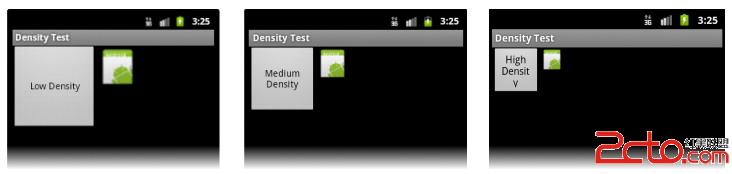
圖2 未支持不同屏幕密度的示例,分別為 low、medium、high 密度效果。
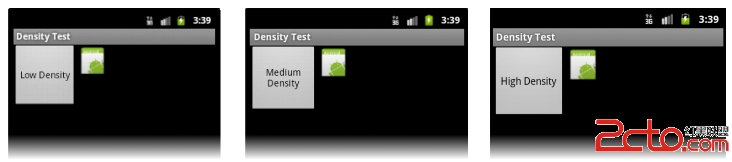
圖3 良好支持不同屏幕密度(密度獨立)的示例。
Android 通過兩種方式幫助應用實現密度獨立:
系統根據當前屏幕密度自動縮放 dp 單位到合適大小;在需要時,系統根據屏幕密度自動縮放圖片資源。
大多數情況下,只需把所有 layout 中的尺寸值用 dp 或 wrap_content 聲明,系統就能自動選擇合適的縮放因子。不過,圖片縮放可能導致模糊或鋸齒,為避免此問題,應為不同密度提供可替換的圖片資源。
Android 支持多屏的基礎,是它能根據當前配置恰當渲染布局與圖片。為更好地處理差異,你還應:
在 manifest 中明確聲明支持的屏幕尺寸
通過 <supports-screens> 標籤聲明支持的尺寸,可確保只有符合條件的設備才能下載你的應用,並影響系統在更大屏幕上如何繪製應用。
為不同屏幕尺寸提供不同 layout
默認情況下 Android 會調整 layout 適配屏幕,但有些場景需要針對不同尺寸做調整。可使用 small、normal、large、xlarge 修飾符。從 Android 3.2 起,應改用 sw<n>dp 修飾符聲明 layout 所需的最小可用寬度,例如 layout-sw600dp/。
為不同屏幕密度提供不同圖片資源
默認情況下 Android 會自動縮放你的 bitmap 與 Nine-Patch 圖片。為確保顯示效果最佳,應為不同密度提供不同分辨率的替換圖片,使用 ldpi、mdpi、hdpi、xhdpi、xxhdpi、xxxhdpi 等修飾符。
注意:
mipmap-xxxhdpi修飾符主要用於為需要更大啟動圖標的設備提供資源。有些設備會將啟動圖標放大多達 25%,因此應在mipmap-xxxhdpi中提供更高等級的圖標。除啟動圖標外,一般不需要為其它 UI 元素提供 xxxhdpi 圖片。
運行時,系統會先挑選最匹配當前配置的資源文件夾;若找不到匹配資源,則使用默認資源並縮放。系統甚至會借用其它密度修飾符的資源進行縮放,以減少開銷、取得最佳效果。
配置修飾符是一串附加在資源文件夾後面的字符串,用於指明該文件夾針對的屏幕配置。使用方式:在 res/ 下創建以 <resources_name>-<qualifier> 命名的文件夾,並放入與默認資源同名的合適資源。
表1 常用配置修飾符:
尺寸:small / normal / large / xlarge 對應不同通用屏幕尺寸。
密度:ldpi / mdpi / hdpi / xhdpi / xxhdpi / xxxhdpi 對應不同通用密度;nodpi 表示密度無關資源,系統永不縮放;tvdpi 約 213dpi,主要面向電視。
方向:land(橫向)、port(豎向)。
長寬比:long、notlong。
系統選擇「最合適」資源遵循一定邏輯:基於尺寸選擇時,若無更匹配的資源,系統會退而選擇為更小屏幕提供的資源;但若唯一可用資源是為更大屏幕提供的,系統不會使用它,應用甚至可能崩潰。
需要哪些可替代資源取決於應用需求。通常使用尺寸、方向修飾符提供可替代 layout,使用密度修飾符提供可替代圖片。
當你在小屏幕上測試發現布局無法良好填充,或在超大屏幕上發現布局未能充分利用空間時,就需要提供可替代的 layout。此外,橫豎屏切換時元素位置也可能需要調整。若 UI 中使用的圖片需要填充整個 view(如按鈕背景),建議使用 Nine-Patch 點九圖,它能自動適應任意尺寸。
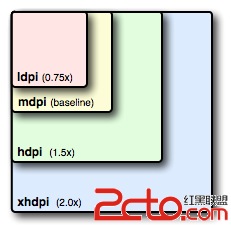
幾乎每個應用都需要為不同密度提供可替代圖片,至少要保證啟動圖標在各屏幕上清晰。應遵循六種密度的縮放比例 3:4:6:8:12:16。例如一張 medium 密度下 48x48 的圖片,其它尺寸依次為 36x36、48x48、72x72、96x96、180x180、192x192。
圖4 各屏幕密度之間圖片的尺寸關係
為平板定義 layout 的傳統做法是把布局放進帶 xlarge 修飾符的文件夾。但這對 7 英寸平板並不友好,因為在舊的尺寸分類中,7 英寸平板與 5 英寸手機常被歸為同一組(large)。為此,Android 3.2 引入了基於可用寬度(dp)的新方法。
表2 新尺寸修飾符(Android 3.2 引入):
最小寬度 sw<n>dp:由屏幕可用區域最短邊決定,無論方向如何都保持不變。例如 res/layout-sw600dp/ 表示至少需要 600dp 寬度。
可用寬度 w<n>dp:隨橫豎切換而改變,適合判斷是否使用多窗口布局。
可用高度 h<n>dp:隨方向改變,多數應用並不需要。
注意:這些數值指的是 Activity 窗口的可用寬度或高度,需扣除系統 UI 與 Action Bar 占用的空間。
一些典型的屏幕寬度值:320dp(普通手機)、480dp(過渡尺寸)、600dp(7 英寸平板)、720dp(10 英寸平板)。
res/layout/main_activity.xml            # 手機使用
res/layout-sw600dp/main_activity.xml    # 7 英寸平板使用
res/layout-sw720dp/main_activity.xml # 10 英寸平板使用Android 3.2 為 <support-screens> 引入了新的屬性:
android:requiresSmallestWidthDp:聲明支持的最小屏幕寬度。
android:compatibleWidthLimitDp:啟用可選的屏幕兼容模式。
android:largestWidthLimitDp:強制啟用屏幕兼容模式。
若你的 layout 能在該屏幕上正確縮放,就不需要使用兼容模式相關屬性。不建議依賴這些屬性,而應遵循本文其它方法確保布局自適應。
支持多樣屏幕的目的,是創建能正常運行且在各設備上良好顯示的應用。快速檢查清單:
在 XML 中使用 wrap_content、match_parent 或 dp 單位;不要在代碼中使用固定像素值;不要使用已廢棄的 AbsoluteLayout;為不同屏幕密度提供可替代圖片資源。
定義 android:layout_width 與 android:layout_height 時,使用上述單位確保 view 能分配到合適尺寸。字體尺寸則應使用 sp 單位,其縮放因子由用戶設定。
出於性能考慮,Android 以像素作為尺寸和坐標的標準單位,因此代碼中 view 的尺寸會隨屏幕密度變化。若在代碼中用像素定義圖片尺寸,可能導致圖片無法正確預縮放。
AbsoluteLayout 強制使用固定值佈局子 view,容易引發適配問題,早在 Android 1.5 就被廢棄。應改用 RelativeLayout 等能基於相對關係佈局的容器。
系統會自動縮放 layout 與圖片,但你可能需要针对不同屏幕做更精細的調整。例如為 medium 和 high 密度分別提供不同尺寸的圖標,放入對應修飾符的文件夾。若文件夾未標注密度修飾符,系統會視其為 medium 基準並按需縮放。
本章深入探討 Android 如何縮放圖片資源,以及如何更精細地控制繪製。對大多數應用而言並不重要,除非你在不同密度上遇到問題,或需要直接操作圖形。
預縮放資源: 系統會依當前密度加載對應資源;若無匹配則加載默認資源並縮放。若不希望被預縮放,可把資源放進 nodpi 文件夾。
自動縮放像素尺寸和位置: 通過 android:anyDensity=false 或設置 inScaled=false 可禁用預縮放,此時系統會在繪製時自動縮放絕對像素位置和尺寸。一般情況下不建議禁用預縮放。
內存中創建的 Bitmap 默認被視為 medium 基準密度並自動縮放。可通過 setDensity() 或 BitmapFactory.Options 的 inDensity、inScaled 屬性來控制。
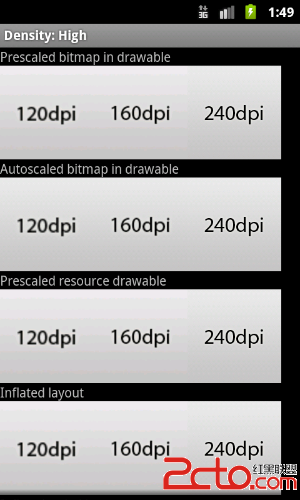
圖5: 對比預縮放與自動縮放的 bitmap。
某些場景需要把 dp 表達的尺寸轉換為像素。例如識別滑動手勢時,觸發距離應以 dp 表示再換算為像素:
// 用 dp 表示的手勢觸發距離
private static final float GESTURE_THRESHOLD_DP = 16.0f;
// 獲取屏幕密度縮放因子
final float scale = getResources().getDisplayMetrics().density;
// 換算為像素
mGestureThreshold = (int) (GESTURE_THRESHOLD_DP * scale + 0.5f);
DisplayMetrics.density 在 mdpi 上為 1.0、hdpi 為 1.5、xhdpi 為 2.0、ldpi 為 0.75。
你可以用 ViewConfiguration 類獲取系統的距離、速度、時間等預縮放配置值。例如獲取滑動閾值:
private static final int GESTURE_THRESHOLD_DP = ViewConfiguration.get(myContext).getScaledTouchSlop();這些以 getScaled 開頭的方法返回的像素值,無論何種密度都能正確顯示。
發布前,應在所有支持的尺寸和密度上完整測試。Android SDK 提供了豐富的模擬器,可模擬通用配置的尺寸與密度,還能自定義修改。你無需購買每一種真實設備,只需創建一系列 AVD 即可。
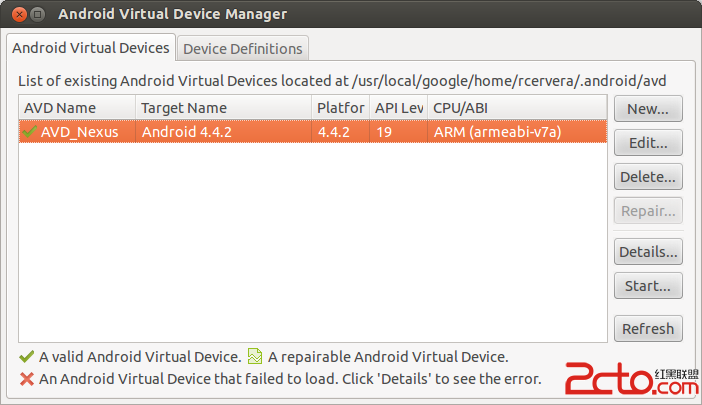
圖6: 為測試屏幕支持而創建的一系列 AVD。
啟動 AVD 時,還可指定模擬器的物理尺寸與顯示器 dpi,讓模擬結果更接近真實設備:
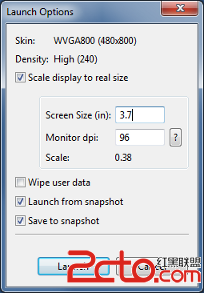
圖7 從 AVD 管理器啟動時可設置的尺寸與密度選項。
若需測試內建皮膚之外的分辨率或密度,可在創建 AVD 時不選內建皮膚,自行指定。使用命令行啟動時,還可通過 -scale 選項設置縮放因子。
 Android 應用前後台切換的判斷與實作要點
在動手之前,先把 Activity 與 Task 的關係理清楚,後面的判斷邏輯才有依據。 一、Activity 與 Task 的基礎 一個 Activity 可以啟動另
 Gson、Fastjson 與原生 API:Android 端 JSON 解析效能實測比較
iOS 系統內建的 JSON 解析速度本來就很快,這裡不談。今天要比的是 Android 上幾個常見的解析方案:系統自帶的 org.json、Google 的 Gson,
 Android Notification 通知用法總整理
手機來了短信而我還沒點開時,狀態列上方會出現一個小圖示提示——這就是 Notification。本文把不同 Android 版本的通知寫法一次整理清楚。 主要程式碼
 Android 應用程式視窗(Activity / Window)物件創建指南
在前面的探討中,我們分析了 Android 應用程式視窗執行上下文環境的創建過程。由此可以得知,每一個 Activity 組件都關聯著一個 ContextImpl 物件,