

編輯:關於 Android 程式設計
京東的篩選功能煥然一新之後,那種流暢又炫酷的交互著實讓人眼前一亮。既然別人做得這麼漂亮,我們自己動手復刻一個又有何不可?於是便有了這篇實戰記錄。廢話不多說,先看效果,只想拿源碼的朋友可以直接跳到文末下載 Demo。
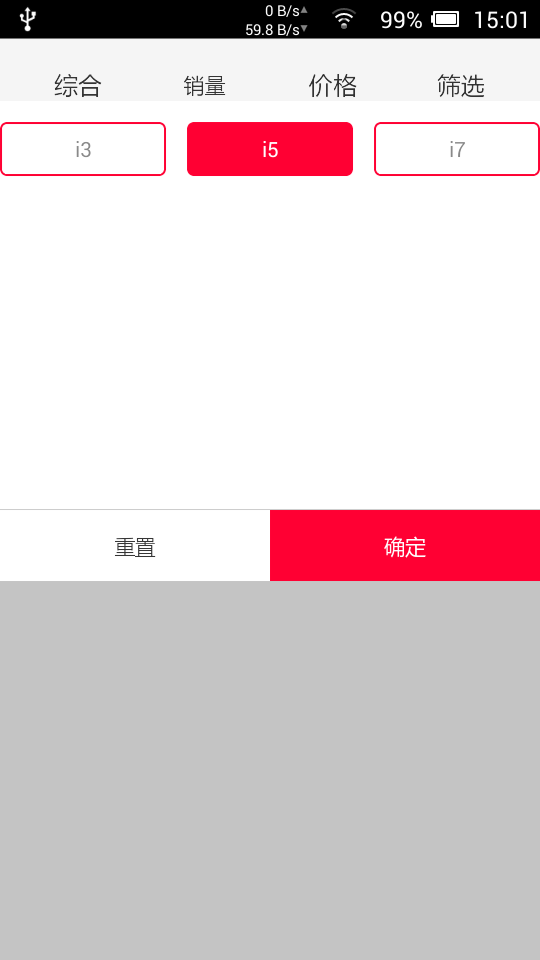
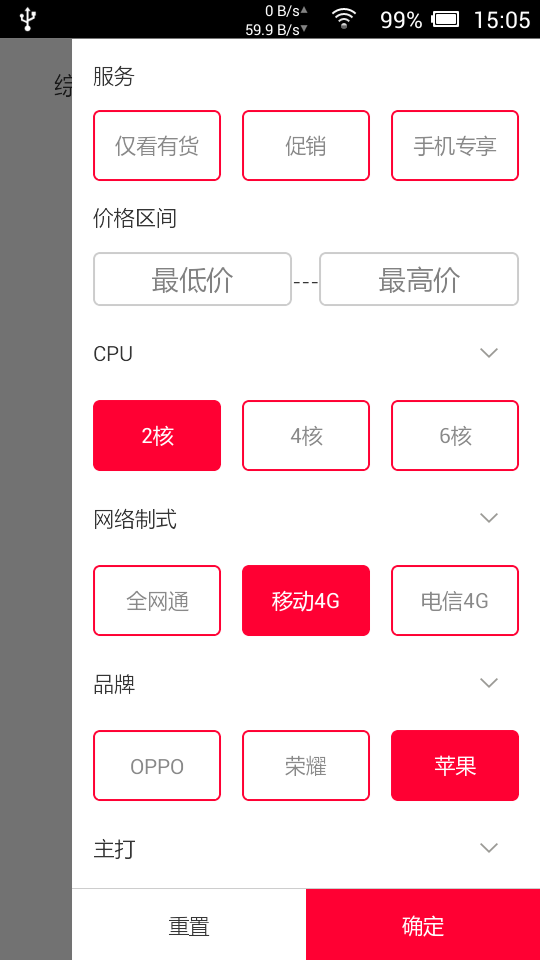
先看第一張圖,其實就兩個要點:彈出的 PopupWindow 佔據屏幕上半部分,下半部分則覆蓋一層半透明的黑色遮罩。想省事,直接用 weight 屬性來分配比例最合適,方便又快捷。上半部分放一個 GridView,底部再擱一個 LinearLayout 用來安放兩個按鈕。不過 Button 在這裡的樣式著實有點難伺候,本著高仿到底的精神,我乾脆用 TextView 來冒充按鈕——這一步,機智如我。
先來看看這個 PopupWindow 的布局:
布局清爽吧?反正我幾乎沒動什麼腦筋就把它搗鼓出來了。接下來看看 PopupWindow 的代碼:
package lx.com.filter.view; import android.app.Activity; import android.content.Context; import android.graphics.drawable.ColorDrawable; import android.view.LayoutInflater; import android.view.View; import android.widget.AdapterView; import android.widget.GridView; import android.widget.PopupWindow; import android.widget.TextView; import android.widget.Toast; import java.util.List; import lx.com.filter.R; import lx.com.filter.adapter.PopupAdapter; import lx.com.filter.vo.Vo; public class PricePopup extends PopupWindow { private View contentView; private GridView grid; private TextView reset; private TextView ok; private PopupAdapter adapter; private List data; public PricePopup(final Activity context, final List data) { this.data = data; adapter = new PopupAdapter(context); LayoutInflater inflater = (LayoutInflater) context.getSystemService(Context.LAYOUT_INFLATER_SERVICE); contentView = inflater.inflate(R.layout.popup, null); grid = (GridView) contentView.findViewById(R.id.grid); reset = (TextView) contentView.findViewById(R.id.reset); ok = (TextView) contentView.findViewById(R.id.ok); grid.setAdapter(adapter); grid.setOnItemClickListener(new AdapterView.OnItemClickListener() { @Override public void onItemClick(AdapterView adapterView, View view, int position, long l) { data.get(position).setChecked(!data.get(position).isChecked()); for (int i = 0; i < data.size(); i++) { if (i == position) { continue; } data.get(i).setChecked(false); } Toast.makeText(context, data.get(position).getStr2(), Toast.LENGTH_SHORT).show(); adapter.notifyDataSetChanged(data); } }); int h = context.getWindowManager().getDefaultDisplay().getHeight(); int w = context.getWindowManager().getDefaultDisplay().getWidth(); this.setContentView(contentView); this.setWidth(w); this.setHeight(h); ColorDrawable dw = new ColorDrawable(00000000); this.setBackgroundDrawable(dw); this.setFocusable(true); this.setOutsideTouchable(false); this.update(); } public void showPricePopup(View parent, final List data) { if (!this.isShowing()) { this.showAsDropDown(parent); adapter.notifyDataSetChanged(data); } else { this.dismiss(); } } } Adapter 這裡就不佔篇幅了,Demo 裡應有盡有。接下來是第二張圖,這部分明顯要複雜得多。老規矩,還是先上布局:
緊接著是這部分對應的 PopupWindow 代碼:
package lx.com.filter.view; import android.app.ActionBar.LayoutParams; import android.app.Activity; import android.content.Context; import android.graphics.drawable.ColorDrawable; import android.view.KeyEvent; import android.view.LayoutInflater; import android.view.View; import android.view.View.OnClickListener; import android.view.View.OnKeyListener; import android.widget.AdapterView; import android.widget.AdapterView.OnItemClickListener; import android.widget.GridView; import android.widget.ListView; import android.widget.PopupWindow; import android.widget.TextView; import android.widget.Toast; import org.json.JSONArray; import org.json.JSONException; import org.json.JSONObject; import java.util.ArrayList; import java.util.List; import lx.com.filter.R; import lx.com.filter.adapter.GoodsAttrListAdapter; import lx.com.filter.adapter.GoodsAttrsAdapter; import lx.com.filter.vo.SaleAttributeNameVo; import lx.com.filter.vo.SaleAttributeVo; /** * 篩選商品屬性選擇的popupwindow */ public class FilterPopupWindow extends PopupWindow { private View contentView; private Context context; private View goodsNoView; private GridView serviceGrid; private ListView selectionList; private TextView filterReset; private TextView filterSure; private GoodsAttrListAdapter adapter; private GoodsAttrsAdapter serviceAdapter; private List itemData; private List serviceList; private String[] serviceStr = new String[]{"僅看有貨", "促銷", "手機專享"}; /** * 商品屬性選擇的popupwindow */ public FilterPopupWindow(final Activity context) { this.context = context; LayoutInflater inflater = (LayoutInflater) context.getSystemService(Context.LAYOUT_INFLATER_SERVICE); contentView = inflater.inflate(R.layout.popup_goods_details, null); goodsNoView = contentView.findViewById(R.id.popup_goods_noview); serviceGrid = (GridView) contentView.findViewById(R.id.yuguo_service); selectionList = (ListView) contentView.findViewById(R.id.selection_list); filterReset = (TextView) contentView.findViewById(R.id.filter_reset); filterSure = (TextView) contentView.findViewById(R.id.filter_sure); goodsNoView.setOnClickListener(new CancelOnClickListener()); contentView.setOnKeyListener(new OnKeyListener() { @Override public boolean onKey(View v, int keyCode, KeyEvent event) { if (event.getAction() == KeyEvent.ACTION_DOWN && keyCode == KeyEvent.KEYCODE_BACK) { dismiss(); } return true; } }); serviceList = new ArrayList(); for (int i = 0; i < serviceStr.length; i++) { SaleAttributeVo vo = new SaleAttributeVo(); vo.setValue(serviceStr[i]); serviceList.add(vo); } serviceAdapter = new GoodsAttrsAdapter(context); serviceGrid.setAdapter(serviceAdapter); serviceAdapter.notifyDataSetChanged(true, serviceList); serviceGrid.setOnItemClickListener(new OnItemClickListener() { @Override public void onItemClick(AdapterView arg0, View arg1, int arg2, long arg3) { //設置當前選中的位置的狀態為非。 serviceList.get(arg2).setChecked(!serviceList.get(arg2).isChecked()); for (int i = 0; i < serviceList.size(); i++) { //跳過已設置的選中的位置的狀態 if (i == arg2) { continue; } serviceList.get(i).setChecked(false); } serviceAdapter.notifyDataSetChanged(true, serviceList); } }); itemData = new ArrayList(); adapter = new GoodsAttrListAdapter(context, itemData); selectionList.setAdapter(adapter); String str = "[" + "{\"nameId\":\"V2QASD\",\"saleVo\":[" + "{\"value\":\"2核\",\"goods\":null,\"goodsAndValId\":\"C6VOWQ\",\"checkStatus\":\"1\"}," + "{\"value\":\"4核\",\"goods\":null,\"goodsAndValId\":\"C6VOWQ\",\"checkStatus\":\"0\"}," + "{\"value\":\"6核\",\"goods\":null,\"goodsAndValId\":\"C6VOWQ\",\"checkStatus\":\"0\"}," + "{\"value\":\"8核\",\"goods\":null,\"goodsAndValId\":\"C6VOWQ\",\"checkStatus\":\"0\"}" + "],\"name\":\"CPU\"}," + "{\"nameId\":\"V2QASD\",\"saleVo\":[" + "{\"value\":\"全網通\",\"goods\":null,\"goodsAndValId\":\"C6VOWQ\",\"checkStatus\":\"0\"}," + "{\"value\":\"移動4G\",\"goods\":null,\"goodsAndValId\":\"C6VOWQ\",\"checkStatus\":\"1\"}," + "{\"value\":\"電信4G\",\"goods\":null,\"goodsAndValId\":\"C6VOWQ\",\"checkStatus\":\"0\"}," + "{\"value\":\"聯通4G\",\"goods\":null,\"goodsAndValId\":\"C6VOWQ\",\"checkStatus\":\"0\"}" + "],\"name\":\"網絡制式\"}," + "{\"nameId\":\"V2QASD\",\"saleVo\":[" + "{\"value\":\"OPPO\",\"goods\":null,\"goodsAndValId\":\"C6VOWQ\",\"checkStatus\":\"0\"}," + "{\"value\":\"榮耀\",\"goods\":null,\"goodsAndValId\":\"C6VOWQ\",\"checkStatus\":\"0\"}," + "{\"value\":\"蘋果\",\"goods\":null,\"goodsAndValId\":\"C6VOWQ\",\"checkStatus\":\"1\"}," + "{\"value\":\"鴨梨\",\"goods\":null,\"goodsAndValId\":\"C6VOWQ\",\"checkStatus\":\"0\"}," + "{\"value\":\"月餅\",\"goods\":null,\"goodsAndValId\":\"C6VOWQ\",\"checkStatus\":\"0\"}," + "{\"value\":\"vivo\",\"goods\":null,\"goodsAndValId\":\"C6VOWQ\",\"checkStatus\":\"0\"}" + "],\"name\":\"品牌\"}," + "{\"nameId\":\"V2QASD\",\"saleVo\":[" + "{\"value\":\"音樂\",\"goods\":null,\"goodsAndValId\":\"C6VOWQ\",\"checkStatus\":\"1\"}," + "{\"value\":\"拍照\",\"goods\":null,\"goodsAndValId\":\"C6VOWQ\",\"checkStatus\":\"0\"}," + "{\"value\":\"待機長\",\"goods\":null,\"goodsAndValId\":\"C6VOWQ\",\"checkStatus\":\"0\"}" + "],\"name\":\"主打\"}," + "{\"nameId\":\"V2QLAH\",\"saleVo\":[" + "{\"value\":\"4.5英寸\",\"goods\":null,\"goodsAndValId\":\"C6VOWQ\",\"checkStatus\":\"0\"}," + "{\"value\":\"5英寸\",\"goods\":null,\"goodsAndValId\":\"C6VOWQ\",\"checkStatus\":\"0\"}," + "{\"value\":\"5.5英寸\",\"goods\":null,\"goodsAndValId\":\"C6VOWQ\",\"checkStatus\":\"0\"}," + "{\"value\":\"6英寸\",\"goods\":null,\"goodsAndValId\":\"C6VOWQ\",\"checkStatus\":\"1\"}" + "],\"name\":\"尺寸\"}" + "]"; JSONArray json = null; try { json = new JSONArray(str); refreshAttrs(json); } catch (JSONException e) { e.printStackTrace(); } // 重置的點擊監聽,將所有選項全設為false filterReset.setOnClickListener(new OnClickListener() { @Override public void onClick(View v) { for (int i = 0; i < itemData.size(); i++) { for (int j = 0; j < itemData.get(i).getSaleVo().size(); j++) { itemData.get(i).getSaleVo().get(j).setChecked(false); } } adapter.notifyDataSetChanged(); } }); // 確定的點擊監聽,將所有已選中項列出 filterSure.setOnClickListener(new OnClickListener() { @Override public void onClick(View v) { String str = ""; for (int i = 0; i < itemData.size(); i++) { for (int j = 0; j < itemData.get(i).getSaleVo().size(); j++) { if (itemData.get(i).getSaleVo().get(j).isChecked()) { str = str + itemData.get(i).getSaleVo().get(j).getValue(); } } } Toast.makeText(FilterPopupWindow.this.context, str, Toast.LENGTH_SHORT).show(); } }); this.setContentView(contentView); this.setWidth(LayoutParams.MATCH_PARENT); this.setHeight(LayoutParams.MATCH_PARENT); ColorDrawable dw = new ColorDrawable(00000000); this.setBackgroundDrawable(dw); this.setFocusable(true); this.setOutsideTouchable(false); this.update(); } /** * 刷新商品屬性 * * @param json * @throws JSONException */ public void refreshAttrs(JSONArray json) throws JSONException { itemData.clear(); for (int i = 0; i < json.length(); i++) { SaleAttributeNameVo saleName = new SaleAttributeNameVo(); JSONObject obj = (JSONObject) json.opt(i); saleName.setName(obj.getString("name")); List list = new ArrayList(); net.sf.json.JSONArray array = new net.sf.json.JSONArray(); array = net.sf.json.JSONArray.fromObject(obj.getString("saleVo")); for (int j = 0; j < array.size(); j++) { net.sf.json.JSONObject object = array.getJSONObject(j); SaleAttributeVo vo = new SaleAttributeVo(); vo.setGoods(object.getString("goods")); vo.setValue(object.getString("value")); vo.setGoodsAndValId(object.getString("goodsAndValId")); if ("1".equals(object.getString("checkStatus"))) { vo.setChecked(true); } else { vo.setChecked(false); } list.add(vo); } saleName.setSaleVo(list); // 是否展開 saleName.setNameIsChecked(false); itemData.add(saleName); } adapter.notifyDataSetChanged(); } public class CancelOnClickListener implements OnClickListener { @Override public void onClick(View v) { dismiss(); } } public boolean onKeyDown(Context context, int keyCode, KeyEvent event) { this.context = context; if (event.getAction() == KeyEvent.ACTION_DOWN && keyCode == KeyEvent.KEYCODE_BACK) { dismiss(); } return true; } public void showFilterPopup(View parent) { if (!this.isShowing()) { this.showAsDropDown(parent); } else { this.dismiss(); } } } 呃,代碼確實有點長,沒辦法,功能擺在這兒,想砍也砍不掉。再看看 Adapter:
package lx.com.filter.adapter; import android.content.Context; import android.graphics.Color; import android.graphics.drawable.ColorDrawable; import android.view.View; import android.view.View.OnClickListener; import android.view.ViewGroup; import android.widget.AdapterView; import android.widget.AdapterView.OnItemClickListener; import android.widget.BaseAdapter; import android.widget.GridView; import android.widget.ImageView; import android.widget.TextView; import java.util.List; import lx.com.filter.R; import lx.com.filter.vo.SaleAttributeNameVo; /** * 屬性listview的適配器 */ public class GoodsAttrListAdapter extends BaseAdapter { private Context context; private List data; public GoodsAttrListAdapter(Context context, List data) { this.context = context; this.data = data; } public int getCount() { return data == null ? 0 : data.size(); } @Override public Object getItem(int position) { return null; } @Override public long getItemId(int position) { return 0; } @Override public View getView(final int position, View v, ViewGroup parent) { final MyView myView; if (v == null) { myView = new MyView(); v = View.inflate(context, R.layout.item_goods_attr_list, null); myView.name = (TextView) v.findViewById(R.id.attr_list_name); myView.img = (ImageView) v.findViewById(R.id.attr_list_img); myView.grid = (GridView) v.findViewById(R.id.attr_list_grid); myView.grid.setSelector(new ColorDrawable(Color.TRANSPARENT)); v.setTag(myView); } else { myView = (MyView) v.getTag(); } myView.name.setText(data.get(position).getName()); final GoodsAttrsAdapter adapter = new GoodsAttrsAdapter(context); myView.grid.setAdapter(adapter); adapter.notifyDataSetChanged(data.get(position).isNameIsChecked(), data.get(position).getSaleVo()); myView.img.setOnClickListener(new OnClickListener() { @Override public void onClick(View v) { if (data.get(position).isNameIsChecked()) { ((ImageView) v).setImageResource(R.drawable.sort_common_up); } else { ((ImageView) v).setImageResource(R.drawable.sort_common_down); } adapter.notifyDataSetChanged(data.get(position).isNameIsChecked(), data.get(position).getSaleVo()); data.get(position).setNameIsChecked(!data.get(position).isNameIsChecked()); } }); myView.grid.setOnItemClickListener(new OnItemClickListener() { @Override public void onItemClick(AdapterView arg0, View arg1, int arg2, long arg3) { //設置當前選中的位置的狀態為非。 data.get(position).getSaleVo().get(arg2).setChecked(!data.get(position).getSaleVo().get(arg2).isChecked()); for (int i = 0; i < data.get(position).getSaleVo().size(); i++) { //跳過已設置的選中的位置的狀態 if (i == arg2) { continue; } data.get(position).getSaleVo().get(i).setChecked(false); } if (!data.get(position).isNameIsChecked()) { myView.img.setImageResource(R.drawable.sort_common_up); } else { myView.img.setImageResource(R.drawable.sort_common_down); } adapter.notifyDataSetChanged(!data.get(position).isNameIsChecked(), data.get(position).getSaleVo()); } }); return v; } static class MyView { public TextView name; public ImageView img; public GridView grid; } } 我把各種監聽都寫在這裡面了。裡層的 Adapter 如下:
package lx.com.filter.adapter; import android.content.Context; import android.graphics.Color; import android.view.View; import android.view.ViewGroup; import android.widget.BaseAdapter; import android.widget.TextView; import java.util.ArrayList; import java.util.List; import lx.com.filter.R; import lx.com.filter.vo.SaleAttributeVo; /** * 子屬性GridView的適配器 */ public class GoodsAttrsAdapter extends BaseAdapter { private Context context; private List data = new ArrayList(); public GoodsAttrsAdapter(Context context) { this.context = context; } @Override public int getCount() { return data == null ? 0 : data.size(); } @Override public Object getItem(int position) { return null; } @Override public long getItemId(int position) { return 0; } @Override public View getView(final int position, View v, ViewGroup parent) { final MyView myView; if (v == null) { myView = new MyView(); v = View.inflate(context, R.layout.item_goods_attrs, null); myView.attr = (TextView) v.findViewById(R.id.attr_name); v.setTag(myView); } else { myView = (MyView) v.getTag(); } myView.attr.setText(data.get(position).getValue()); /** * 根據選中狀態來設置item的背景和字體顏色 */ if (data.get(position).isChecked()) { myView.attr.setBackgroundResource(R.drawable.goods_attr_selected_shape); myView.attr.setTextColor(Color.WHITE); } else { myView.attr.setBackgroundResource(R.drawable.goods_attr_unselected_shape); myView.attr.setTextColor(Color.GRAY); } return v; } static class MyView { public TextView attr; } @Override public void notifyDataSetChanged() { super.notifyDataSetChanged(); } public void notifyDataSetChanged(boolean isUnfold, final List tempData) { if (tempData == null || 0 == tempData.size()) { return; } data.clear(); // 如果是展開的,則加入全部data,反之則只顯示3條 if (isUnfold) { data.addAll(tempData); } else { data.add(tempData.get(0)); data.add(tempData.get(1)); data.add(tempData.get(2)); } notifyDataSetChanged(); } } 順帶一提,isNameIsChecked() 這個命名其實是當初偷懶沒改,它的真正作用是用來判斷子屬性是否需要展開。
寫到這裡突然想起另一件往事。之前用 Android Studio 時沒把 Gradle 配置好,只好先用 Eclipse 寫,導出時選了 Gradle,再拿回 Android Studio 繼續編輯,結果一編譯就報錯,大意是 Gradle 版本對不上。於是便有了這段處理:
gradle編譯時失敗報錯,需將 項目名稱\gradle\wrapper\gradle-wrapper.properties裡的 distributionUrl=http\://services.gradle.org/distributions/gradle-1.12-all.zip 改為 distributionUrl=http\://services.gradle.org/distributions/gradle-2.10-all.zip 後面的數字即開發環境配置中gradle的版本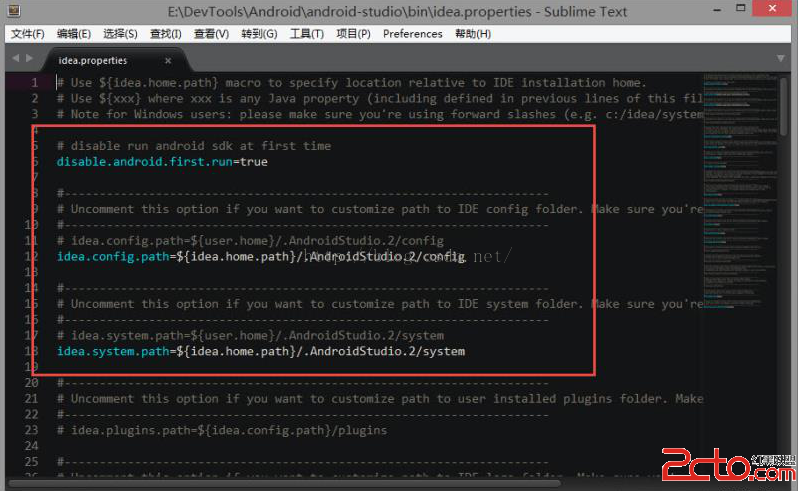 14 條必備的 Android Studio 高效配置技巧
下面整理了 14 條 Android Studio 常用配置,調好之後開發體驗會大幅提升。 1. 修改 idea.properties 文件 找到 bin\idea.pr
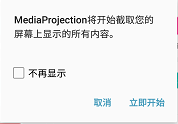 Android 5.0 屏幕錄制 UI 漏洞剖析:如何誘騙用戶授予錄屏權限
一、漏洞分析 今天我們來探討 Android 屏幕錄制功能所伴生的一個漏洞問題。在此前的一篇文章中,我曾介紹過 Android 5.0 新增的錄制屏幕視頻 API,不太了
 Android 插件化:apkplugdemo 源碼閱讀指南(10)
閱讀本節前,建議先了解 apkplug 基礎教程。本教學基於 apkplug V1.6.8 版本編寫,最新開發方式請以官網為準。可下載最新的 apkplugdemo 源碼
 C++ 透過 JNI 呼叫 Android 彈出提示框:兩個關鍵錯誤與解法
用 NDK 寫 C++ 時想反過來呼叫 Java 層彈一個 AlertDialog,聽起來簡單,實際上踩了兩個坑:一個是 JNI 區域參照失效,一個是 Context 用