

編輯:關於 Android 程式設計
MediaPlayer 的狀態轉換圖,其實就是它的生命週期圖。把這張圖吃透,寫出來的播放程式才會考慮得夠周全、夠有健壯性。
下面用幾張圖,一步步把整個生命週期演一遍:
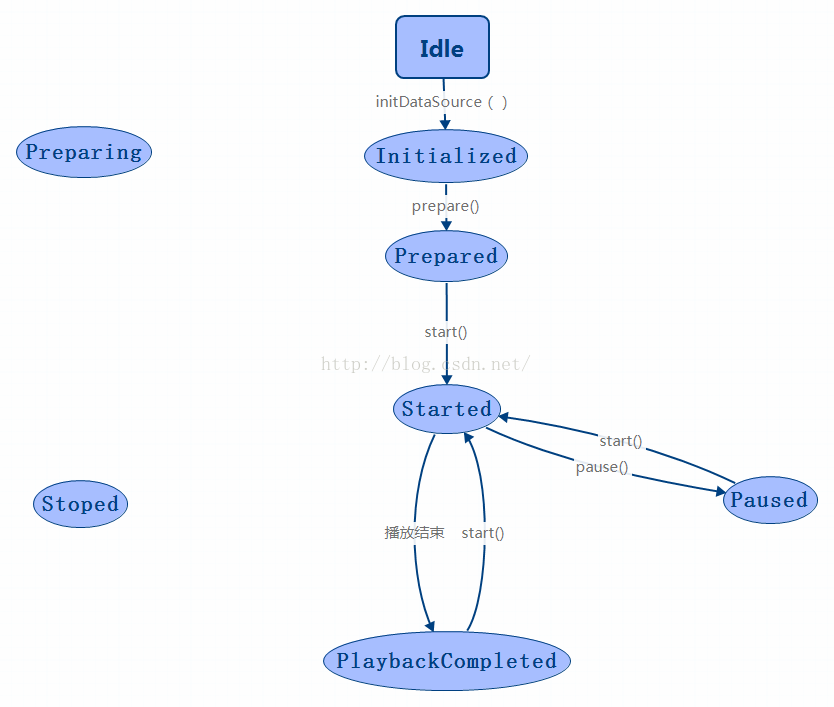
圖一:先認識幾個基本 API,理解播放與暫停
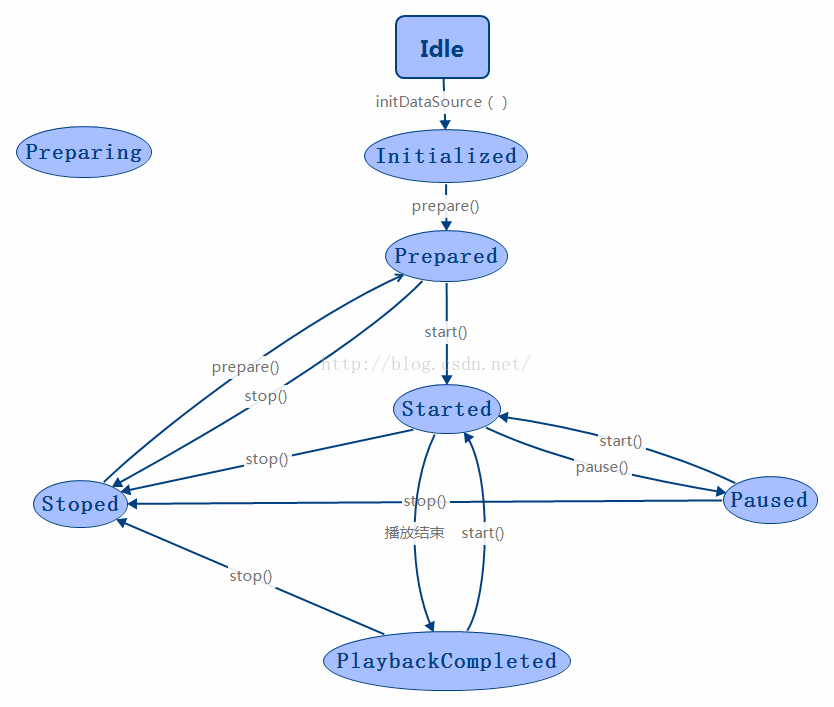
圖二:釐清 Stopped 狀態與其他狀態的關係
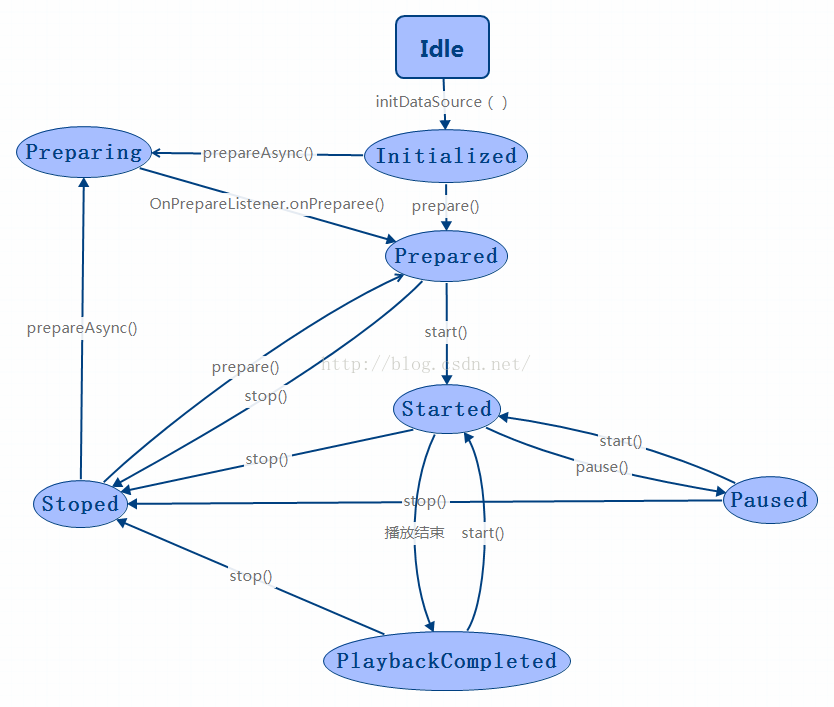
圖三:Preparing 狀態與它的回撥方法
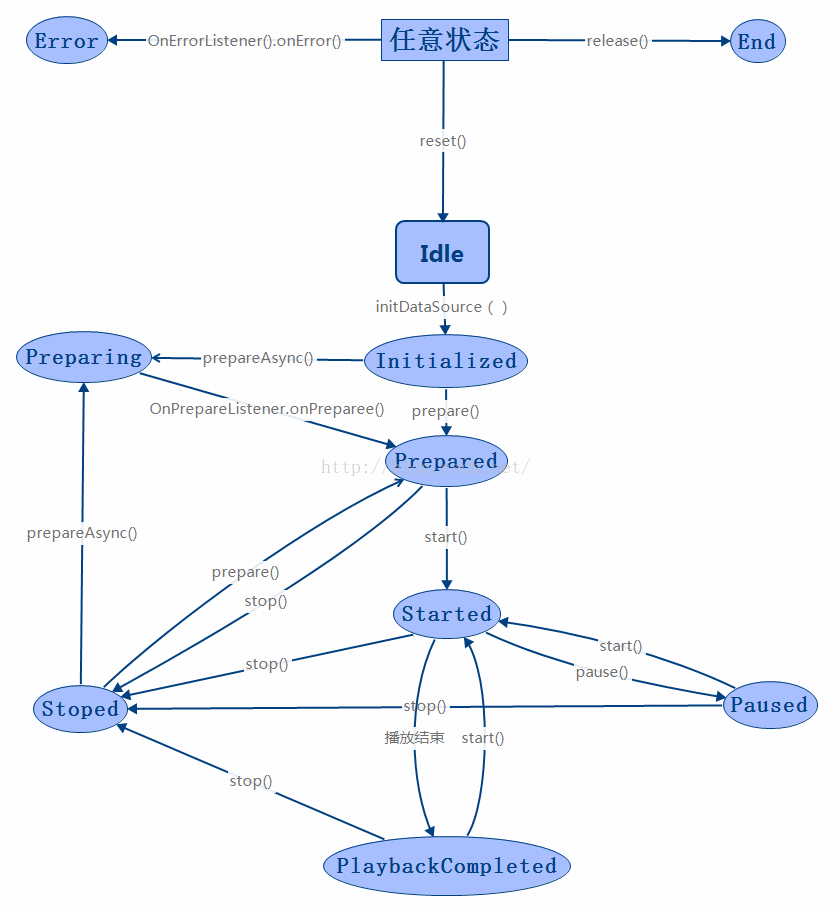
圖四:另外兩個必須納入考量的狀態——Error 與釋放資源的 End
圖五:官方文件版本,附詳細說明
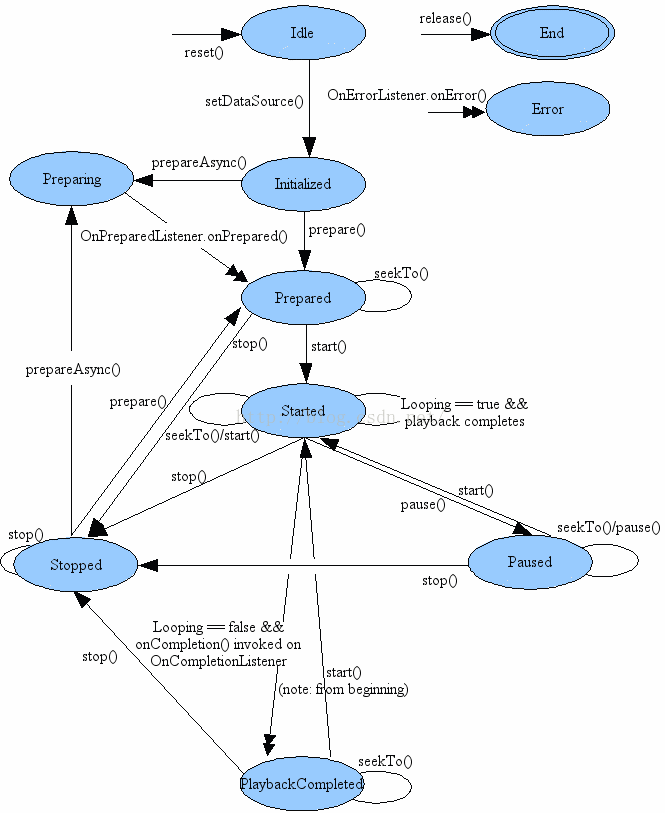
這張狀態轉換圖清楚描述了 MediaPlayer 的各個狀態,也標出了主要方法的呼叫時序。每個方法只在特定狀態下才合法,若在錯誤的狀態呼叫,就會丟出 IllegalStateException。
Idle 狀態:用 new() 建立 MediaPlayer 物件,或呼叫過 reset() 之後,物件即處於 Idle。這兩條路徑有個關鍵差異:如果在這個狀態下呼叫 getDuration() 這類「時機不對」的方法,凡是經由 reset() 進入 Idle 的,會觸發 OnErrorListener.onError() 並進入 Error 狀態;而剛 new 出來的物件則不會觸發 onError(),也不會進入 Error。
End 狀態:呼叫 release() 即進入 End。只要 MediaPlayer 不再使用,就應該盡快 release 掉,以釋放相關的軟硬體資源——其中有些是只有一份的臨界資源。一旦進入 End 狀態,就不會再轉往任何其他狀態。
Initialized 狀態:這個狀態比較單純。呼叫 setDataSource() 後即進入 Initialized,代表要播放的檔案來源已經設定完成。
Prepared 狀態:初始化之後,還需要呼叫 prepare() 或 prepareAsync()。兩者一個同步、一個非同步,只有進入 Prepared 狀態,才代表 MediaPlayer 至此沒有出錯、可以開始播放。
Preparing 狀態:這個狀態主要與 prepareAsync() 搭配。非同步準備完成後會觸發 OnPreparedListener.onPrepared(),進而轉入 Prepared。
Started 狀態:MediaPlayer 準備好之後呼叫 start(),即進入 Started,表示正在播放。可用 isPlaying() 測試是否處於這個狀態。若播放完畢且設定了循環播放,MediaPlayer 仍會停留在 Started;類似地,在該狀態下呼叫 seekTo() 或 start() 也不會改變狀態。
Paused 狀態:在 Started 狀態下呼叫 pause() 即進入 Paused,再次呼叫 start() 便可從暫停處續播、回到 Started。暫停期間呼叫 seekTo() 同樣不會改變狀態。
Stop 狀態:Started 或 Paused 狀態下都可以呼叫 stop() 停止播放。而處於 Stop 狀態的 MediaPlayer 若想重新播放,必須先透過 prepare() 或 prepareAsync() 回到 Prepared 狀態,才能重新開始。
PlaybackCompleted 狀態:檔案正常播放完畢、且未設定循環播放時進入此狀態,並觸發 OnCompletionListener 的 onCompletion()。此時可以呼叫 start() 從頭重播,也可以 stop() 停止,或以 seekTo() 重新定位播放位置。
Error 狀態:若因某種原因發生錯誤,會觸發 OnErrorListener.onError(),MediaPlayer 隨即進入 Error 狀態。及時捕捉並妥善處理這些錯誤非常重要,一方面能幫助我們儘早釋放相關軟硬體資源,另一方面也能改善使用者體驗。可透過 setOnErrorListener() 設定該監聽器。進入 Error 狀態後,呼叫 reset() 即可恢復,讓 MediaPlayer 重新回到 Idle。
把這條狀態鏈路記牢,之後寫播放相關的程式碼就會順手很多。
 Android 安全之旅系列博客導讀
總結一下近一年的學習歷程,以中國新年為節點,時間從 2015 年年後到年末。 首先,我要感謝前輩們的書籍和高質量的博客。這一年我做了以下幾件事: 1、重新學習了一遍《Li
 自定義 View 實作:仿淘寶詳情頁的垂直分層切換效果
基本介紹 如今像淘寶、京東這類購物 App,在商品詳情頁普遍採用了分層加載的設計:首屏展示必要信息,上拉後再呈現完整的詳細介紹。這種方式既節省了空間,又讓瀏覽體驗更加舒適
 用 Android Lint 工具清理項目冗余資源的實踐詳解
最近維護的項目已經兩年多了,經過很多前輩的迭代,項目並沒有變得更健壯,反而越發臃腫。用 Android Lint 工具清理了一輪,果然清掉了不少廢棄的布局與資源。下面把整
 AnimatedPathView 實現會動的圖片標簽
我很早就用過小紅書,對它客戶端「筆記」這塊的設計頗有好感。恰好去年所在的公司也處在競爭對手的位置,出於產品社交化的考慮,社區分享模塊多少參照了類似思路,其中就有一個頗有意