

編輯:關於 Android 程式設計
執行 adb shell dumpsys meminfo pkgname,或者直接用 Android Studio 的 Memory 面板,都能看到類似下面的輸出:
Applications Memory Usage (kB):
Uptime: 14237237 Realtime: 23790474

** MEMINFO in pid 8071 [com.xtc.watch] **
                   Pss  Private  Private   Swapped   Heap   Heap   Heap
                 Total    Dirty    Clean     Dirty   Size  Alloc   Free
                ------   ------   ------   ------   ------  ------  ------
  Native Heap      0        0        0        0    21924   8558    6405
  Dalvik Heap   122472   122372        0    15672   143308  65400   77908
 Dalvik Other    10361    10076      164      224
        Stack      440      440        0        8
       Other dev    4        0        4        0
      .so mmap    6441     3452     2636     2048
      .apk mmap    611        0      340        0
      .ttf mmap    538        0      504        0
      .dex mmap    8407     1640     2940       40
     Other mmap     80        4        0        0
        Unknown   10940    10936        0      148
          TOTAL   160294   148920     6588    18140   165232  73958   84313

 Objects
   Views:        288   ViewRootImpl:  2
   AppContexts:   11   Activities:    2
        Assets:    5   AssetManagers: 5
 Local Binders:   30   Proxy Binders: 38
Death Recipients:  3
 OpenSSL Sockets:  1

 SQL
  MEMORY_USED:     138
PAGECACHE_OVERFLOW:  24
   MALLOC_SIZE:      62
其中 Native Heap 是 native 層的記憶體堆,Dalvik Heap 是 Java 層的記憶體堆;兩者相加若超過應用程式的記憶體上限,就會拋出 OOM。其餘各項分別是:.so mmap 對應 C 庫程式碼佔用的記憶體,.dex mmap 對應 Dex 檔程式碼,.apk mmap 對應 apk 程式碼。
Objects 區塊裡的 Activities 代表目前記憶體中 Activity 物件的數量。啟動一個 Activity 就會產生一個物件,退出時物件理應被釋放。所以反覆進出同一個 Activity 頁面後再回來看這個數字:若維持不變,一切正常;若持續增加,就说明该 Activity 物件沒被釋放,也就是可能存在記憶體洩漏——但具體洩在哪裡,光看這個數字是看不出來的。
Eclipse 時代的 DDMS 工具能看執行緒資訊(Threads)、記憶體使用(VM Heap)、記憶體配置追蹤(Allocation Tracker)、CPU 使用率(Sysinfo CPU load)與記憶體圓餅圖(Sysinfo Memory usage)。這裡我們用到的是 VM Heap:選好要檢視的 App 進程,點左上角 Show heap updates,切到 VM Heap 後按 Cause GC,就會看到下圖:
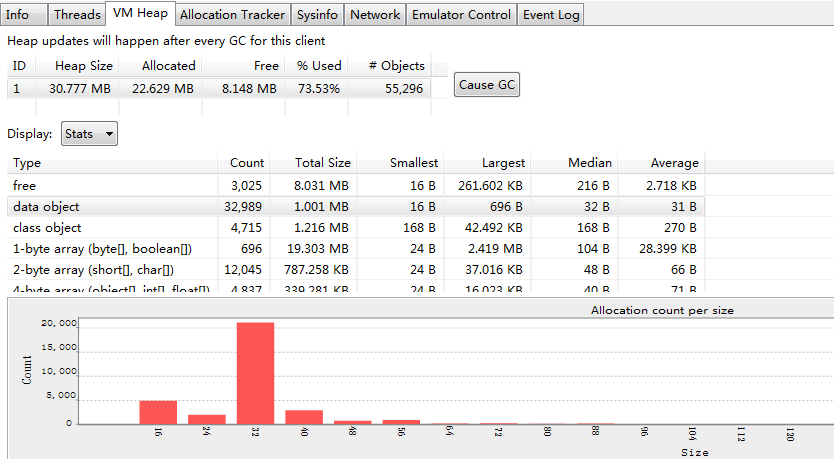
重點觀察 data object 的 Total Size,它代表 App 建立的 Java 物件所佔的記憶體大小,Count 則是物件數量。反覆進出一個 Activity,看 Total Size 有沒有明顯上升:正常情況下進入時會明顯增加、退出時明顯回落,整體維持在穩定水位;若反覆進出後 Total Size 不斷攀升,那就很可能存在洩漏,需要進一步排查。
先多按幾下 Initiate GC,把可回收的物件清一清。因為 Java 的 GC 是定時且有條件才執行的,當記憶體中只剩少量無用物件時可能不會觸發,所以手動觸發一次,能確保檢測起點是「最乾淨」的狀態。
接著點 Dump Java Heap,稍等一會兒就會產生一份資料分析檔,這是操作前的基準快照。然後針對某個 Activity 反覆進出、瘋狂操作一輪,感覺差不多了,再按幾下 Initiate GC,再 Dump 一次 Java Heap,這份就是操作後的快照。
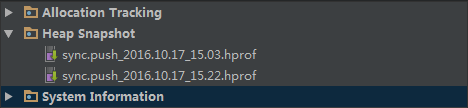
把這兩個檔案右鍵選擇 Export to Standar .hprof,導出到指定目錄,再從官網下載 MAT 來打開分析。
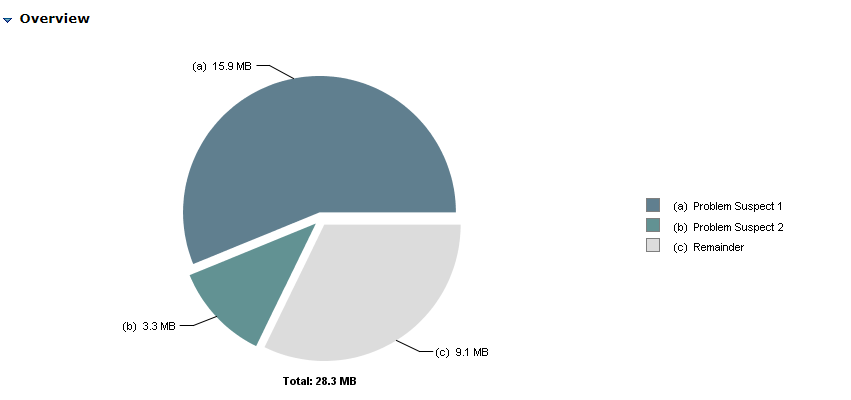
上圖中的 Problem Suspect 區塊代表可能存在洩漏的地方,Remainder 則是正常部分。繼續往下看:
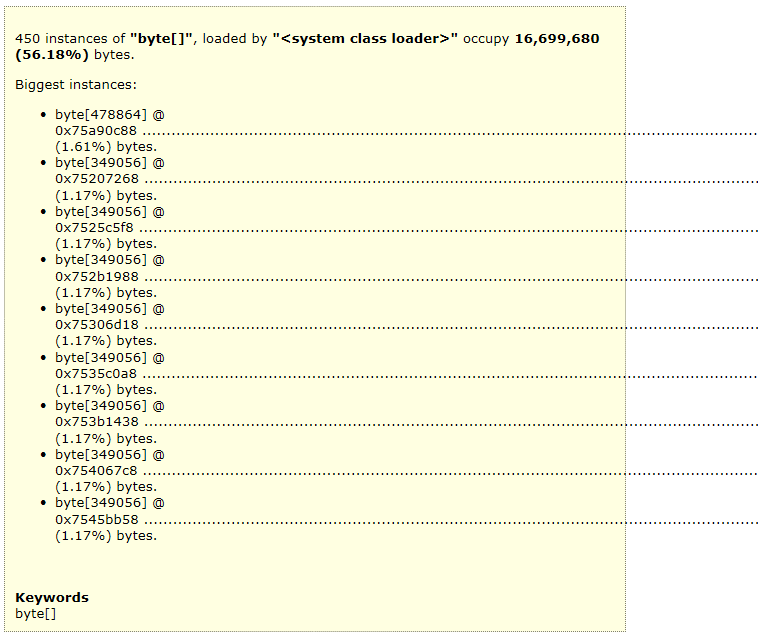
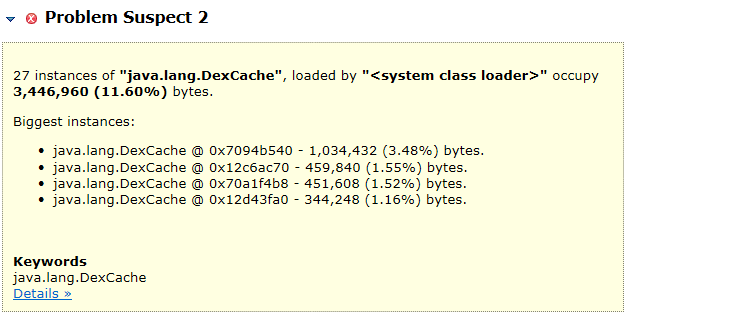
這兩張就是可疑部分的詳細資訊。可以看到某些 byte 陣列佔用了大量記憶體,keywords 也是 byte[];第二張圖中的 DexCache 可能佔得更多。再點一下紅色部分,就會列出一些物件資訊:
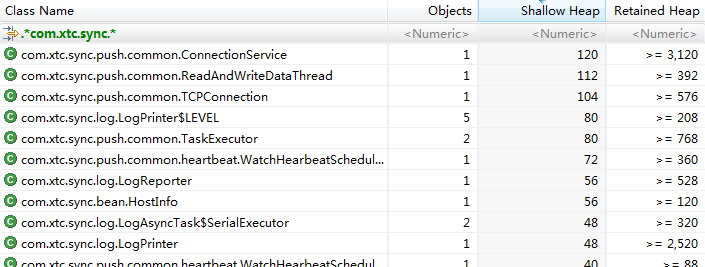
這裡可以用正規表達式篩選想要的類別或整個套件,各欄位含義如下:
Objects 是物件數量;
Shallow Heap 是該物件自身佔用的記憶體,不含它內部引用的物件;
Retained Heap 是該物件連同其引用的子物件一共佔用的記憶體,所以通常遠大於 Shallow Heap。
對於一些我們已知「不洩漏時數量應確定」的物件,可以透過 Objects 來判斷是否洩漏。例如同一個 Activity 反覆進出 5 次後 Objects 是 5,那就有問題了——說明同一個 Activity 被建了 5 個物件,正常情況下退出後應該被回收,數值應為 0。不過 Objects 不為 0 也未必就是洩漏:像 ConnectionService 這種常駐 Service 本來就不會被 GC,它內部持有的物件自然也回收不掉,數值不為 0 反而是正常的。
至於 Shallow Heap 與 Retained Heap,適合用來看單一物件的記憶體佔用。Shallow Heap 一般不會太大,若你發現某個物件的 Retained Heap 大得離譜,那就說明它內部引用的物件可能佔了大量記憶體,值得深入。
用 Objects 鎖定可疑物件後,右鍵選擇 List Objects,接著有兩個選項:
with outgoing references——目前這個物件引用了哪些外部物件;
with incoming references——目前這個物件被哪些外部物件引用。
物件會洩漏,通常就是因為它仍被外部物件持有引用而無法釋放,所以我們選 with incoming references:
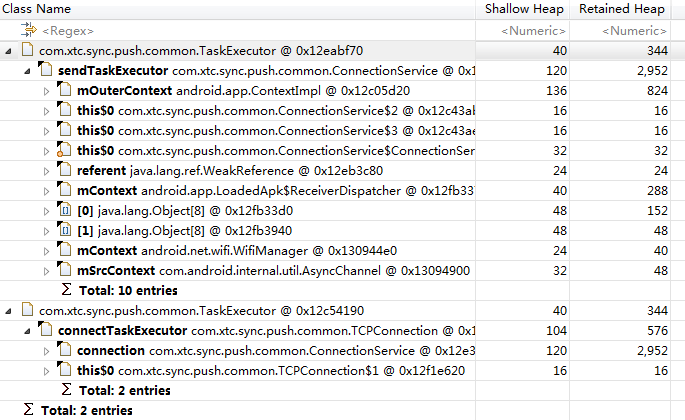
可以看到 TaskExecutor 被外部兩個物件引用,並且能看到引用路徑。接著右鍵該物件,選擇 Path to GC Roots 或 Merge Shortest Paths to GC Roots,再選 exclude all phantom/weak/soft etc. references 排除所有弱引用與軟引用,看看是否仍存在 GC Roots。若不存在,說明這個物件最終會被 GC 回收,不算洩漏;若存在:
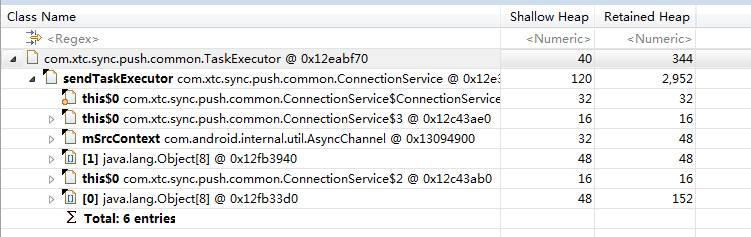
就繼續往上追,看究竟是被誰引用。上圖中它被外部的 sendTaskExecutor 引用,而 sendTaskExecutor 位於常駐的 ConnectionService 裡,那理論上本來就不該被回收,所以這裡並不算洩漏。但假如 sendTaskExecutor 是某個 Activity 的欄位,而該 Activity 此時已經退出,那就屬於洩漏了——Activity 退出後,它的資源連同內部物件都應該被回收。接著只要找到對應程式碼去分析成因即可。
這裡要強調:存在 GC Roots 不一定就是洩漏,GC 本來就不會回收 GC Root 或被 GC Root 引用的物件。Java 的記憶體洩漏,本質上就是物件在不再需要時仍被其他物件持有引用,導致 GC 無從回收。
最後一種做法,是直接比較操作前後兩份快照的差异:

點開紅色部分後會看到:
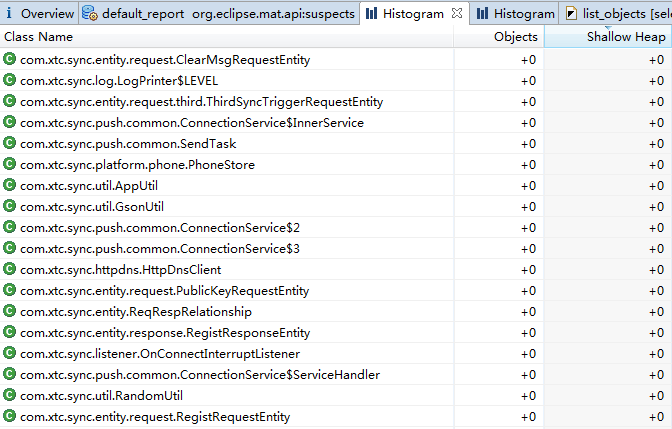
這裡能對比前後的 Objects 與 Shallow Heap。看 Objects 是為了確認同一個物件在操作前後數量有沒有增加:若物件能被正常回收,操作前是 0、操作後經過 GC 也應該是 0;一旦數量增加,就說明它可能洩漏了。拖到最底部可以看到整體比較結果:
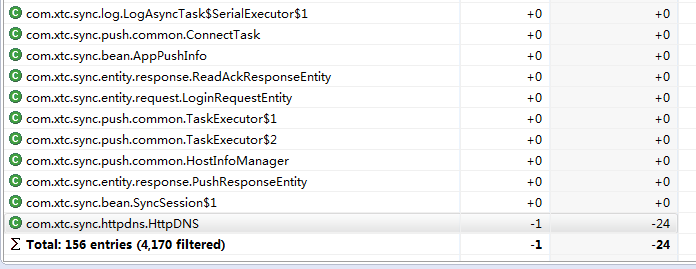
上圖顯示操作後的 Objects 總數比操作前多了 1 個,並且指出問題出在 HttpDns 這個物件上。於是再切換到操作後的 histogram,按前面的步驟追 GC Roots,就能進一步定位真正的洩漏成因。
此外 MAT 還有一個 dominator tree 視圖也很好用,這裡不再贅述,有興趣可以參考網路上關於 MAT 記憶體分析的專文。
除了上述的手動流程,網路上的開源專案 LeakCanary 也是偵測記憶體洩漏的一種有效手段,它以近乎自動化的方式幫你盯住物件有沒有被意外持有,值得整合進專案。
 Android Contacts Provider 基礎知識全景梳理
Contacts Provider 是一個強大而又靈活的 Android 組件,用於管理設備上有關聯繫人數據的中央存儲庫。它既是系統聯繫人應用的數據源,也允許你自己的應用
 Z Launcher 怎麼用?Nokia Z Launcher 桌面介紹
下載安裝好應用後,首次打開會出現隱私許可協議,點擊接受後便進入教學頁面,選擇跳過教學即可進入主頁面。可以看到它非常簡潔,整個 Launcher 只有主螢幕與應用程式列表,
 Android Scroller(五):詳解 Scroller 調用流程與 View 重繪
本文以一個可滑動切換圖片的 ViewGroup 為例,深入說明 Scroller 的調用過程以及 View 的重繪機制。 MainActivity 如下: package
 Android 加殼原理深度分析:從源碼視角看脫殼流程
0x00 閱讀本文前,建議先讀一读《Android 加殼原理》及參考文章《Android 中的 Apk 的加固(加殼)原理解析和實現》,否則本文理解起來會比較吃力。 0x