

編輯:關於 Android 程式設計
分頁加載在如今的 apk 中應用廣泛,那麼它是如何實現的呢?下面透過一個小例子來看看。首先是自訂的 ListView,在布局中引用,先看一下布局文件:
下面是自訂 view 中的實現代碼:
import android.content.Context; import android.util.AttributeSet; import android.view.LayoutInflater; import android.view.View; import android.widget.AbsListView; import android.widget.AbsListView.OnScrollListener; import android.widget.ListView; import com.muke.view.R; public class LoadListView extends ListView implements OnScrollListener{ private View footer; int totalItemCount;//總的數量 int lastvisibleItem;//最後一個可見的item boolean isLoading=false; IloadListener iloadListener; public LoadListView(Context context, AttributeSet attrs, int defStyle) { super(context, attrs, defStyle); initView(context); } public LoadListView(Context context, AttributeSet attrs) { super(context, attrs); initView(context); } public LoadListView(Context context) { super(context); initView(context); } /** * 添加底部加載提示布局 * @param context */ private void initView(Context context){ LayoutInflater inflater = LayoutInflater.from(context); footer = inflater.inflate(R.layout.footer, null); footer.findViewById(R.id.line).setVisibility(View.GONE); this.addFooterView(footer);//添加底部布局文件 //初始化時設置監聽 this.setOnScrollListener(this); } /** * 實現滾動監聽的方法 */ @Override public void onScrollStateChanged(AbsListView view, int scrollState) { //滾動到最低端並且是暫停狀態 if (totalItemCount==lastvisibleItem&&scrollState==SCROLL_STATE_IDLE){ if (!isLoading) { isLoading=true; //設置底部文件可見 footer.findViewById(R.id.line).setVisibility(view.VISIBLE); //加載更多 iloadListener.onLoad(); } } } @Override public void onScroll(AbsListView view, int firstVisibleItem, int visibleItemCount, int totalItemCount) { this.lastvisibleItem=firstVisibleItem+visibleItemCount; this.totalItemCount=totalItemCount; } /** * 加載完畢 */ public void loadComplete(){ isLoading=false; //設置底部文件不可見 footer.findViewById(R.id.line).setVisibility(View.GONE); } public void setInterFace(IloadListener iloadListener) { this.iloadListener=iloadListener; } //加載更多數據的回調接口 public interface IloadListener{ public void onLoad();//方法是公開的不能是私有的 } }自訂 view 中需要添加加載底部的布局文件,一起看一下:
下面是主類中的實現代碼:
import java.util.ArrayList; import java.util.List; import com.muke.adapter.MyListAdapter; import com.muke.loadview.LoadListView; import com.muke.loadview.LoadListView.IloadListener; import android.app.Activity; import android.os.Bundle; import android.os.Handler; /** * 實現思路 * 添加底部 布局 * 監聽滾動事件 得到總的item項 最後可見的item 如果最後可見的item項等於總的item項 說明在界面最底端 * 加載數據 接口回調 */ public class MainActivity extends Activity implements IloadListener { private LoadListView lv; private List list; private MyListAdapter adapter; @Override protected void onCreate(Bundle savedInstanceState) { super.onCreate(savedInstanceState); setContentView(R.layout.activity_main); lv = (LoadListView) findViewById(R.id.lv); lv.setInterFace(this); addview(); } private void addview() { list = new ArrayList(); for (int i = 0; i < 20; i++) { list.add("高薪就業" + i); } showListView(list); } private void addview1() { for (int i = 0; i < 2; i++) { list.add("相信自己就是奇跡" + i); } } private void showListView(List list2) { if (adapter == null) { adapter = new MyListAdapter(MainActivity.this, list2); lv.setAdapter(adapter); } else { adapter.notifyDataSetChanged(); } } @Override public void onLoad() { //我們實現一個加載延遲 但是在鏈接網絡的情況下面是不需要的 Handler handler = new Handler() { }; handler.postDelayed(new Runnable() {//延遲兩秒 @Override public void run() { // 獲取更過數據 addview1();//需要加載的布局 showListView(list);//通知適配器 lv.loadComplete();// 通知listview加載完畢 } }, 2000); } } 最後將集合中的數據添加到適配器即可。下面是適配器中的實現代碼:
import java.util.List; import android.content.Context; import android.view.LayoutInflater; import android.view.View; import android.view.ViewGroup; import android.widget.BaseAdapter; import android.widget.TextView; import com.muke.view.R; public class MyListAdapter extends BaseAdapter { private Context context; private List list; private TextView tv; public MyListAdapter(Context context, List list) { super(); this.context = context; this.list = list; } @Override public int getCount() { return list.size(); } @Override public Object getItem(int position) { return list.get(position); } @Override public long getItemId(int position) { return position; } @Override public View getView(int position, View convertView, ViewGroup parent) { if (convertView==null) { convertView=LayoutInflater.from(context).inflate(R.layout.item, null); tv=(TextView) convertView.findViewById(R.id.text_item); convertView.setTag(tv); }else { tv=(TextView) convertView.getTag(); } tv.setText(list.get(position)); return convertView; } } item 項的布局就是一個 TextView:
辛苦這麼半天,一起看看效果:
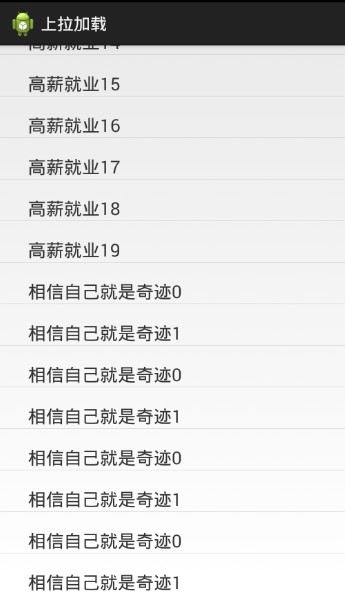
上面是原先的數據,下面是加載的數據,每一次加載兩條。
 Android 遊戲開發:用觸摸屏手勢切換圖片實作
手勢操作不僅在軟體中常見——例如瀏覽器的翻頁、滾動頁面——在 Android 遊戲裡加入手勢更能增添亮點。像是 CAG、PUZ 類型遊戲的關卡選擇、簡單背景移動,都能用手
 用 Android Studio 一鍵把專案分享到 GitHub 的完整教學
把 Android Studio 裡的專案上傳到 GitHub,其實沒有想像中複雜。只要善用 IDE 內建的版本控制功能,幾個步驟就能完成初始化、提交與推送。以下就帶你走
 Android 屬性動畫完全解析(下):XML 宣告、LayoutTransition 與 View.animate
上一篇我們已經掌握了屬性動畫的核心用法:以 ObjectAnimator 與 ValueAnimator 實現動畫、透過 AnimatorSet 組合動畫等。本篇則會補齊
 Android 手把手打造酷炫彈幕效果
公司新產品上線需要加入彈幕功能,於是花了一天時間寫了一個 Demo。本文記錄從思路到實作的完整過程,分享給有需要的朋友。 最終效果如下: 一、最初的思路 1、首先實作一