

編輯:關於 Android 程式設計
Banner 輪播大概是每個 App 首頁都少不了的元件。本文示範一個基於 ViewPager 封裝的 AutoPlayingViewPager,支援本地圖片與網路圖片、自動定時切換、自訂切換速度、底部指示圓點,以及項目點擊回呼。
先看效果:

工程結構如下:
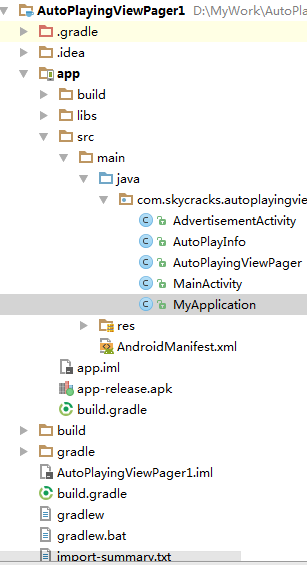
一個 Application(負責初始化圖片框架)、一個實體類 AutoPlayInfo、一個 MainActivity,以及核心的自訂 View。圖片載入採用 universal-image-loader。
AutoPlayingViewPager 繼承 FrameLayout,內部包含一個 ViewPager 與一排指示圓點。對外的使用方式是鏈式呼叫,順序固定為 initialize(...).build(),之後再視需要呼叫 startPlaying():
mAutoPlayingViewPager
    .initialize(mAutoPlayInfoList)   // 注入資料
    .build();                        // 建立 View
mAutoPlayingViewPager.setOnPageItemClickListener(listener);
兩個初始化重載分別接受本地圖片 ID 陣列與 AutoPlayInfo 清單,若傳入空值則退回使用內建的預設資料,方便先跑起來看畫面。
自動輪播用 ScheduledExecutorService 實作,任務本身就是把 currentItem 加一,再透過 Handler 切回主執行緒更新 ViewPager:
private final static int TIME_INTERVAL = 5;

private Handler handler = new Handler() {
    @Override
    public void handleMessage(Message msg) {
        super.handleMessage(msg);
        mViewPager.setCurrentItem(currentItem);
    }
};

public void startPlaying() {
    scheduledExecutorService = Executors.newSingleThreadScheduledExecutor();
    scheduledExecutorService.scheduleAtFixedRate(
            new SlideShowTask(), 1, TIME_INTERVAL, TimeUnit.SECONDS);
}

public void stopPlaying() {
    scheduledExecutorService.shutdown();
}

private class SlideShowTask implements Runnable {
    @Override
    public void run() {
        synchronized (mViewPager) {
            currentItem++;
            handler.obtainMessage().sendToTarget();
        }
    }
}
這裡有個容易忽略的重點:stopPlaying() 必須在宿主頁面不可見時呼叫,否則 timer 會一直跑、資源無法釋放。實作上掛在 Activity 的 onPause() 與 onResume() 是最省事的做法。
ViewPager 本身沒有 loop 能力,常見技巧是把 Adapter 的 getCount() 回傳 Integer.MAX_VALUE,並在取資料時對真實數量取餘數:
@Override
public int getCount() {
    return Integer.MAX_VALUE;
}

@Override
public Object instantiateItem(ViewGroup container, final int position) {
    final AutoPlayInfo autoPlayInfo = mAutoPlayInfoList.get(position % IMAGE_COUNT);
    // ...
}
這種做法的代價是初始位置落在畫面中段(第 MAX_VALUE/2 項附近),因此 currentItem 的初始值需要相應處理,否則一啟動就會從頭播一次。指示圓點的更新也記得要取餘數:
public void onPageSelected(int pos) {
    currentItem = pos;
    int p = pos % IMAGE_COUNT;
    for (int i = 0; i < dotViewsList.size(); i++) {
        dotViewsList.get(i).setBackgroundResource(
                i == p ? R.drawable.icon_cricle_check
                       : R.drawable.icon_cricle_uncheck);
    }
}
ViewPager 的 setCurrentItem() 使用內建的 Scroller,速度無法直接設定。這裡用反射把私有的 mScroller 欄位換成自訂實作,覆寫 startScroll() 強制使用我們指定的 duration:
private int swapDuration = 1000;

private void setViewPagerScrollSpeed() {
    try {
        Field mScroller = ViewPager.class.getDeclaredField("mScroller");
        mScroller.setAccessible(true);
        mScroller.set(mViewPager, new FixedSpeedScroller(mViewPager.getContext()));
    } catch (NoSuchFieldException | IllegalArgumentException
             | IllegalAccessException e) { }
}

class FixedSpeedScroller extends Scroller {
    @Override
    public void startScroll(int startX, int startY, int dx, int dy, int duration) {
        super.startScroll(startX, startY, dx, dy, swapDuration);
    }
    @Override
    public void startScroll(int startX, int startY, int dx, int dy) {
        super.startScroll(startX, startY, dx, dy, swapDuration);
    }
}
要留意的是,反射依賴 mScroller 這個欄位名稱,屬於非公開實作,AndroidX 版本或未來的支援庫改動都可能讓它失效。若只是要「有動畫」,其實調低 TIME_INTERVAL 或改用 ViewPager2 會更穩妥。
使用 UIL 前必須在 Application 中初始化一次:
public void initImageLoader() {
    DisplayImageOptions.Builder options = new DisplayImageOptions.Builder()
            .cacheInMemory(true)
            .cacheOnDisk(true)
            .showImageOnFail(R.drawable.ic_faile)
            .considerExifParams(true)
            .displayer(new FadeInBitmapDisplayer(300));

    ImageLoaderConfiguration.Builder config =
            new ImageLoaderConfiguration.Builder(getApplicationContext());
    config.denyCacheImageMultipleSizesInMemory();
    config.defaultDisplayImageOptions(options.build());
    config.diskCacheFileNameGenerator(new Md5FileNameGenerator());
    config.diskCacheSize(100 * 1024 * 1024);
    config.memoryCacheSize((int) (Runtime.getRuntime().freeMemory() / 4));
    config.tasksProcessingOrder(QueueProcessingType.LIFO);
    config.writeDebugLogs();   // release 版請移除
    ImageLoader.getInstance().init(config.build());
}
版面中直接放入自訂 View,高度依設計稿給固定值:
<com.skycracks.autoplayingviewpager.AutoPlayingViewPager
    android:id="@+id/auto_play_viewpager"
    android:layout_width="match_parent"
    android:layout_height="200dp" />
MainActivity 中把資料組成清單傳入即可:
mAutoPlayInfoList = new ArrayList<>();
for (int i = 0; i < imageUrl.length; i++) {
    AutoPlayInfo info = new AutoPlayInfo();
    info.setImageUrl(imageUrl[i]);
    info.setAdLinks("");
    info.setTitle(imageTitle[i]);
    mAutoPlayInfoList.add(info);
}
mAutoPlayingViewPager.initialize(mAutoPlayInfoList).build();
mAutoPlayingViewPager.setOnPageItemClickListener(onPageItemClickListener);

@Override
protected void onResume() {
    super.onResume();
    if (mAutoPlayInfoList != null && !mAutoPlayInfoList.isEmpty()) {
        mAutoPlayingViewPager.startPlaying();
    }
}

@Override
protected void onPause() {
    mAutoPlayingViewPager.stopPlaying();
    super.onPause();
}
onResume() 中那個空值判斷不是多餘的:如果沒有資料就啟動定時器,反覆進入退出會讓計時器被啟動多次,輪播節奏就會亂掉。
public class AutoPlayInfo {
    private String imageUrl;   // 網路圖片
    private int imageId;       // 本地資源
    private String adLinks;    // 點擊跳轉連結
    private String title;      // 圖片標題
    // getter / setter 省略
}
Adapter 在綁定時會依「有 URL 就載網路圖、有 ID 就用本地圖」的優先序處理,標題為空時則把 TextView 背景設為 null,避免出現一塊突兀的半透明底色。
這個元件的可調整參數集中在三處:TIME_INTERVAL(輪播間隔)、swapDuration(切換動畫長度)、以及版面高度。若專案已採用 AndroidX,建議直接用 ViewPager2 搭配 RecyclerView.Adapter 重寫,可省掉反射與 PagerAdapter 的取景/銷毀管理;若要更省事的現成方案,市面上也有多個成熟開源 Banner 可參考。
 微信如何轉發文章?分享給好友與朋友圈教學
在微信閱讀到喜歡的文章時,可透過右上角選單分享給朋友或分享到朋友圈。1. 開啟文章,點擊右上角三點選單。2. 選擇分享到朋友圈或傳送給好友。3. 確認發送後,即完成轉發。
 Android MediaPlayer 完全指南:音頻源、控制方法與實戰 Demo
Android 提供了常見的音頻、視頻編碼解碼機制。借助多媒體類 MediaPlayer,開發人員可以很方便地在應用中播放音頻與視頻。本篇聚焦「如何播放一個音頻文件」,內
 Android 消息處理機制源碼剖析:搞懂 Handler、Looper、Message 並實作圖片異步加載
引言 做 Android 開發時經常需要異步加載圖片、網頁或其他資源。要實現異步加載,本質上要解決的是執行緒間通信——而在 Android 中,Handler、Loope
 Android 將圖片加載到內存的實戰示例
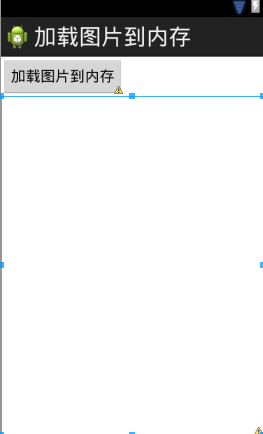
本文透過一個完整示例,演示如何在 Android 中把圖片加載到內存並顯示,重點在於避免大圖導致內存溢出。 先來設計界面: 佈局代碼如下: <LinearLay