

編輯:關於 Android 程式設計
預設情況下 adb 透過 USB 連線,但它同樣支援透過 WIFI 連線,前提是執行 adb 指令的電腦終端與待調試的手機位於同一網段。如此一来,即便沒有 USB 線或需要遠端操作,也能完成手機調試。需要注意的是,一旦手機切換為 WIFI 調試模式,USB 連線就會失效(包含充電);只要在手機 WIFI 模式下切回 USB 即可恢復。
cmd:adb tcpip 5555 //可以斷開USB線,此時會發現usb充電無顯示,連接數據線已無效。 //連接wifi cmd:adb connect android設備IP地址(如:adb connect 192.168.43.144) //斷開wifi cmd:adb disconnect
cmd:adb usb //此時USB數據線可以正常使用。
//需要取得超級管理員權限執行su,再執行 setprop service.adb.tcp.port 5555 stop adbd start adbd //連接wifi cmd:adb connect android設備IP地址(如:adb connect 192.168.43.144)
//需要取得超級管理員權限執行su,再執行 setprop service.adb.tcp.port -1 stop adbd start adbd
新建一個名為
adbTowifi.sh的檔案:#!/bin/bash #Modify this with your IP range MY_IP_RANGE=192.168.43 #You usually wouldn't have to modify this PORT_BASE=5555 #List the devices on the screen for your viewing pleasure adb devices echo #Find USB devices only (no emulators, genymotion or connected devices declare -a deviceArray=(`adb devices -l | grep -v emulator | grep -v vbox | grep -v ${MY_IP_RANGE} | grep device | awk '{print $1}'`) echo found ${#deviceArray[@]} device(s) echo for index in ${!deviceArray[*]} do echo finding IP address for device ${deviceArray[index]} IP_ADDRESS=$(adb -s ${deviceArray[index]} shell ifconfig wlan0 | awk '{print $3}') echo IP address found : $IP_ADDRESS echo Connecting... adb -s ${deviceArray[index]} tcpip $(($PORT_BASE + $index)) adb -s ${deviceArray[index]} connect $IP_ADDRESS:$(($PORT_BASE + $index)) echo echo done adb devices -l #exit以上腳本在 Mac 或 Linux 上可直接運行;Windows 使用者則需安裝 msysgit 或 Cygwin 這類工具才能執行。前提是先用 USB 連上 adb,執行完命令後即可拔掉 USB 線,此時手機便會切換到 WIFI 連線。若要切回 USB,使用
adb usb或重新啟動裝置即可。sh adbTowifi.sh
 Android 自定義 ImageView 實現圖片圖層效果
在列表或商品卡片中,常需要在圖片中央疊加一個狀態圖示,例如「已搶光」或「已下架」。最直接的方式是多包一層 RelativeLayout,但這會讓視覺樹多一層。 以自定義
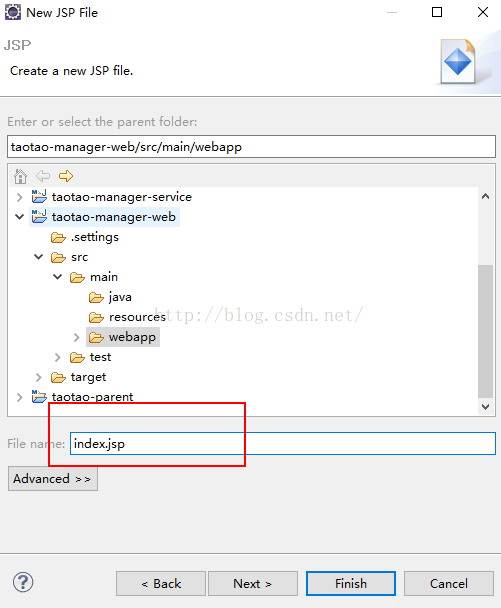 淘淘商城 8.6:Maven 多模塊工程搭建、MyBatis 逆向工程與 SSM 整合實戰
這一篇記錄的是淘淘商城後台管理系統(taotao-manager)從零跑通的完整過程:先驗證 Maven 聚合工程能不能起來,再建庫、跑逆向工程生成代碼,然後把 Spri
 Android Handler 入門:第一個訊息傳遞範例
這是一個最簡單的 Handler 範例,目的只是讓初學者對 Handler 有個初步的認識。範例在布局上放了一個按鈕,點擊後透過 Handler 傳送資料並列印出來(全部
 Android 介面編程:日期與時間控制項完全指南(五)
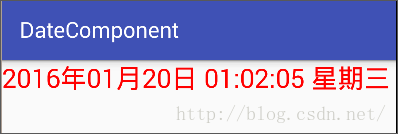
2.6 日期與時間控制項 2.6.1 TextClock TextClock 以文字方式顯示系統日期與時間,並可自訂格式,是 Android 4.2(API Level