

編輯:關於 Android 程式設計
Activity 是 Android 四大組件裡最基礎、也最常打交道的一個。作為應用程式組件,它提供了一個與使用者互動的介面;可以說凡是需要使用者「看到並操作」的地方,背後幾乎都站著一個 Activity。它透過 setContentView() 把布局載入螢幕,承擔了絕大部分的 UI 職責。
這一篇從最開始的地方談起:怎麼建立一個 Activity,並讓它真正顯示在螢幕上。
開啟 Android Studio,新建 Android Application Project,依序填入應用名稱、模組名稱與包名。
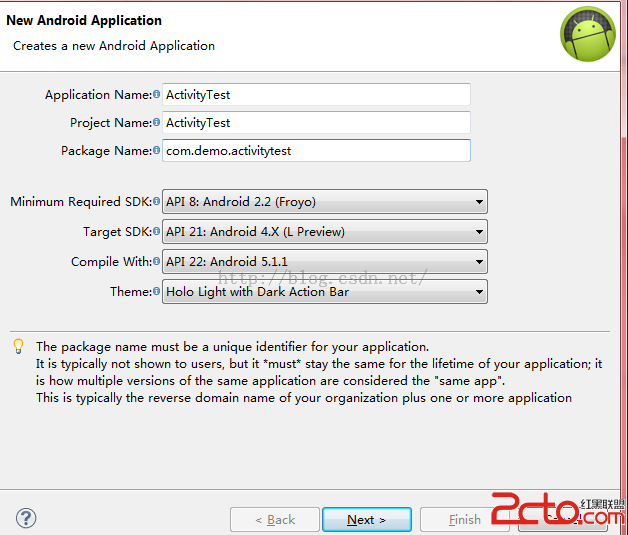
一路 Next,中間的選項保持預設即可,直到出現選擇 Activity 的畫面:
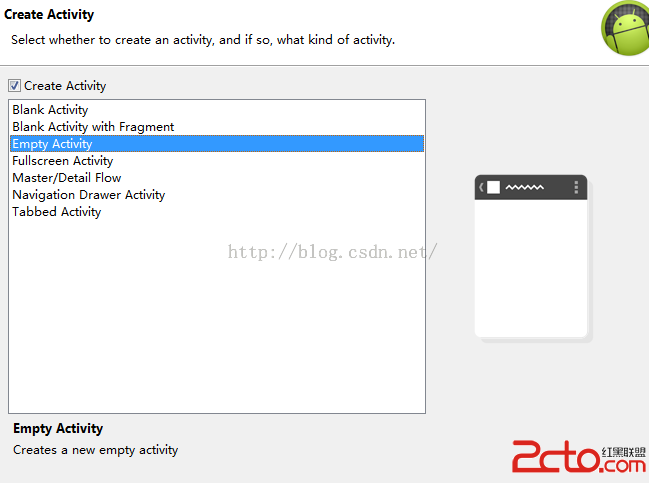
在這裡可以選擇要產生的 Activity 模板。慣例上我偏好 Empty Activity,系統預設則是 Blank Activity(會附帶 Navigation 之類的樣板)。選好之後下一步。
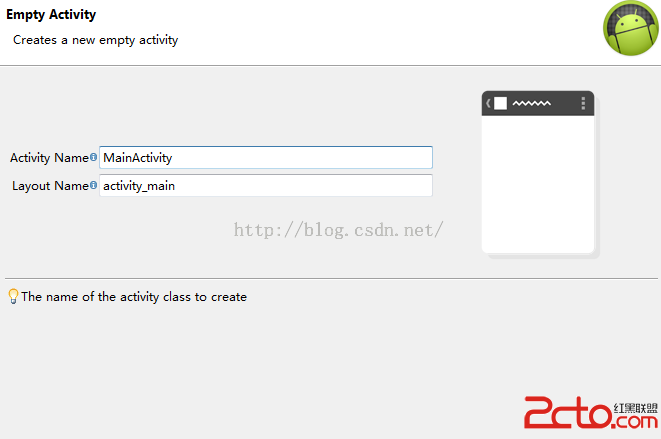
這個畫面讓你決定 Activity 的名稱與對應的布局檔名,當然也可以全部自訂。按 Finish。
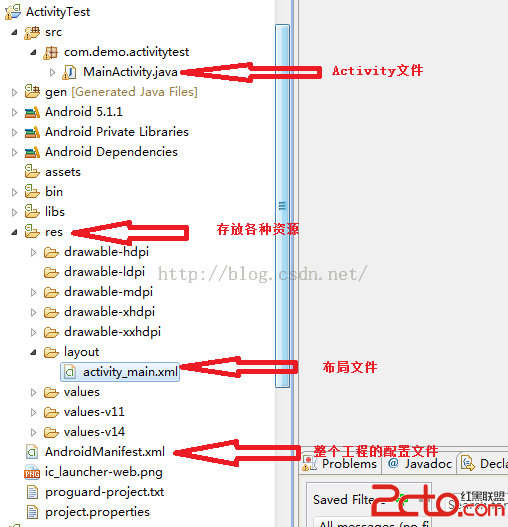
完成後專案結構就出現了。關於 app、manifest、java、res 各個目錄的職責這裡不展開,有興趣的可以另找資料補齊。
專案建好之後,使用者要看到什麼?答案就在 onCreate 裡:
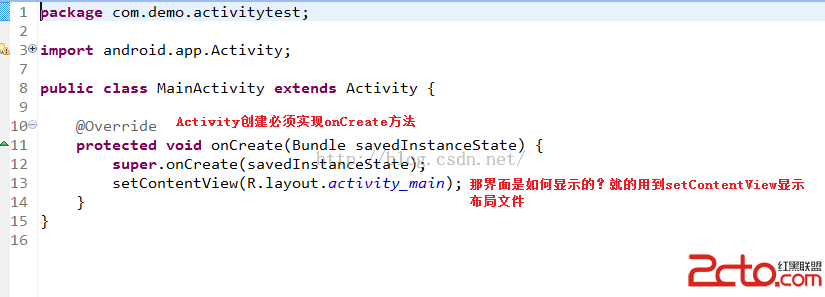
@Override
protected void onCreate(Bundle savedInstanceState) {
    super.onCreate(savedInstanceState);
    setContentView(R.layout.activity_main);
}
setContentView 做的事就是把某個布局檔與這個 Activity 關聯起來。Activity 建立時,系統便會依這行把對應的版面膨脹出來、掛到視窗上。少了這行,Activity 就是一片空白。
還有一件事必須處理:哪一個 Activity 是App 啟動時的第一個畫面?這要在 AndroidManifest.xml 中宣告。新建專案時系統會自動幫第一個 Activity 加上,若你另外還有一個 Activity 也想作為入口,就照下面的方式補上 intent-filter:
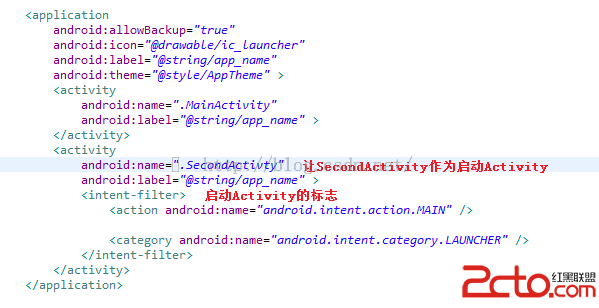
<activity android:name=".LauncherActivity">
    <intent-filter>
        <action android:name="android.intent.action.MAIN" />
        <category android:name="android.intent.category.LAUNCHER" />
    </intent-filter>
</activity>
MAIN 表示這是程式的進入點,LAUNCHER 表示它會出現在桌面圖示裡。兩個都要有,缺一不可。
接上裝置或模擬器,點擊 Run:
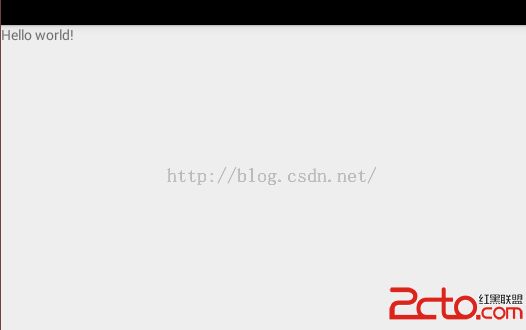
熟悉的 Hello World 出現了。到這裡,一個最基礎的 Activity 就完成它的第一次登場。
接下來幾篇會依序談 Activity 的生命周期、狀態保存與恢復、跳轉與通訊等主題,把這個組件真正吃透。
 App 產品研發(九):網絡傳輸協議的選擇與實踐
上一篇談的是 App 的數據統計,大致分為導入第三方服務與自行實作兩條路。一般情況下第三方服務已能滿足絕大多數需求,只有對數據敏感度要求較高的產品,自建統計才是更好的選擇
 Android 自訂「繞球心旋轉」風格引導頁動畫
近來不少 App 的引導頁都玩出了新花樣:整組頁面彷彿繞著一個球心持續翻轉,視覺上就像一輛小車不停地向前行駛。這種帶有縱深感的旋轉式過場動畫,看起來製作門檻很高,其實用
 Android 屬性動畫深度剖析:從傳統動畫的先天缺陷說起
一句話說清主題 做產品時,恰到好處的動畫能顯著提升用戶體驗,平移、縮放、旋轉都是常見手法。這類動畫在 Android 早期版本就已具備,我們習慣稱之為「傳統動畫」,它分為
 Android Studio 常用快捷鍵與除錯技巧整理
熟練使用 Android Studio 的快捷鍵,可以明顯提升開發效率。以下整理日常開發中較常使用的快捷操作,涵蓋程式碼編輯、搜尋、重構、導航與除錯等情境。 程式碼編輯