

編輯:關於 Android 程式設計
剛從 Eclipse 轉到 Android Studio 的那段時間,最不習慣的其實不是 Gradle,而是鍵盤。手指記了七八年的 Eclipse 快捷鍵,換到 AS 之後整套失靈,寫碼速度瞬間打對折。下面把快捷鍵遷移和自動導包這兩件事一次講清楚。
AS 在 Keymap 裡貼心地預置了 Eclipse 的快捷鍵方案,勾選之後大部分操作就能沿用舊習慣。
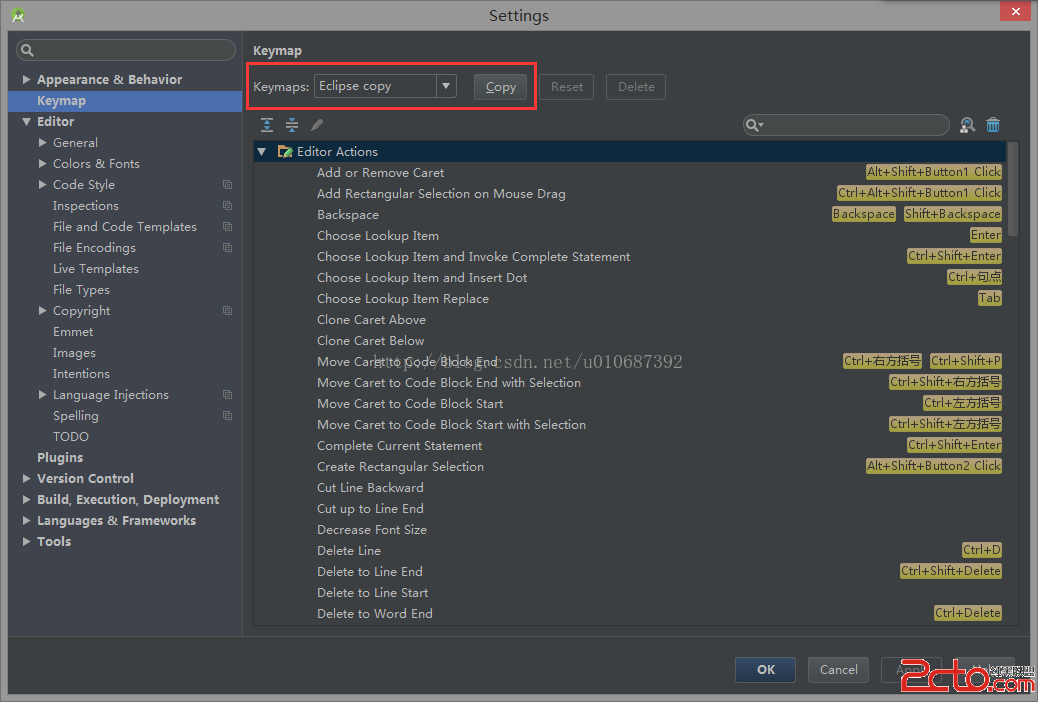
不過實測下來,並不是所有鍵位都能完整繼承,有些項目仍需手動補齊。
AS 預設的代碼補全是 Ctrl+Alt+Space,這組合按起來實在别扭。改成 Eclipse 的 Alt+/ 會順手很多。
關鍵一步:AS 不允許直接改動內建的鍵位方案,必須先 Copy 一份副本,才能編輯。
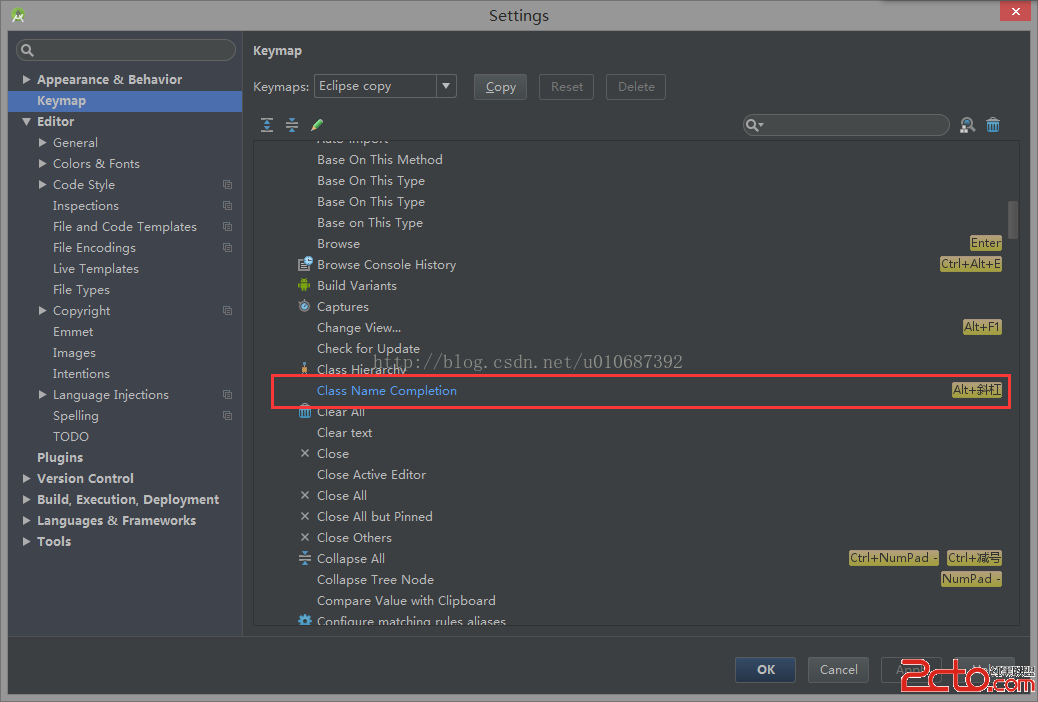
設定新鍵位時,AS 會即時提示衝突。以 Alt+/ 為例,它已經被佔用了:

畫面下方那一串紅字就是衝突清單,有幾組中括號 [],就代表有幾處衝突。例如看到 [Main menu | Code | Comment with Line Comment],意思是「主選單 → Code → 以行註釋註解」這個指令搶走了同一組鍵。照著這條路徑找到它,把舊鍵位清掉即可。
換完方案後,這幾個 frequent 操作通常已經和 Eclipse 一致:註解 Ctrl+/、區塊註解 Ctrl+Shift+/、搜尋 Ctrl+F、按住 Ctrl 點擊跳轉原始碼、一鍵重命名 Shift+Alt+R。
需要另外處理的是「生成程式碼」:建立 JavaBean 之後要產生 getter/setter、toString() 或覆寫父類方法,AS 預設是 Alt+Insert。若你更習慣 Eclipse 的 Shift+Alt+S,一樣在 Keymap 裡改過來就好。
AS 並沒有所謂「一鍵導包」的快捷鍵,單獨引入某個類是 Alt+Enter。真正能省時間的做法,是把自動導包規則調對。
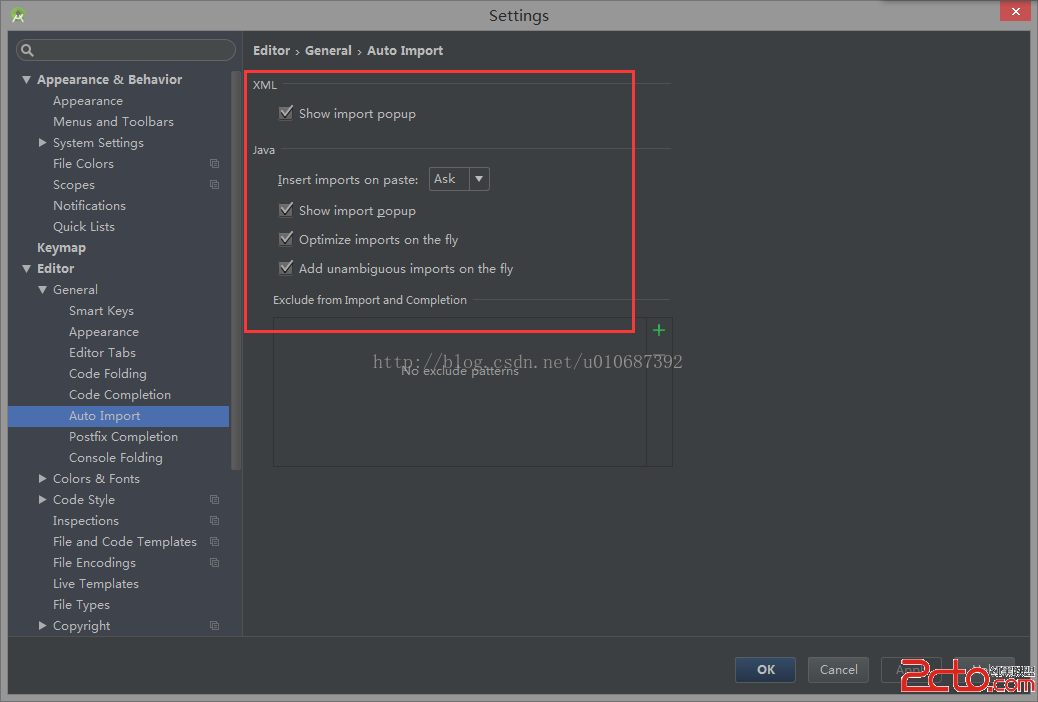
Show import popup:編輯 XML 時,自動跳出提示框詢問是否引入命名空間。
Insert imports on paste(All / Ask / None):貼上程式碼時,遇到尚未引入的類要如何處理。
Show import popup:與上面那項不同,這個指的是「你打的類別名稱還沒被引入時」是否彈出候選清單。實測這個選項有點問題——不論勾或不勾,對話框都不會出現,類名打完就自動導入了,看起來是舊版本 AS 的 bug。
Optimize imports on fly:效果等同 Ctrl+Shift+O/Ctrl+Alt+O,自動清掉沒用到的 import。
Add unambiguous imports on the fly:這才是真正的自動導包。打完類名,import 立刻補上,日常開發建議開啟。
Exclude from Import and Completion:自訂排除清單,排除不想被自動引入的套件。一般情境用不太到。
把這兩份副本與自動導包設定調好,從 Eclipse 過渡到 AS 的手感落差基本就補平了。
 Android 仿微信朋友圈:多圖瀏覽效果完整實作
先來看看最終效果: 下面說明具體的實作方式。 實作思路 1. 準備資料來源,也就是每一則貼文(含姓名、標題與圖片陣列)。 2. 自訂 Adapter(ListView
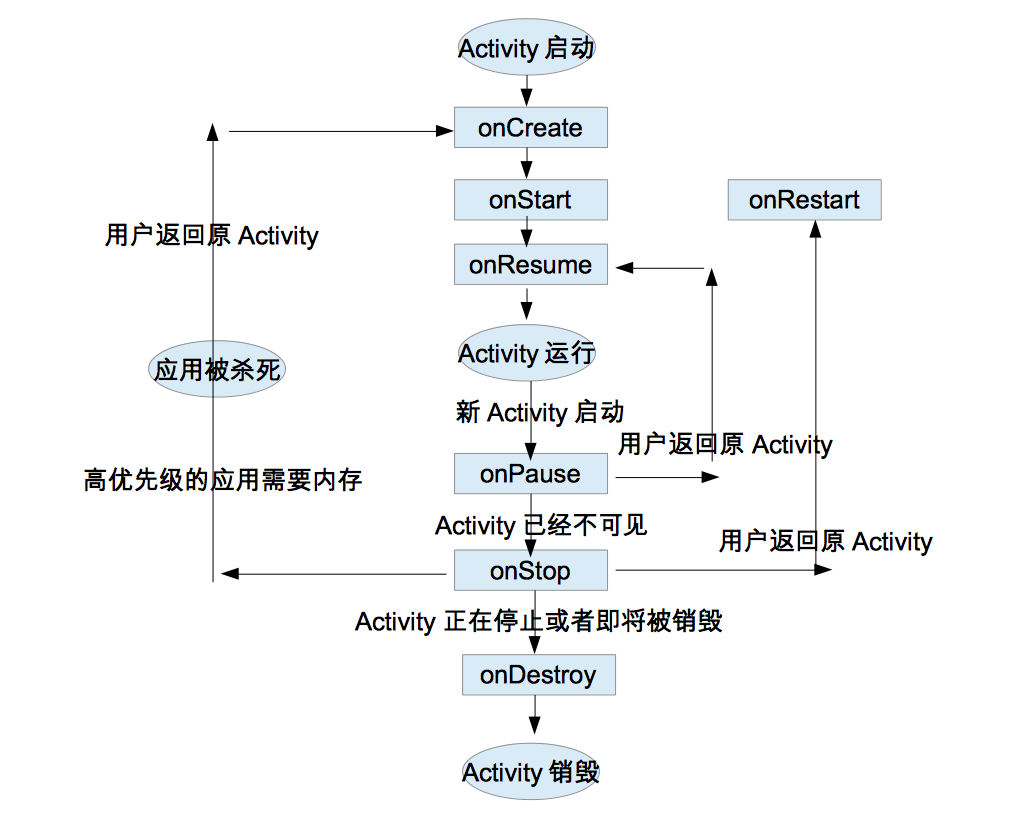 《Android 開發藝術探索》讀後整理:Activity 生命週期、異常重建與啟動模式
翻開這本書的第一章,主線就是 Activity。原因不難理解——開發過程中與 Activity 打交道的次數最多,牽涉的知識點也最密集。它常被譯為「活動」,但直接理解成「
 自定义 ListView 实现拖拽 Item 项交换位置(附源码)
在上一篇中,我们通过布局泵拿到不同布局为 listitem 布局,实现了联系人的 ListView。这一章要做的是拖拽 ListView 的 Item 项,实现拖动后数据
 Android 事件驅動編程入門:為什麼需要 EventBus
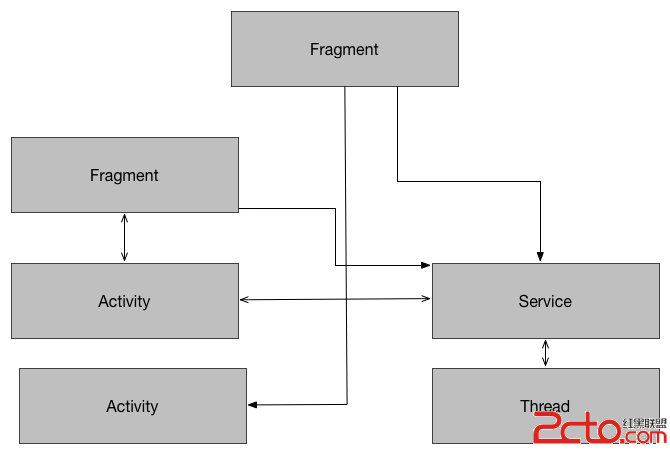
Android 具備某些事件驅動的特性,但它遠不是一套純粹的事件驅動架構。這算是好事還是壞事?在軟體開發領域,答案往往取決於具體情境。 先定義什麼是事件驅動 事件驅動編