

編輯:關於 Android 程式設計
相機幾乎是每個 App 都要用到的功能,萬一老闆讓你定制相機,你方不慌?反正我是有點慌。關於相機折騰兩天的總結,免費送給你。
最簡單的方式是直接調起系統相機:
Intent intent = new Intent();
intent.setAction(MediaStore.ACTION_IMAGE_CAPTURE);
startActivity(intent);
或者指定返回圖片的名稱 mCurrentPhotoFile:
Intent intent = new Intent(MediaStore.ACTION_IMAGE_CAPTURE);
intent.putExtra(MediaStore.EXTRA_OUTPUT,Uri.fromFile(mCurrentPhotoFile));
startActivityForResult(intent, CAMERA_WITH_DATA);
另一種方式則是自定義啟動相機,本文以第二種為例。效果圖如下:
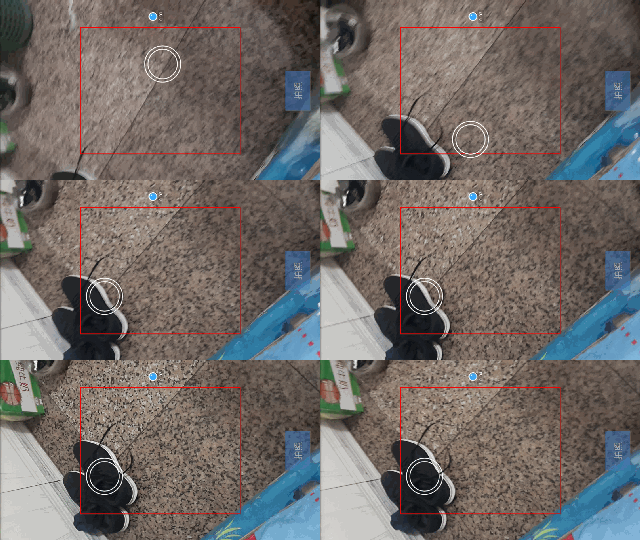
1. 創建顯示相機畫面的布局,Android 已經為我們準備好了 SurfaceView;
2. 透過 SurfaceView#getHolder() 獲得鏈接 Camera 和 SurfaceView 的 SurfaceHolder;
3. 透過 Camera.open() 打開相機;
4. 透過 SurfaceHolder 把 Camera 和 SurfaceView 鏈接起來。
public class CameraSurfaceView extends SurfaceView implements SurfaceHolder.Callback, Camera.AutoFocusCallback {
 private static final String TAG = "CameraSurfaceView";
 private Context mContext;
 private SurfaceHolder holder;
 private Camera mCamera;
 private int mScreenWidth;
 private int mScreenHeight;

 public CameraSurfaceView(Context context) { this(context, null); }
 public CameraSurfaceView(Context context, AttributeSet attrs) { this(context, attrs, 0); }

 public CameraSurfaceView(Context context, AttributeSet attrs, int defStyleAttr) {
 super(context, attrs, defStyleAttr);
 mContext = context;
 getScreenMetrix(context);
 initView();
 }

 private void getScreenMetrix(Context context) {
 WindowManager WM = (WindowManager) context.getSystemService(Context.WINDOW_SERVICE);
 DisplayMetrics outMetrics = new DisplayMetrics();
 WM.getDefaultDisplay().getMetrics(outMetrics);
 mScreenWidth = outMetrics.widthPixels;
 mScreenHeight = outMetrics.heightPixels;
 }

 private void initView() {
 holder = getHolder();//獲得 surfaceHolder 引用
 holder.addCallback(this);
 holder.setType(SurfaceHolder.SURFACE_TYPE_PUSH_BUFFERS);//設置類型
 }

 @Override
 public void surfaceCreated(SurfaceHolder holder) {
 Log.i(TAG, "surfaceCreated");
 if (mCamera == null) {
 mCamera = Camera.open();//開啟相機
 try {
 mCamera.setPreviewDisplay(holder);//攝像頭畫面顯示在 Surface 上
 } catch (IOException e) {
 e.printStackTrace();
 }
 }
 }

 @Override
 public void surfaceChanged(SurfaceHolder holder, int format, int width, int height) {
 Log.i(TAG, "surfaceChanged");
 mCamera.startPreview();
 }

 @Override
 public void surfaceDestroyed(SurfaceHolder holder) {
 Log.i(TAG, "surfaceDestroyed");
 mCamera.stopPreview();//停止預覽
 mCamera.release();//釋放相機資源
 mCamera = null;
 holder = null;
 }

 @Override
 public void onAutoFocus(boolean success, Camera Camera) {
 if (success) {
 Log.i(TAG, "onAutoFocus success="+success);
 }
 }
}
添加相機和自動聚焦權限:
把 CameraSurfaceView 放到布局檔中,這裡建議最外層為 FrameLayout,後面會用到。如此一來,我們便有了一個還不能照相的相機。仔細觀察會發現畫面變形嚴重,那是因為我們還沒有為相機設置各種參數。在預覽前要設置攝像頭分辨率、預覽分辨率和圖片分辨率的寬高比保持一致,這樣圖片才不會變形。這是比較難以理解的部分,想深刻理解還需讀者自己動手實踐。
private void setCameraParams(Camera camera, int width, int height) {
 Log.i(TAG,"setCameraParams width="+width+" height="+height);
 Camera.Parameters parameters = mCamera.getParameters();
 // 獲取攝像頭支持的 PictureSize 列表
 List pictureSizeList = parameters.getSupportedPictureSizes();
 // 從列表中選取合適的分辨率
 Camera.Size picSize = getProperSize(pictureSizeList, ((float) height / width));
 if (null == picSize) {
 picSize = parameters.getPictureSize();
 }
 // 根據選出的 PictureSize 重新設置 SurfaceView 大小
 float w = picSize.width;
 float h = picSize.height;
 parameters.setPictureSize(picSize.width,picSize.height);
 this.setLayoutParams(new FrameLayout.LayoutParams((int) (height*(h/w)), height));
 // 獲取攝像頭支持的 PreviewSize 列表
 List previewSizeList = parameters.getSupportedPreviewSizes();
 Camera.Size preSize = getProperSize(previewSizeList, ((float) height) / width);
 if (null != preSize) {
 parameters.setPreviewSize(preSize.width, preSize.height);
 }
 parameters.setJpegQuality(100); // 設置照片質量
 if (parameters.getSupportedFocusModes().contains(android.hardware.Camera.Parameters.FOCUS_MODE_CONTINUOUS_PICTURE)) {
 parameters.setFocusMode(android.hardware.Camera.Parameters.FOCUS_MODE_CONTINUOUS_PICTURE);// 連續對焦模式
 }
 mCamera.cancelAutoFocus();//自動對焦
 // 設置 PreviewDisplay 的方向,即將捕獲的畫面旋轉多少度顯示
 // TODO 這裡直接設置 90° 不嚴謹,具體見官方文檔 setPreviewDisplay
 mCamera.setDisplayOrientation(90);
 mCamera.setParameters(parameters);
}

/**
 * 從列表中選取合適的分辨率,默認 w:h = 4:3
 * tip:這裡的 w 對應屏幕的 height,h 對應屏幕的 width
 */
private Camera.Size getProperSize(List pictureSizeList, float screenRatio) {
 Camera.Size result = null;
 for (Camera.Size size : pictureSizeList) {
 float currentRatio = ((float) size.width) / size.height;
 if (currentRatio - screenRatio == 0) {
 result = size;
 break;
 }
 }
 if (null == result) {
 for (Camera.Size size : pictureSizeList) {
 float curRatio = ((float) size.width) / size.height;
 if (curRatio == 4f / 3) {// 默認 w:h = 4:3
 result = size;
 break;
 }
 }
 }
 return result;
}
進去的是螢幕寬高,出來的是調整好的參數。在 surfaceChanged 方法中,執行 mCamera.startPreview() 前呼叫 setCameraParams(mCamera, mScreenWidth, mScreenHeight) 即可。最後要在 AndroidManifest.xml 裡設置 activity 的方向 android:screenOrientation="portrait"。程式碼裡有很多註釋,也有調試時的 Log,大家可以自行調試,看看不同參數的效果。
身為一個相機居然不能照相,太丟臉了!下面給相機加上照相功能。核心程式碼就一句:mCamera.takePicture(null, null, jpeg);。takePicture 方法有三個參數,分別是 ShutterCallback、raw PictureCallback 和 jpeg PictureCallback,這裡我們重點用 jpeg 這個:
// 拍照瞬間調用
private Camera.ShutterCallback shutter = new Camera.ShutterCallback() {
 @Override
 public void onShutter() {
 Log.i(TAG,"shutter");
 }
};

// 獲得沒有壓縮過的圖片數據
private Camera.PictureCallback raw = new Camera.PictureCallback() {
 @Override
 public void onPictureTaken(byte[] data, Camera Camera) {
 Log.i(TAG, "raw");
 }
};

// 創建 jpeg 圖片回調數據對象
private Camera.PictureCallback jpeg = new Camera.PictureCallback() {
 @Override
 public void onPictureTaken(byte[] data, Camera Camera) {
 BufferedOutputStream bos = null;
 Bitmap bm = null;
 try {
 bm = BitmapFactory.decodeByteArray(data, 0, data.length);
 if (Environment.getExternalStorageState().equals(Environment.MEDIA_MOUNTED)) {
 String filePath = "/sdcard/dyk"+System.currentTimeMillis()+".jpg";//照片保存路徑
 File file = new File(filePath);
 if (!file.exists()){
 file.createNewFile();
 }
 bos = new BufferedOutputStream(new FileOutputStream(file));
 bm.compress(Bitmap.CompressFormat.JPEG, 100, bos);//將圖片壓縮到流中
 }else{
 Toast.makeText(mContext,"沒有檢測到內存卡", Toast.LENGTH_SHORT).show();
 }
 } catch (Exception e) {
 e.printStackTrace();
 } finally {
 try {
 bos.flush();
 bos.close();
 bm.recycle();
 mCamera.stopPreview();// 關閉預覽
 mCamera.startPreview();// 開啟預覽
 } catch (IOException e) {
 e.printStackTrace();
 }
 }
 }
};


在 jpeg 的 onPictureTaken() 裡,我們把存儲照片資訊的 byte[] data 解析成 bitmap,再轉換成 JPG 格式保存在 SD 卡中。注意 finally 中最後兩句:調用 camera.takePicture() 後相機會關閉預覽,此時需要呼叫 startPreview() 重新開啟,否則畫面會一直停留在拍攝照片的畫面。為了方便外部呼叫拍照,這裡暴露一個方法:

public void takePicture(){
 //設置參數並拍照
 setCameraParams(mCamera, mScreenWidth, mScreenHeight);
 // 當調用 camera.takePicture 方法後,camera 關閉了預覽,這時需要調用 startPreview() 來重新開啟預覽
 mCamera.takePicture(null, null, jpeg);
}

在布局檔中添加一個 Button,點擊執行 takePicture() 方法。別忘了添加寫 SD 卡權限:


至此,一個具備照相並保存拍攝圖片功能的相機就做出來了。But,我們就此滿足了嗎?要是為了這些簡單功能,我也不會寫這篇部落格了。這只是個開始。
真正的開始
別人的 App 照相時,螢幕上居然能顯示像效果圖那樣的框框、輔助點等。網上搜索一番實現方式,再加上一些自己的理解,就構成了這篇部落格。上文布局檔一直沒貼,現在貼出來大家先掃一眼,有些控件會在接下來展示:


布局檔最外層是個 FrameLayout,我們知道 FrameLayout 自帶覆蓋效果,思路就很簡單了。程式設計重要的是思想,思想有了,剩下的就是具體實現細節。
自定義邊框
為了和 CameraSurfaceView 區分開,再自定義一個 RectOnCamera 專門用來畫邊框這些東西。這樣做的好處是方便維護,不至於把所有東西都塞進一個 View。
RectOnCamera

public class RectOnCamera extends View {
 private static final String TAG = "CameraSurfaceView";
 private int mScreenWidth;
 private int mScreenHeight;
 private Paint mPaint;
 private RectF mRectF;
 // 圓
 private Point centerPoint;
 private int radio;

 public RectOnCamera(Context context) { this(context, null); }
 public RectOnCamera(Context context, AttributeSet attrs) { this(context, attrs, 0); }

 public RectOnCamera(Context context, AttributeSet attrs, int defStyleAttr) {
 super(context, attrs, defStyleAttr);
 getScreenMetrix(context);
 initView(context);
 }

 private void getScreenMetrix(Context context) {
 WindowManager WM = (WindowManager) context.getSystemService(Context.WINDOW_SERVICE);
 DisplayMetrics outMetrics = new DisplayMetrics();
 WM.getDefaultDisplay().getMetrics(outMetrics);
 mScreenWidth = outMetrics.widthPixels;
 mScreenHeight = outMetrics.heightPixels;
 }

 private void initView(Context context) {
 mPaint = new Paint();
 mPaint.setAntiAlias(true);// 抗鋸齒
 mPaint.setDither(true);// 防抖動
 mPaint.setColor(Color.RED);
 mPaint.setStrokeWidth(5);
 mPaint.setStyle(Paint.Style.STROKE);// 空心
 int marginLeft = (int) (mScreenWidth*0.15);
 int marginTop = (int) (mScreenHeight * 0.25);
 mRectF = new RectF(marginLeft, marginTop, mScreenWidth - marginLeft, mScreenHeight - marginTop);
 centerPoint = new Point(mScreenWidth/2, mScreenHeight/2);
 radio = (int) (mScreenWidth*0.1);
 }

 @Override
 protected void onDraw(Canvas canvas) {
 super.onDraw(canvas);
 mPaint.setColor(Color.RED);
 canvas.drawRect(mRectF, mPaint);
 mPaint.setColor(Color.WHITE);
 canvas.drawCircle(centerPoint.x,centerPoint.y, radio,mPaint);// 外圓
 canvas.drawCircle(centerPoint.x,centerPoint.y, radio - 20,mPaint); // 內圓
 }
}

這裡簡單畫了一個類似二維碼掃描的框框,還有一個類似聚焦的內外圓。那麼問題來了:聚焦內外圓要隨手指滑動而改變位置,還要有聚焦效果,可它又和具有聚焦功能的 CameraSurfaceView 不是同一個類,而且聚焦內外圓還完全覆蓋了 CameraSurfaceView。要處理這種問題需要接口回調。現在確定用接口回調,但還有一個問題:CameraSurfaceView 和 RectOnCamera 中都沒有對方的對象或引用。沒錯,透過共同持有二者的 Activity 就能實現此功能。下面是具體實現方法。
動起來
首先,想讓 RectOnCamera 隨手指滑動而改變位置,肯定要覆寫 onTouchEvent() 方法:

@Override
public boolean onTouchEvent(MotionEvent event) {
 switch (event.getAction()){
 case MotionEvent.ACTION_DOWN:
 case MotionEvent.ACTION_MOVE:
 case MotionEvent.ACTION_UP:
 int x = (int) event.getX();
 int y = (int) event.getY();
 centerPoint = new Point(x, y);
 invalidate();
 return true;
 }
 return true;
}

其次,定義回調接口:

private IAutoFocus mIAutoFocus;
/** 聚焦的回調接口 */
public interface IAutoFocus{
 void autoFocus();
}
public void setIAutoFocus(IAutoFocus mIAutoFocus) {
 this.mIAutoFocus = mIAutoFocus;
}

在 onTouchEvent() 中 return 前加入:

if (mIAutoFocus != null){
 mIAutoFocus.autoFocus();
}

至此回調接口已定義好,此時還需要 CameraSurfaceView 暴露一個聚焦方法,以便 Activity 呼叫:

public void setAutoFocus(){
 mCamera.autoFocus(this);
}

準備工作全部完成,下面看 Activity 的具體實現:

public class MainActivity extends Activity implements View.OnClickListener, RectOnCamera.IAutoFocus{
 private CameraSurfaceView mCameraSurfaceView;
 private RectOnCamera mRectOnCamera;
 private Button takePicBtn;
 private boolean isClicked;

 @Override
 protected void onCreate(Bundle savedInstanceState) {
 super.onCreate(savedInstanceState);
 requestWindowFeature(Window.FEATURE_NO_TITLE); // 全屏顯示
 getWindow().setFlags(WindowManager.LayoutParams.FLAG_FULLSCREEN, WindowManager.LayoutParams.FLAG_FULLSCREEN);
 setContentView(R.layout.activity_main);
 mCameraSurfaceView = (CameraSurfaceView) findViewById(R.id.cameraSurfaceView);
 mRectOnCamera = (RectOnCamera) findViewById(R.id.rectOnCamera);
 takePicBtn= (Button) findViewById(R.id.takePic);
 mRectOnCamera.setIAutoFocus(this);
 takePicBtn.setOnClickListener(this);
 }

 @Override
 public void onClick(View v) {
 switch (v.getId()){
 case R.id.takePic:
 mCameraSurfaceView.takePicture();
 break;
 default:
 break;
 }
 }

 @Override
 public void autoFocus() {
 mCameraSurfaceView.setAutoFocus();
 }
}

可以看到,MainActivity 實現了 IAutoFocus 接口,並在覆寫的 autoFocus() 方法中呼叫了 CameraSurfaceView 暴露出來的 setAutoFocus()。至此,在 RectOnCamera 每次滑動過程中不僅會改變聚焦內外圓的位置,還會觸發聚焦功能。
結束語
在經歷兩次斷電沒保存、一次 CSDN 伺服器錯誤導致內容丟失之後,終究還是完成了這篇部落格,實屬不易。十分感謝能聽我啰嗦到結尾~
 HandlerThread 源碼分析:讓子線程複用成為可能
我們都知道,在 Android 中執行耗時操作時需要另開子線程,任務結束後線程會自動銷毀。想象一下:如果項目裡要頻繁執行耗時任務,每次都開線程、用完又銷毀,無疑會帶來可觀
 Android 拼圖游戲的設計邏輯,實例提高!
群英傳的最後一章。我大致的看了一下這個例子,發現鴻洋大神也做過,就參考兩個人的設計邏輯,感覺都差不多,就這樣實現起來了。 一、切圖工具類 我們九宮格嘛,肯定要一個切圖的
 Android 系統啟動流程研究(一):從 init 到 SystemServer
Android 系統龐大,要徹底搞懂運行原理需要長期累積。系統啟動部分我看了好幾遍卻一直沒有整理,今天做個簡單的總結。以下分析基於 4.1 版本源碼,其他版本可能略有差異
 ListView 下拉刷新、上拉加載與多欄橫向滾動實作解析
需求背景 在許多 Android 清單頁面中,使用者通常會期待可以下拉刷新、滑到底部自動載入更多;如果表格欄位比較多,還需要讓表頭與每一列同步橫向滾動。本文整理一個以自定