

編輯:關於 Android 程式設計
我們都知道要用 convertView 複用 item 來降低記憶體、讓滾動更順。但複用是個雙面刃:當最頂端的 item 滑出螢幕後,它會被回收成下一個要從底部滑入的 item。
於是就出現這樣的尷尬時序:底部 item 一滑進畫面就立刻發出網路請求抓圖,而此時頂端那個「還有一半露在螢幕上」的 item,其實和它是同一塊 View、同一個 ImageView。等圖片下載回來,程式把新圖塞進 ImageView,頂端那張原本正確的圖就被覆蓋了。每個 item 都跑這套流程,畫面自然一路亂閃。
換句話說,問題的本質不是圖片載入失敗,而是「非同步回來的那張圖,被貼到了一個已經換了內容的 ImageView 上」。
一個直覺做法是:複用時檢查 ImageView 上是否已有圖,若有就先 setVisibility(View.GONE) 藏起來;等請求成功、確定要顯示的圖片不為空,再設回 VISIBLE。這樣至少不會出現「舊圖配新資料」的錯亂畫面,代價是會有短暫的空白。
更精準的做法,是讓每個 ImageView 記得「我現在應該顯示哪張圖」。做法是透過 setTag() 把該 item 對應的圖片網址存進 ImageView,等圖片下載回來後比對一次:如果 tag 和目前 item 該顯示的網址一致,才把圖貼上去。
在 getView() 中有兩個關鍵動作:
public View getView(int position, View convertView, ViewGroup parent) {
    final ViewHolder holder;
    if (convertView == null) {
        // ... inflate 並 findViewById,存入 holder
    } else {
        // ... 直接複用
    }

    final Info info = data.get(position);

    // 重點一:把「我該顯示的圖片網址」記在 ImageView 上,確保唯一
    holder.iv.setTag(info.getImgUrl());

    // ... 發出網路請求,取得 bitmap

    // 重點二:回來後比對 tag,網址一致才真的設定圖片
    String tag = (String) holder.iv.getTag();
    if (tag != null && tag.equals(info.getImgUrl())) {
        holder.iv.setImageBitmap(bitmap);
    }
    return convertView;
}

class ViewHolder {
    TextView tv;
    ImageView iv;
}
版面配置的部分很單純:一個 ListView,item 裡放一個固定尺寸的 ImageView 即可。
<RelativeLayout
    xmlns:android="https://schemas.android.com/apk/res/android"
    android:layout_width="match_parent"
    android:layout_height="match_parent">

    <ListView
        android:id="@+id/lv"
        android:layout_width="wrap_content"
        android:layout_height="wrap_content" />
</RelativeLayout>
因為 tag 是掛在 View 本身而非請求任務上,當 ImageView 被複用給別的 item 時,tag 會立刻被覆寫成新的網址。舊請求回來後一比對發現對不上,就安靜地放棄設定,錯亂自然消失。
補充兩點實務經驗:其一,tag 只能放一個值,若還需要存其他資訊請改用帶 key 的 setTag(key, value) 版本;其二,這只是解決「貼錯位置」,若圖片流量與記憶體是瓶頸,仍應搭配 LruCache 一類的記憶體快取與磁碟快取機制。
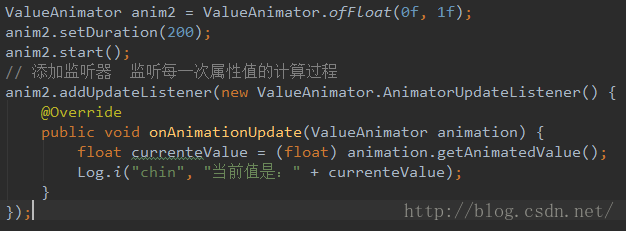 Android 动画进阶(三):属性动画 PropertyAnimation 完全指南
属性动画的问世,正是为了弥补前两种动画模式的不足(它是 Android 3.0 之后才有的)。其特点在于:真实地改动 view 的属性,并且能支持自定义属性动画,基本上能
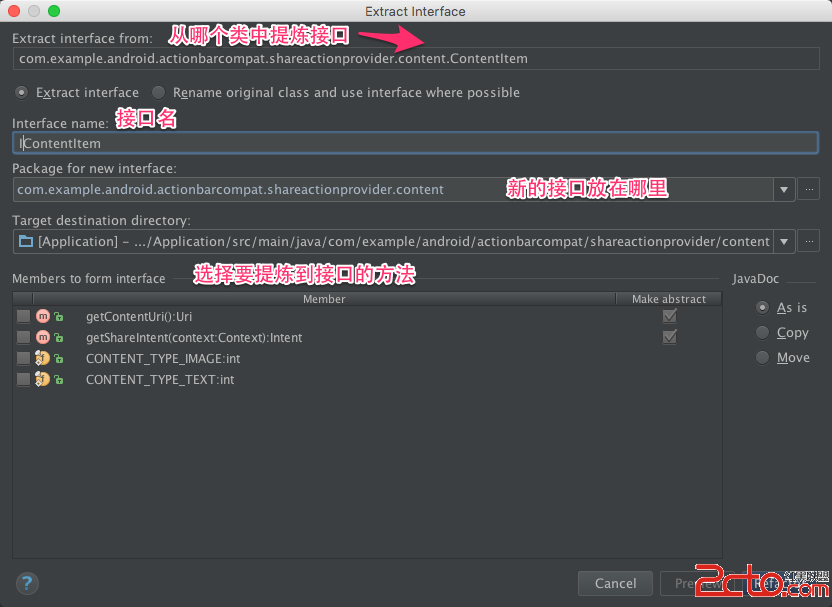 《Android Studio 實用指南》8.20 提煉接口
提煉接口(Extract Interface)是一項重構手法:從一個已存在的類中挑選若干方法,把它們提取到一個獨立的接口里,讓這個類去實現該接口。對於需要抽出統一契約、方
 Android 實習札記(6):ViewPager 從入門到自定義 Tab
上一節我們用 Fragment 拼了一個簡單的底部導航欄,結尾提到要結合 ViewPager 做引導界面。說到 ViewPager,很多人應該都用過,但如果只會複製粘貼、
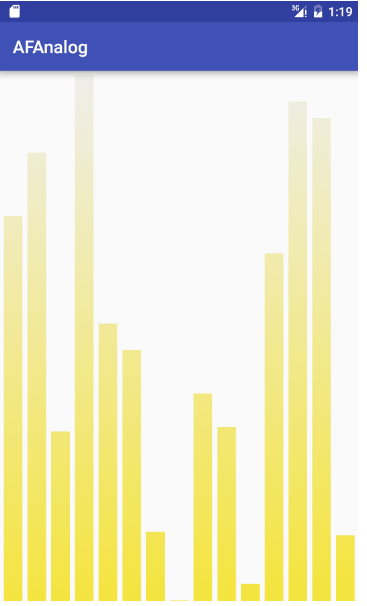 Android 自定義 View 實現音頻條形圖動畫
這是一個模擬音頻輸出的條形圖。由於重點在自定義 View 的繪製邏輯,這裡不去真實讀取音頻振幅,而是用隨機數模擬數據變化。 第一步:畫出靜態的矩形序列 實現思路很直白: