

編輯:關於 Android 程式設計
上一篇介紹了 MediaPlayer,這次用兩篇的篇幅來談 SurfaceView。網路上介紹 SurfaceView 的寫法層出不窮:有的繼承 SurfaceView 再實作 SurfaceHolder.Callback,有的另開繪圖執行緒。這些差異主要來自功能需求的不同,可以自行選擇。本文採取最精簡的路線——直接在 Activity 中透過 SurfaceHolder 的 lockCanvas() 與 unlockCanvasAndPost() 繪圖。
程式執行截圖:
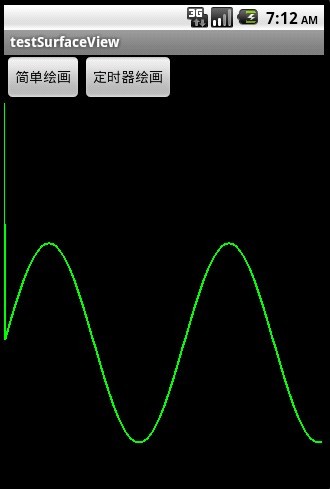
截圖 1 示範了直接把正弦波繪製在 SurfaceView 上:
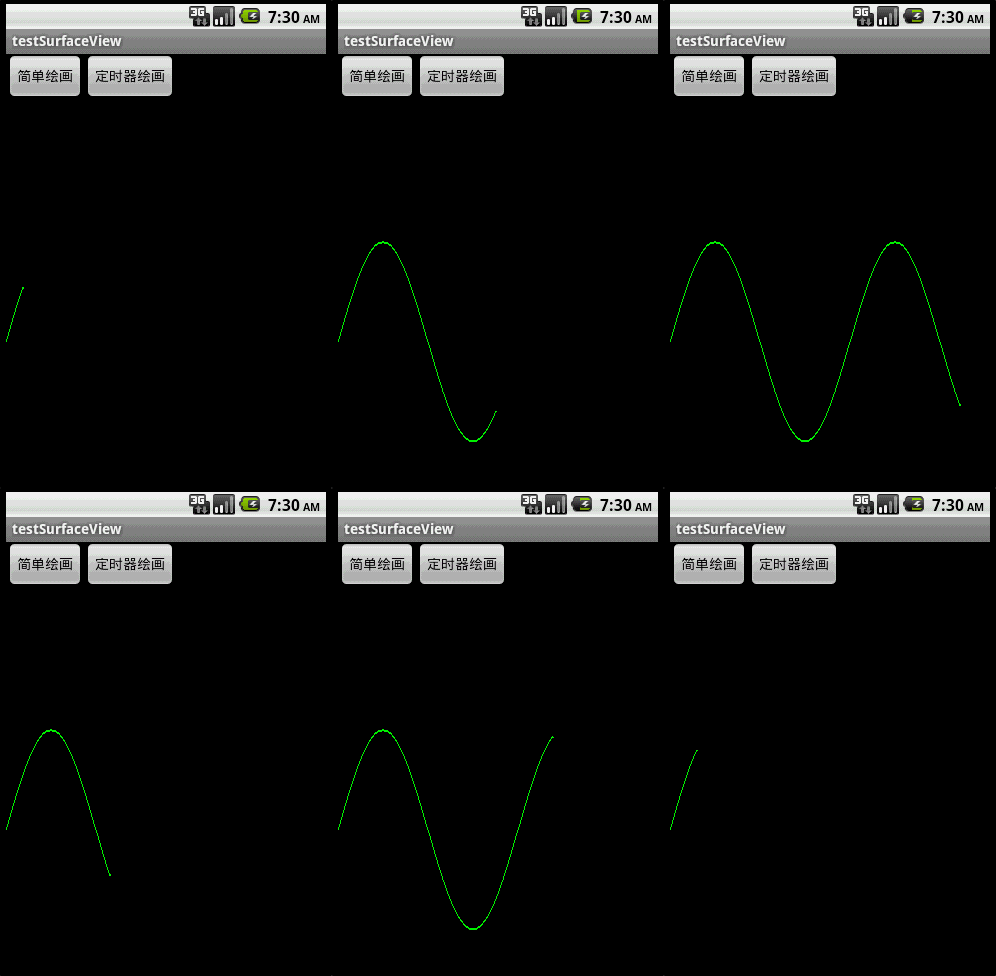
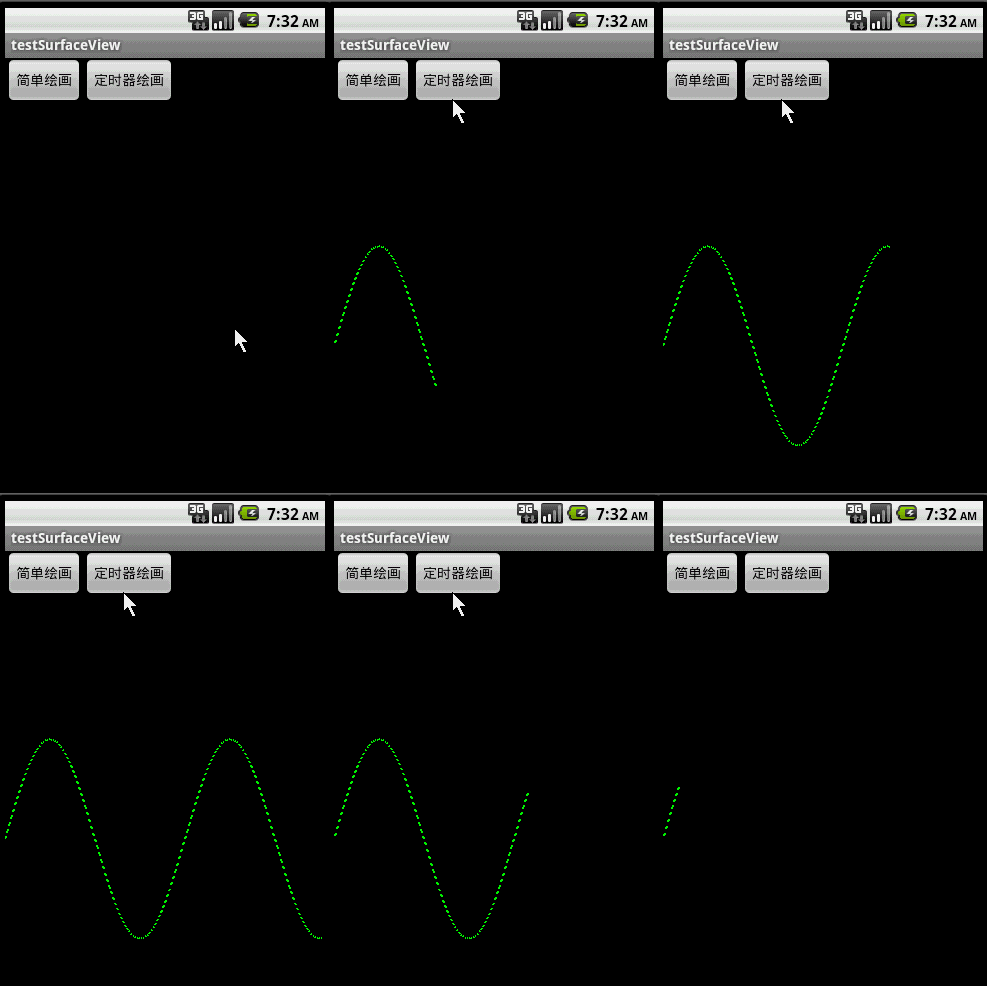
對比上面左右兩張圖:右圖使用 lockCanvas(null),左圖使用 lockCanvas(new Rect(oldX, 0, oldX + length, getHeight()))。差別很明顯——左圖只重繪指定矩形區域,效率比右圖的「整個控制項重繪」高得多;而且因為清屏範圍精確,不會留下上次繪製的殘影。
這就是 Dirty Rect(局部更新) 的概念,也是 SurfaceView 除了獨立繪圖執行緒之外的另一個效能優勢。
<LinearLayout xmlns:android="https://schemas.android.com/apk/res/android"
    android:layout_width="fill_parent"
    android:layout_height="fill_parent"
    android:orientation="vertical">

    <LinearLayout
        android:id="@+id/LinearLayout01"
        android:layout_width="wrap_content"
        android:layout_height="wrap_content">

        <Button
            android:id="@+id/Button01"
            android:layout_width="wrap_content"
            android:layout_height="wrap_content"
            android:text="簡單繪畫">
        </Button>

        <Button
            android:id="@+id/Button02"
            android:layout_width="wrap_content"
            android:layout_height="wrap_content"
            android:text="定時器繪畫">
        </Button>
    </LinearLayout>

    <SurfaceView
        android:id="@+id/SurfaceView01"
        android:layout_width="fill_parent"
        android:layout_height="fill_parent">
    </SurfaceView>
</LinearLayout>
package com.testSurfaceView;

import java.util.Timer;
import java.util.TimerTask;

import android.app.Activity;
import android.graphics.Canvas;
import android.graphics.Color;
import android.graphics.Paint;
import android.graphics.Rect;
import android.os.Bundle;
import android.util.Log;
import android.view.SurfaceHolder;
import android.view.SurfaceView;
import android.view.View;
import android.widget.Button;

public class testSurfaceView extends Activity {

    Button btnSimpleDraw, btnTimerDraw;
    SurfaceView sfv;
    SurfaceHolder sfh;

    private Timer mTimer;
    private MyTimerTask mTimerTask;

    int Y_axis[];      // 保存正弦波在 Y 軸上的各點
    int centerY;       // 中心線
    int oldX, oldY;    // 上一個座標
    int currentX;      // 目前繪製到的 X 座標

    @Override
    public void onCreate(Bundle savedInstanceState) {
        super.onCreate(savedInstanceState);
        setContentView(R.layout.main);

        btnSimpleDraw = (Button) this.findViewById(R.id.Button01);
        btnTimerDraw = (Button) this.findViewById(R.id.Button02);
        btnSimpleDraw.setOnClickListener(new ClickEvent());
        btnTimerDraw.setOnClickListener(new ClickEvent());

        sfv = (SurfaceView) this.findViewById(R.id.SurfaceView01);
        sfh = sfv.getHolder();

        // 動態繪製正弦波用的定時器
        mTimer = new Timer();
        mTimerTask = new MyTimerTask();

        // 初始化 Y 軸資料
        centerY = (getWindowManager().getDefaultDisplay().getHeight() - sfv.getTop()) / 2;
        Y_axis = new int[getWindowManager().getDefaultDisplay().getWidth()];
        for (int i = 1; i < Y_axis.length; i++) {
            // 計算正弦波:週期 360 度,振幅 100
            Y_axis[i - 1] = centerY - (int) (100 * Math.sin(i * 2 * Math.PI / 180));
        }
    }

    class ClickEvent implements View.OnClickListener {
        @Override
        public void onClick(View v) {
            if (v == btnSimpleDraw) {
                SimpleDraw(Y_axis.length - 1);          // 一次畫完
            } else if (v == btnTimerDraw) {
                oldY = centerY;
                mTimer.schedule(mTimerTask, 0, 5);      // 每 5ms 畫一段,形成動畫
            }
        }
    }

    class MyTimerTask extends TimerTask {
        @Override
        public void run() {
            SimpleDraw(currentX);
            currentX++;   // 往前推進
            if (currentX == Y_axis.length - 1) {
                // 走到終點,清屏重來
                ClearDraw();
                currentX = 0;
                oldY = centerY;
            }
        }
    }

    /**
     * 繪製指定區域(Dirty Rect)
     */
    void SimpleDraw(int length) {
        if (length == 0) oldX = 0;

        // 關鍵:只鎖定要重繪的矩形範圍
        Canvas canvas = sfh.lockCanvas(
                new Rect(oldX, 0, oldX + length,
                        getWindowManager().getDefaultDisplay().getHeight()));
        Log.i("Canvas:", String.valueOf(oldX) + "," + String.valueOf(oldX + length));

        Paint mPaint = new Paint();
        mPaint.setColor(Color.GREEN);
        mPaint.setStrokeWidth(2);

        int y;
        for (int i = oldX + 1; i < length; i++) {
            y = Y_axis[i - 1];
            canvas.drawLine(oldX, oldY, i, y, mPaint);
            oldX = i;
            oldY = y;
        }

        // 解鎖畫布並提交
        sfh.unlockCanvasAndPost(canvas);
    }

    void ClearDraw() {
        Canvas canvas = sfh.lockCanvas(null);
        canvas.drawColor(Color.BLACK);
        sfh.unlockCanvasAndPost(canvas);
    }
}
普通的自定義 View 有一個根本限制:它的繪圖發生在主執行緒(UI Thread)的 onDraw() 裡。這代表兩件事:繪圖太重會卡住整個介面;而且你無法從子執行緒安全地更新畫面。
SurfaceView 則在 SurfaceFlinger 底下擁有一層獨立的绘图表面,因此:
lockCanvas(Rect) 做局部更新,只重繪髒區域代價是它不遵循一般的 View 繪製流程,無法用 alpha 做透明變換,也不支援部分 View 動畫——這是使用時必須接受的取捨。
surfaceCreated / surfaceDestroyed,在螢幕旋轉或 App 切到背景時,仍持續 lockCanvas 會拿到無效的 Canvas 而拋出例外。標準做法是實作 Callback,並在 surfaceDestroyed() 時停止執行緒。SimpleDraw() 都 new 一個 Paint,高頻呼叫下會造成大量 GC。宣告成成員變數即可。Timer 的單執行緒設計在任務拋出例外時會直接終止整個定時器。改用 ScheduledExecutorService 或 Handler.postDelayed() 更合適。mTimer.cancel() 與 mTimerTask.cancel(),否則 Activity 銷毀後執行緒仍在跑。以上就是本文的全部內容,希望對你的 Android 程式設計學習有所幫助。
 SharedPreferences 輕量資料持久化完全上手
SharedPreferences 是 Android 提供的最輕量的資料持久化方案,要點有四: 1. 屬於輕量級的資料儲存方式。2. 本質是基於 XML 檔案保存 ke
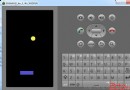 Android 彈球遊戲實作:碰撞偵測、鍵盤控制與定時重繪
這個小遊戲示範了幾個 2D 遊戲必備的基礎機制:以 Timer 驅動的遊戲迴圈、邊界碰撞反彈、鍵盤操控挡板,以及判斷失敗條件後停止迴圈。 import java.ut
 Android 圖片特效實作:黑白、圓角與高斯模糊
在 Android 中對圖片做特效處理是很實用的技巧。本文整理三種常見效果的實作:黑白化、圓角與高斯模糊。 一、黑白效果 將彩色圖轉為黑白圖的核心,是把每個像素的 RG
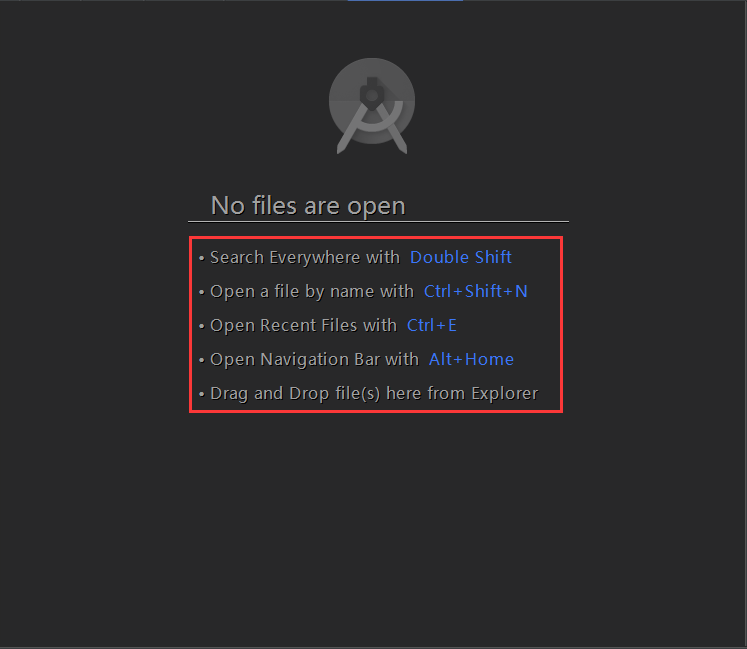 學習 Android Studio 開發工具之 Activity 與 Fragment 通信
開篇先介紹幾個放在眼前卻常被忽略的快捷鍵,它們能充分展現 Android Studio 強大的搜索能力,大幅提升大工程的開發維護效率。 雙擊 Shift:喚出 Searc