

編輯:關於 Android 程式設計
前陣子因為專案需求,要做一張雷達圖來呈現使用者的各項成就值。這個圖表的繪製邏輯其實不難,只要思路清楚、按部就班地畫就好。其中用得最多的是 Path 類別——有了它,正多邊形、多段折線這類圖形都能輕鬆完成。
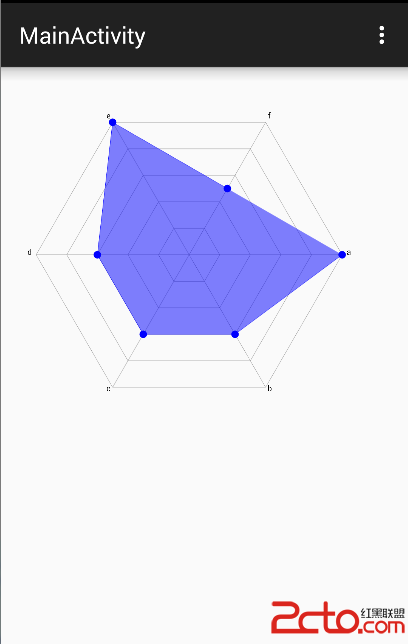
用法很直觀:在版面檔裡直接放這個自訂 View,記得給它一個明確的長寬(雷達圖需要正方形才不會變形)。邊數、畫筆顏色等都可以透過 public 方法調整:
// 設定各軸標題
public void setTitles(String[] titles) { this.titles = titles; }

// 設定各軸數值
public void setData(double[] data) { this.data = data; }

// 設定數值上限(用於正規化)
public void setMaxValue(float maxValue) { this.maxValue = maxValue; }

// 蜘蛛網(網格)顏色
public void setMainPaintColor(int color) { mainPaint.setColor(color); }

// 標題文字顏色
public void setTextPaintColor(int color) { textPaint.setColor(color); }

// 覆蓋區域顏色
public void setValuePaintColor(int color) { valuePaint.setColor(color); }雷達圖是從中心向外擴散的,所以第一步是在 onSizeChanged() 中依 View 的實際長寬算出中心座標與最大半徑:
public class RadarView extends View {

    private int count = 6;                       // 軸的數量(正幾邊形)
    private float angle = (float) (Math.PI * 2 / count);
    private float radius;                        // 網格最大半徑
    private int centerX;
    private int centerY;

    private String[] titles = {"a", "b", "c", "d", "e", "f"};
    private double[] data = {100, 60, 60, 60, 100, 50};
    private float maxValue = 100;

    private Paint mainPaint;   // 網格畫筆
    private Paint valuePaint;  // 資料區域畫筆
    private Paint textPaint;   // 文字畫筆

    @Override
    protected void onSizeChanged(int w, int h, int oldw, int oldh) {
        super.onSizeChanged(w, h, oldw, oldh);
        radius = Math.min(h, w) / 2 * 0.9f;   // 留一點邊距放標題
        centerX = w / 2;
        centerY = h / 2;
        postInvalidate();
    }
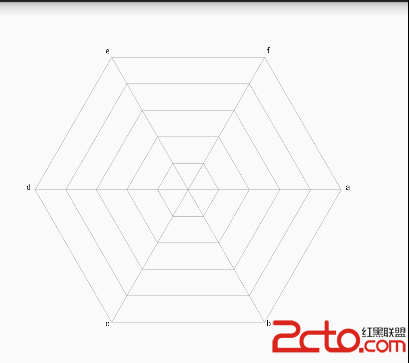
}核心概念:以固定間距畫好幾層同心正多邊形,每個頂點座標都能由「中心 + 半徑 × cos/sin」算出。
/** 繪製多層正多邊形網格 */
private void drawPolygon(Canvas canvas) {
    Path path = new Path();
    float r = radius / (count - 1);   // 每一層之間的間距

    for (int i = 1; i < count; i++) {
        float curr = r * i;
        path.reset();
        for (int j = 0; j <= count; j++) {
            float x = (float) (centerX + curr * Math.cos(angle * j));
            float y = (float) (centerY + curr * Math.sin(angle * j));
            if (j == 0) {
                path.moveTo(x, y);
            } else {
                path.lineTo(x, y);
            }
        }
        path.close();
        canvas.drawPath(path, mainPaint);
    }
}/** 繪製放射線 */
private void drawLines(Canvas canvas) {
Path path = new Path();
for (int i = 0; i < count; i++) {
float x = (float) (centerX + radius * Math.cos(angle * i));
float y = (float) (centerY + radius * Math.sin(angle * i));
path.reset();
path.moveTo(centerX, centerY);
path.lineTo(x, y);
canvas.drawPath(path, mainPaint);
}
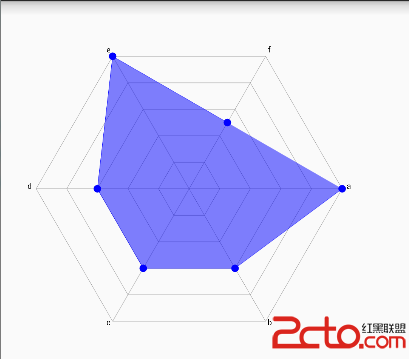
}
文字要畫在頂點外側,因此先把座標往外推一段距離。另外要特別處理左右兩側:靠左的標題如果直接從頂點往右畫,會壓到網格上,所以要先量出文字寬度,再把起始 x 座標往左偏移這段距離。
/** 繪製標題文字 */
private void drawText(Canvas canvas) {
    Paint.FontMetrics fontMetrics = textPaint.getFontMetrics();
    float fontHeight = fontMetrics.descent - fontMetrics.ascent;

    for (int i = 0; i < count; i++) {
        float x = (float) (centerX + (radius + fontHeight) * Math.cos(angle * i));
        float y = (float) (centerY + (radius + fontHeight) * Math.sin(angle * i));

        if (angle * i >= 0 && angle * i <= Math.PI / 2) {
            // 第一象限:直接畫
            canvas.drawText(titles[i], x, y, textPaint);
        } else if (angle * i >= 3 * Math.PI / 2 && angle * i <= Math.PI * 2) {
            // 第四象限:直接畫
            canvas.drawText(titles[i], x, y, textPaint);
        } else if (angle * i > Math.PI / 2 && angle * i <= Math.PI) {
            // 第二象限:先左移文字寬度
            float dis = textPaint.measureText(titles[i]);
            canvas.drawText(titles[i], x - dis, y, textPaint);
        } else {
            // 第三象限:同樣先左移
            float dis = textPaint.measureText(titles[i]);
            canvas.drawText(titles[i], x - dis, y, textPaint);
        }
    }
}
把各軸數值正規化成「佔最大值的百分比」,再換算成半徑,用 Path 連成一塊封閉的多邊形。想讓這塊區域半透明填色,只要把畫筆樣式設為 FILL:
valuePaint.setStyle(Paint.Style.FILL_AND_STROKE);/** 繪製資料區域 */
private void drawRegion(Canvas canvas) {
Path path = new Path();
valuePaint.setAlpha(255);
for (int i = 0; i < count; i++) {
double percent = data[i] / maxValue; // 正規化比例
float r = (float) (radius * percent);
float x = (float) (centerX + r * Math.cos(angle * i));
float y = (float) (centerY + r * Math.sin(angle * i));
if (i == 0) {
path.moveTo(x, y);
} else {
path.lineTo(x, y);
}
}
path.close();
canvas.drawPath(path, valuePaint);
}最後在 onDraw() 中依序呼叫:網格 → 放射線 → 資料區域 → 文字,一張雷達圖就完成了。
這個自訂 View 很簡單,需要的朋友可以直接取用或改寫。整篇的重点其實就是 Path 的用法,以及「中心 + 半徑 × 三角函數」這個算頂點的通式。
另外要提醒的是,這個版本沒有做完整的螢幕適配——半徑固定取 0.9 倍、文字大小用固定值、也沒有處理 titles 與 data 長度不一致的情況。正式使用前建議補上這幾項防禦性處理。
 Android RecyclerView 下拉刷新與上拉加載更多的封裝
RecyclerView 已經推出不短的時間,但很多老項目仍停留在 ListView。新項目全面切換之後,瀑布流場景下的下拉刷新與上拉加載需要自己攢一套,網上現成方案又未
 詳解Android TabHost組件的布局要點
TabHost 是早期 Android 實作分頁切換的標準做法。它的結構有幾個「id 必須寫死」的硬性規定,很多人卡關其實都栽在這裡。本文先把三個必要元素的規則講清楚,再
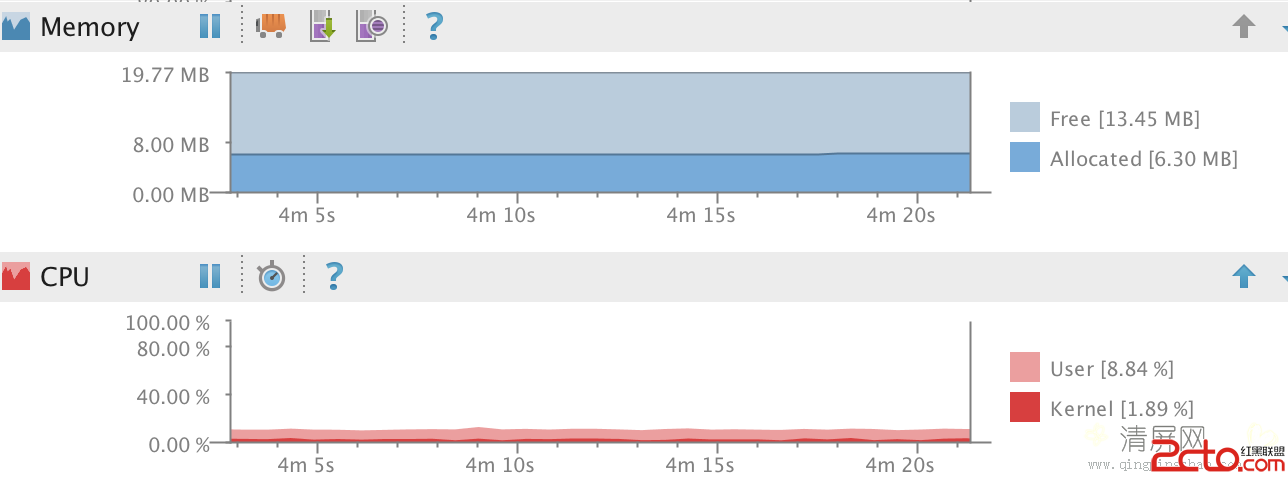 自定義 Button 讓文字與圖片居中,卻把 CPU 拖垮了:一次真實的效能排查
前陣子做代碼優化時遇到一個頗為詭異的現象:每次進入某個 Activity,CPU 佔用就持續居高不下,內存則在不斷緩慢增長——單次增量很小,但從不停止。 仔細排查後
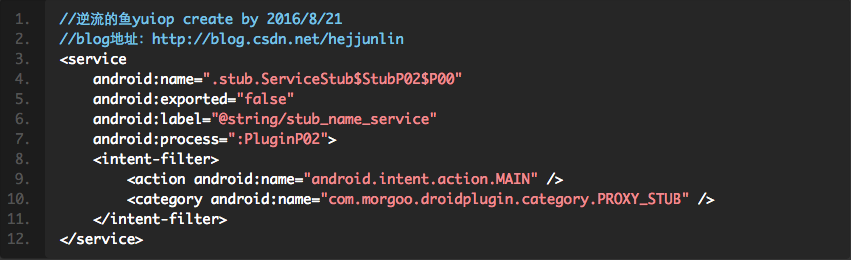 插件化開發:360 DroidPlugin 源碼分析(五)Service 預注册占坑
在理解了系統 Activity、Service、BroadcastReceiver 的啟動流程之後,本篇將聚焦一個關鍵問題:360 DroidPlugin 是如何實現 S