

編輯:關於 Android 程式設計
之前有讀者留言希望我寫一篇關於沉浸式狀態欄的文章,正好我也有這個打算,本篇就來一次把這個主題講清楚。
說到「沉浸式狀態欄」這個名字其實頗讓人無奈。Android 官方從未給出過這樣的命名,只有「沉浸式模式」(Immersive Mode)這種說法。有些人沒完全弄清楚沉浸式到底是什麼,就張冠李戴地把一些系統狀態欄操作稱為沉浸式,還起了「沉浸式狀態欄」的名字。
比如就有群友問過我,像餓了麼那樣的效果該如何實現?

這個效果其實是讓背景圖片利用系統狀態欄的空間,讓背景圖與狀態欄融為一體。本文會教大家實現它,但這真的不叫沉浸式狀態欄。因此這算是一篇技術兼科普的文章。
之所以很多人叫錯,是因為根本不了解沉浸式的含義,然後人雲亦云。根據定義,沉浸式就是要給用戶提供完全沉浸的體驗,讓用戶有一種置身虛擬世界之中的感覺,比如當紅的 VR 主打的就是沉浸式體驗。
對應到 Android 系統上,怎樣才算沉浸式體驗呢?在大多數場景下用不到,但玩遊戲或看電影時就非常重要了。如果這時屏幕上方還顯示一個系統狀態欄,用戶很可能分分钟產生跳戲的感覺。
我們來看看做得比較好的遊戲是怎麼實現的,比如海島奇兵:
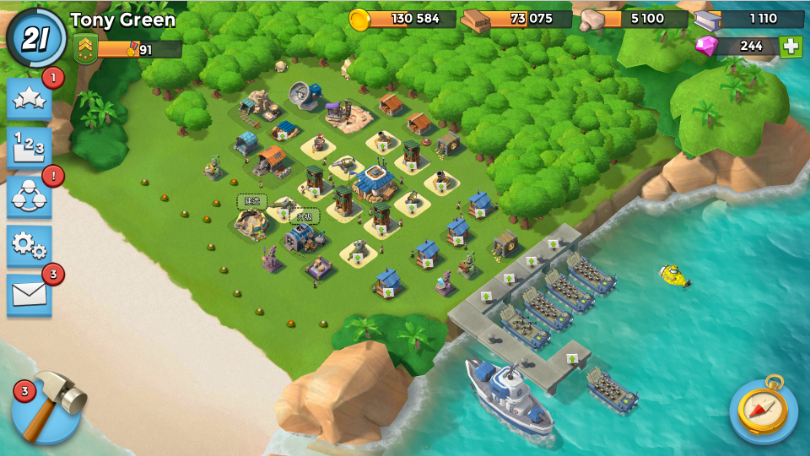
海島奇兵的整個屏幕都是遊戲內容,沒有狀態欄也沒有導航欄,用戶可以完全沉浸其中,不被系統界面元素打擾。
再來看看愛奇藝的實現:
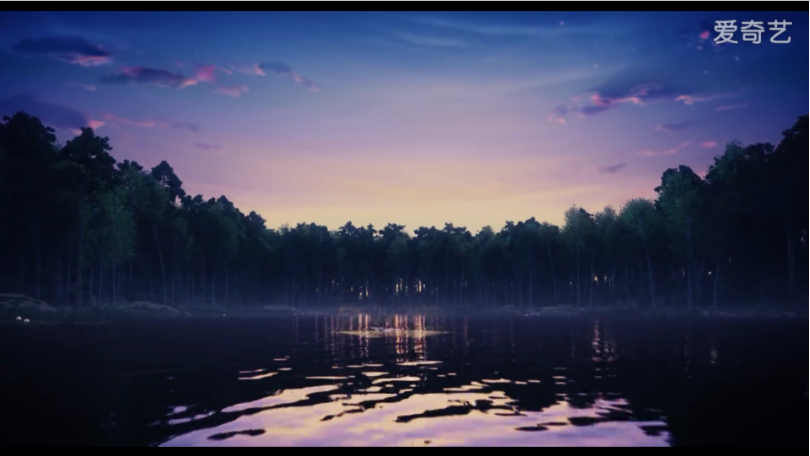
同樣是將整個屏幕作為影視展示區,用戶看電影時眼中只有電影內容,不會被無關東西分心。
這才是沉浸式模式的真正含義,而所謂「沉浸式狀態欄」純粹是叫錯了。不過聽起來高大上的沉浸式,本質上就是把內容全屏化而已。下面我們一步步來實現,同時也順帶實現餓了麼那樣的狀態欄效果。
一個 Android 應用界面上其實有很多系統元素:
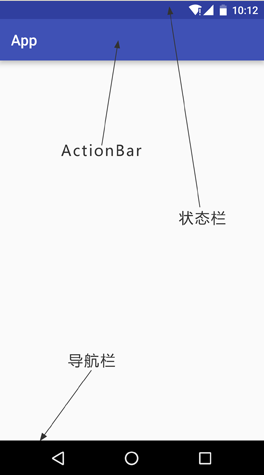
可以看到有狀態欄、ActionBar、導航欄等。打造沉浸式體驗,就是要將這些系統元素隱藏,只留下主體內容。
新建一個空專案,在布局檔中加入一個鋪滿屏幕的 ImageView:
運行後效果如下:
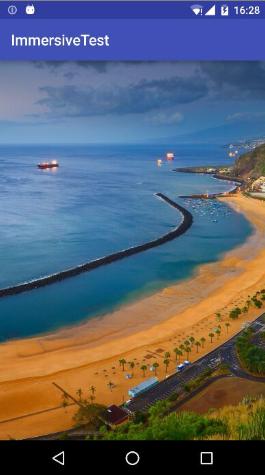
如果把圖片理解成遊戲或電影界面,這個體驗離沉浸式還差得遠,至少狀態欄和 ActionBar 得隱藏起來。修改 MainActivity 的代碼(4.1 以上系統):
public class MainActivity extends AppCompatActivity {
    @Override
    protected void onCreate(Bundle savedInstanceState) {
        super.onCreate(savedInstanceState);
        setContentView(R.layout.activity_main);
        View decorView = getWindow().getDecorView();
        int option = View.SYSTEM_UI_FLAG_FULLSCREEN;
        decorView.setSystemUiVisibility(option);
        ActionBar actionBar = getSupportActionBar();
        actionBar.hide();
    }
}
這裡先取得 DecorView,再調用 setSystemUiVisibility() 設置系統 UI 元素可見性。SYSTEM_UI_FLAG_FULLSCREEN 表示全屏,會隱藏狀態欄。根據 Android 設計建議,ActionBar 不應獨立於狀態欄單獨顯示,因此狀態欄隱藏時也需調用 hide() 隱藏 ActionBar。
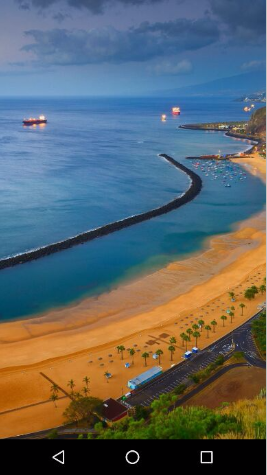
這樣就已經有點沉浸式的模樣了。
若想實現餓了麼那樣的狀態欄效果,可以借助另一種 UI Flag(5.0 及以上才支持):
super.onCreate(savedInstanceState);
setContentView(R.layout.activity_main);
if (Build.VERSION.SDK_INT >= 21) {
    View decorView = getWindow().getDecorView();
    int option = View.SYSTEM_UI_FLAG_LAYOUT_FULLSCREEN | View.SYSTEM_UI_FLAG_LAYOUT_STABLE;
    decorView.setSystemUiVisibility(option);
    getWindow().setStatusBarColor(Color.TRANSPARENT);
}
ActionBar actionBar = getSupportActionBar();
actionBar.hide();
這裡使用 SYSTEM_UI_FLAG_LAYOUT_FULLSCREEN 與 SYSTEM_UI_FLAG_LAYOUT_STABLE 兩個 Flag(必須結合使用),讓主體內容占用系統狀態欄空間,最後調用 setStatusBarColor() 將狀態欄設為透明即可。
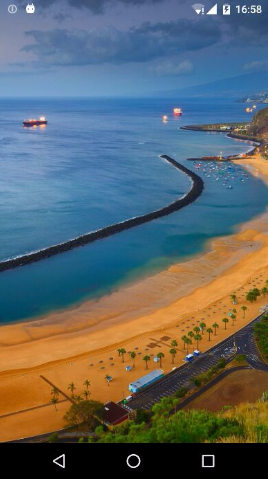
類似餓了麼的效果就實現了。再強調一次,這種效果不叫沉浸式狀態欄,我們姑且稱它為透明狀態欄效果。
原理相同,只是換用不同的 UI Flag:
super.onCreate(savedInstanceState);
setContentView(R.layout.activity_main);
View decorView = getWindow().getDecorView();
int option = View.SYSTEM_UI_FLAG_HIDE_NAVIGATION | View.SYSTEM_UI_FLAG_FULLSCREEN;
decorView.setSystemUiVisibility(option);
ActionBar actionBar = getSupportActionBar();
actionBar.hide();
同時使用 SYSTEM_UI_FLAG_HIDE_NAVIGATION 與 SYSTEM_UI_FLAG_FULLSCREEN,即可同時隱藏狀態欄與導航欄:
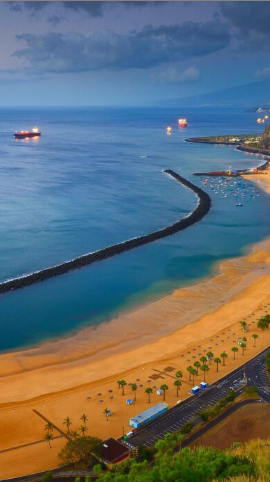
這種模式下,觸摸屏幕任意位置都會退出全屏,因此使用場景較為有限:
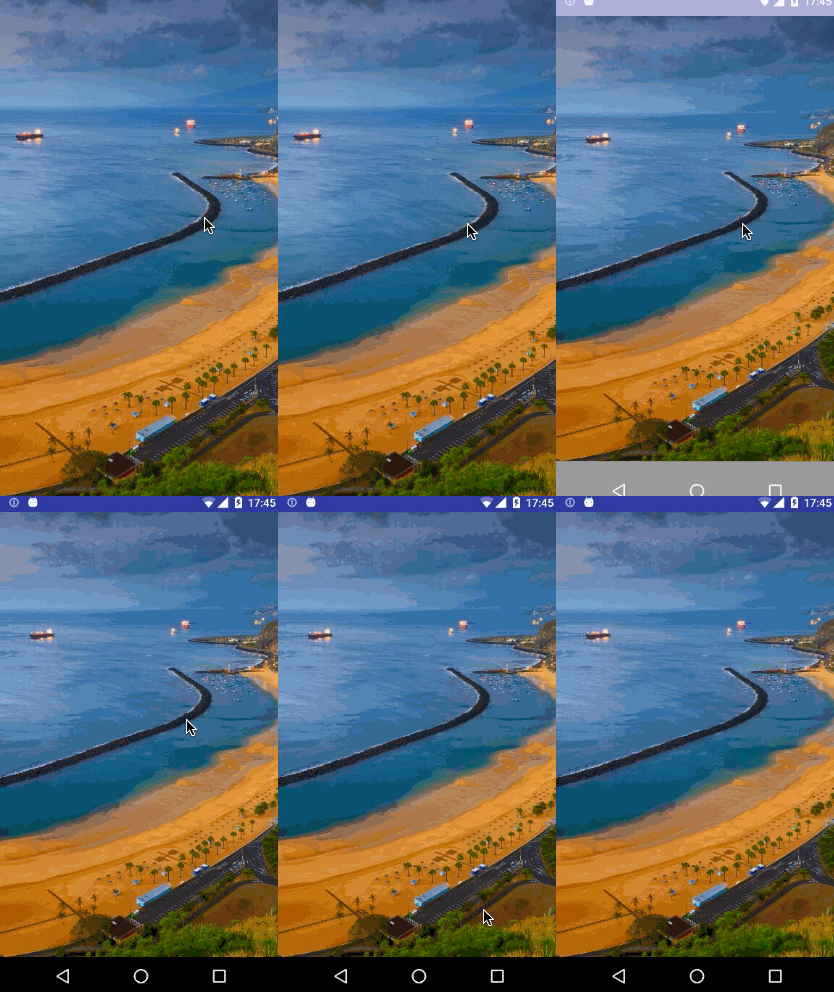
同樣也可以製作透明導航欄:
super.onCreate(savedInstanceState);
setContentView(R.layout.activity_main);
if (Build.VERSION.SDK_INT >= 21) {
    View decorView = getWindow().getDecorView();
    int option = View.SYSTEM_UI_FLAG_LAYOUT_HIDE_NAVIGATION | View.SYSTEM_UI_FLAG_LAYOUT_FULLSCREEN | View.SYSTEM_UI_FLAG_LAYOUT_STABLE;
    decorView.setSystemUiVisibility(option);
    getWindow().setNavigationBarColor(Color.TRANSPARENT);
    getWindow().setStatusBarColor(Color.TRANSPARENT);
}
ActionBar actionBar = getSupportActionBar();
actionBar.hide();
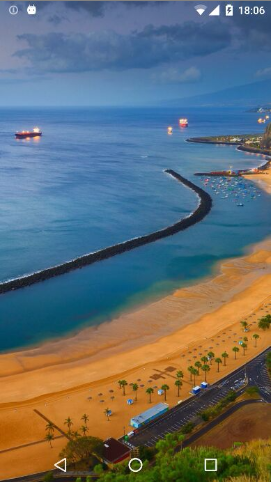
沉浸式模式確實存在。要實現海島奇兵、愛奇藝那樣的效果,先確認自己是否真的需要它,因為除了遊戲、視頻這類特殊應用,大多數應用都用不到。
確定要使用時,只需重寫 Activity 的 onWindowFocusChanged() 方法並加入以下邏輯:
public class MainActivity extends AppCompatActivity {
    @Override
    protected void onCreate(Bundle savedInstanceState) {
        super.onCreate(savedInstanceState);
        setContentView(R.layout.activity_main);
    }
    @Override
    public void onWindowFocusChanged(boolean hasFocus) {
        super.onWindowFocusChanged(hasFocus);
        if (hasFocus && Build.VERSION.SDK_INT >= 19) {
            View decorView = getWindow().getDecorView();
            decorView.setSystemUiVisibility(
                View.SYSTEM_UI_FLAG_LAYOUT_STABLE
                | View.SYSTEM_UI_FLAG_LAYOUT_HIDE_NAVIGATION
                | View.SYSTEM_UI_FLAG_LAYOUT_FULLSCREEN
                | View.SYSTEM_UI_FLAG_HIDE_NAVIGATION
                | View.SYSTEM_UI_FLAG_FULLSCREEN
                | View.SYSTEM_UI_FLAG_IMMERSIVE_STICKY);
        }
    }
}
需要注意的是,只有 Android 4.4 及以上系統才支持沉浸式模式,因此加入了 if 判斷。若希望界面更像遊戲,可以將 Activity 設為橫屏。
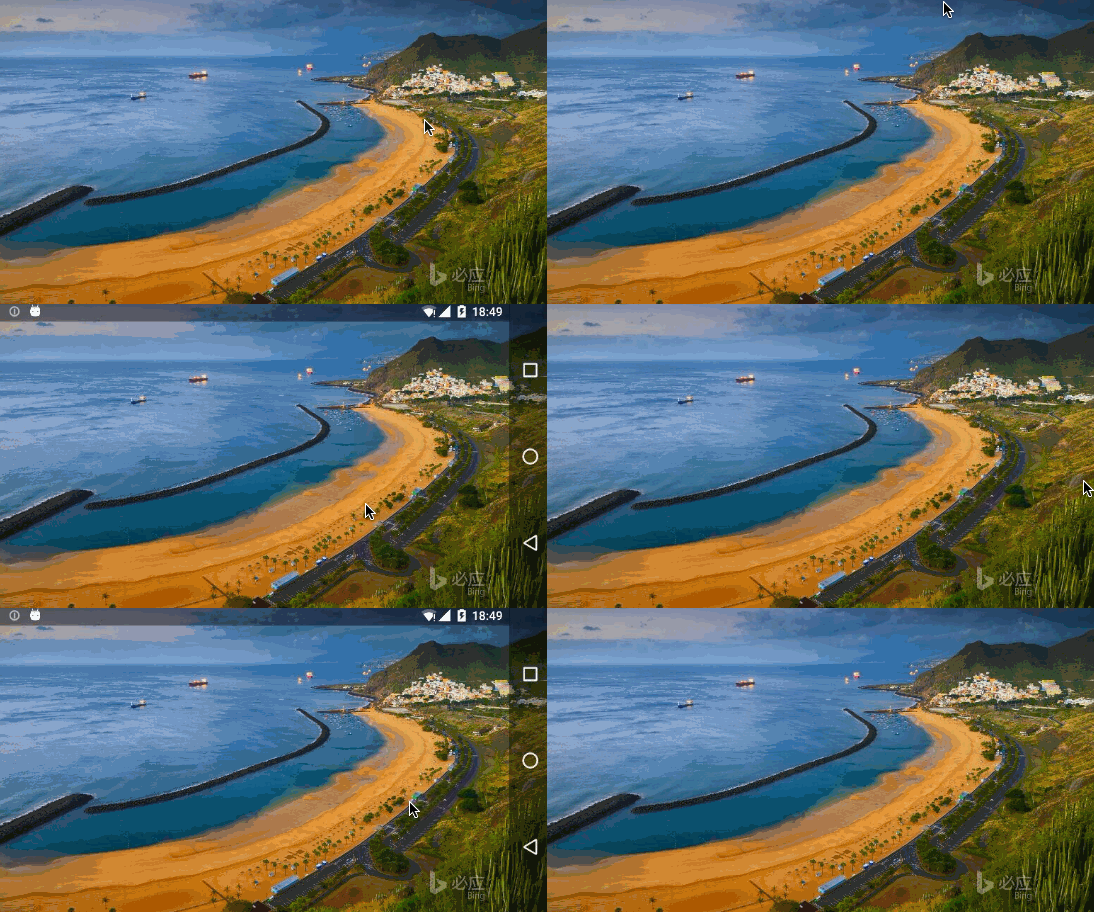
默認情況下界面全屏,狀態欄與導航欄都不顯示;當需要用到時,只需從屏幕頂部下滑或從右側左滑,狀態欄與導航欄就會顯示,此時界面元素顯示與大小都不受影響。若一段時間沒有操作,狀態欄與導航欄又會自動隱藏,重回全屏。這就是最標準的沉浸式模式。
 Android 拍照與相冊照片裁剪實作
從相冊選擇照片並裁剪若需要讓使用者從相冊挑選圖片,並在選取後進行裁剪,可使用 ACTION_PICK,並將 type 設定為 image/*。接著透過 Intent 的
 Android 監聽 Home 鍵的兩種做法
以下兩種方式都能勝任返回鍵、Home 鍵與多任務鍵的監聽,但能力範圍不同,依需求挑一種即可。 做法一:註冊廣播監聽 Home 鍵與多任務鍵 效果示意: 建立一個廣播接收
 ImageView 手勢縮放實作:用 Matrix 打造可拖曳可雙指放大的圖片
在 Android 專案開發中,ImageView 幾乎無所不在。如果只是單純顯示一張圖,原生控件已經很夠用;但若要做出更細緻的互動——例如許多相冊 App 那樣隨著手勢
 主流 Android 熱修復技術比較:超級補丁、Tinker 與 HotFix
熱修復的核心問題 Android 熱修復的目標,是在不重新發版的情況下修復線上問題。常見方案包括類加載、DEX 合併與 Native 方法替換。不同方案在生效速度、相容性