

編輯:關於 Android 程式設計
Interpolator 這個名詞不太好直譯,字面意思是「補間器」,它的主要作用是控制動畫的變化速率,用來實現某種非線性的運動效果。所謂非線性運動,就是動畫變化的速率並非一成不變,像加速運動與減速運動都屬於非線性運動。
其實 Interpolator 並不是屬性動畫才有的新技術。早在 Android 1.0 時代,Interpolator 介面就一直存在,過去的補間動畫同樣支援它。只不過屬性動畫新增了一個 TimeInterpolator 介面,用來相容既有的 Interpolator,這使得過去所有的 Interpolator 實作類都能直接搬到屬性動畫裡使用。TimeInterpolator 的實作類非常多,都是系統內建、可以直接取用的,例如 AccelerateInterpolator 是加速運動,DecelerateInterpolator 則是減速運動。
细心的朋友應該早就發現,前面教學裡學到的屬性動畫其實都不是線性運動。使用 ValueAnimator 時,一開始數值變化明顯較慢,之後逐漸加速,最後階段又開始減速——這正是一個先加速後減速的 Interpolator 所造成的效果。
從小球移動加變色的例子也能看出同樣的規律:小球一開始速度較慢,接著逐漸加速,中段最快,之後減速,最後緩緩停住;顏色的變化也遵循一樣的節奏。由此可以歸納出一個結論:屬性動畫系統預設的 Interpolator 就是先加速後減速的 AccelerateDecelerateInterpolator。
當然,我們可以很輕易地替換這個預設值,改用它們其中任意一個內建的 Interpolator。以「中」篇的程式碼為例,startAnimation() 是啟動動畫的入口,我們把 Point 的座標稍作調整,讓它變成垂直掉落的效果:
這裡只改動了 Point 建構子中的座標值,現在小球會從螢幕正中央頂部落到底部。但預設情況下小球下降是先加速後減速,這不符合物理常識——如果把它當成自由落體,下降速度應該越來越快。想改變這個預設行為很簡單,只要呼叫 Animator 的 setInterpolator() 方法,傳入一個 TimeInterpolator 的實作即可。想模擬越掉越快的自由落體,就用 AccelerateInterpolator:
這裡呼叫 setInterpolator() 並傳入 AccelerateInterpolator 的實例,它的建構子可以接收一個 float 參數來控制加速度。執行之後效果非常明顯:
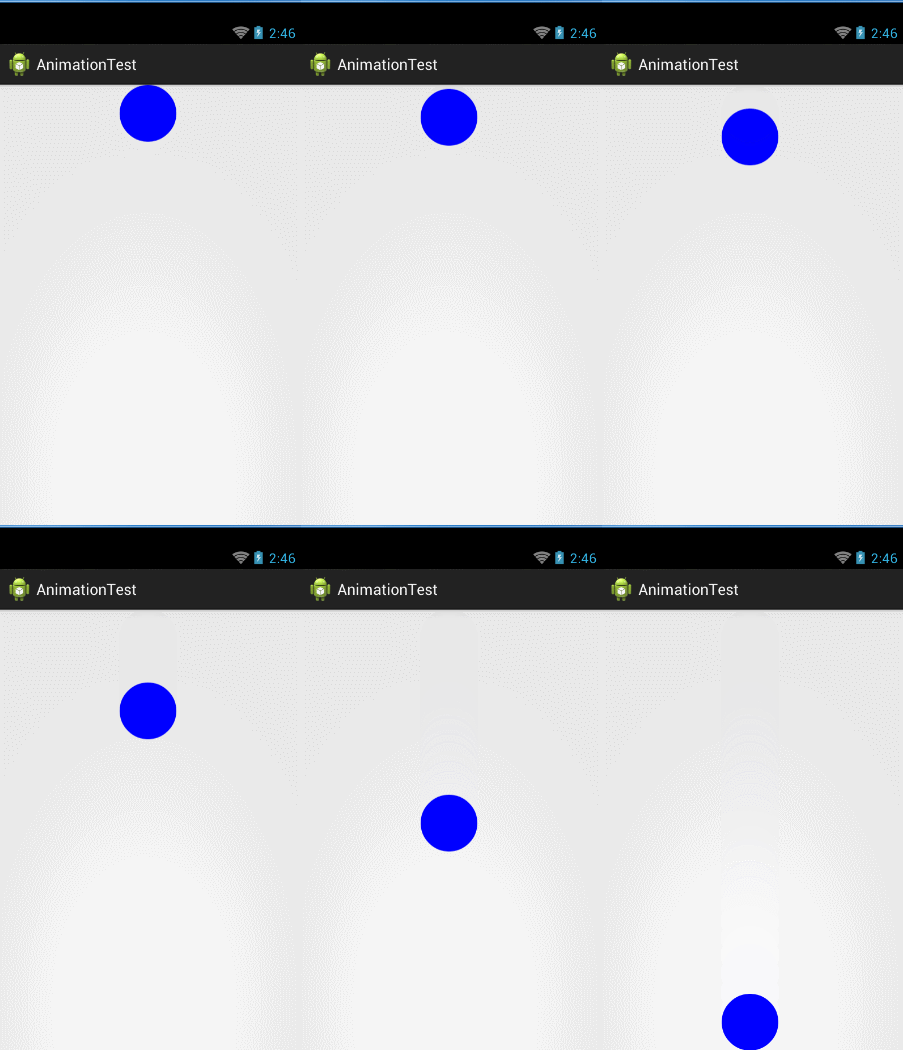
不過現在的動畫看起來還是有點怪——小球從高處掉到地面後直接靜止,這同樣不符合物理規律。真實情況下小球撞到地面後應該反彈、再次落下、再反彈,如此反覆直到停止。這個效果系統已經幫我們準備好了,只要換成 BounceInterpolator 即可:
BounceInterpolator 能模擬物理規律,實現反覆彈起的效果。由於反彈需要更多時間,這裡也把動畫時長稍微加長。重新執行之後,小球就會像真實彈跳一樣起起落落:
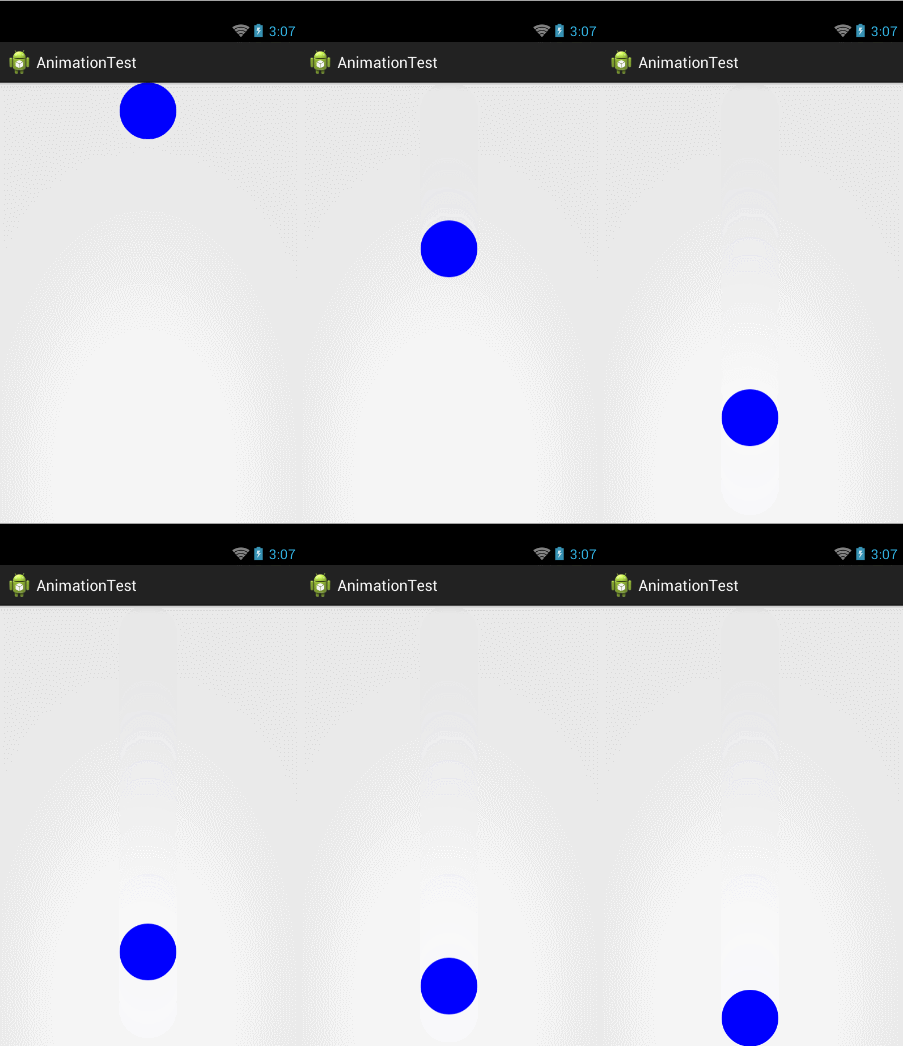
 Android Intent 詳解:四大元件之間的橋梁
Intent 雖然不屬於四大元件,卻是串起四大元件的橋梁,把這個知識學透非常重要。 一、什麼是 Intent Android 提供了 Intent 機制來協助應用之間的
 手機 QQ 2015 收藏的內容怎麼轉發給好友?
看到喜歡的表情、有用的連結,先收藏起來之後再轉給別人,這是 QQ 相當實用的一個流程。操作分兩段:先收藏,再從收藏列表轉發。 1. 進入聊天介面,長按想收藏的訊息(這裡以
 自定義 ScrollText:實作 Android 無縫循環滾動的跑馬燈文字
先看一下效果: 需求是讓一段長文字在 TextView 裡持續向左滾動,滾完之後無縫接回開頭,中間還要能穿插表情圖示。做法是自己寫一個繼承 TextView 的 S
 微信怎麼玩?從支付、叫車到發紅包的入門指南
作為手機端的通訊應用,微信早已不只是一個聊天工具。如果你目前還停留在 QQ,還沒開始用微信,那大概會錯過不少便利——行動支付、叫車、發紅包,這些都在同一個 App 裡完成