

編輯:關於 Android 程式設計
在 Android 開發中,ListView 是相當重要的元件,它以列表形式依資料長度自適應地展示內容,使用者也能自由定義每一列的佈局。但當 ListView 需要載入大量資料時,會佔用大量記憶體、拖累性能,這時候就需要按需填充並重用 view,以減少物件的建立。
ListView 加載的核心是其 Adapter,本文針對加載性能的優化,正是對 Adapter 的優化,共分為四個層次:
0、最原始的加載
1、利用 convertView
2、利用 ViewHolder
3、實現局部刷新
這裡是完全沒有任何優化的 Adapter。為了方便閱讀,直接把 ListView 的資料在建構函式中傳給 Adapter,程式碼如下:
private class AdapterOptmL extends BaseAdapter { private LayoutInflater mLayoutInflater; private ArrayList<Integer> mListData; public AdapterOptmL(Context context, ArrayList<Integer> data) { mLayoutInflater = LayoutInflater.from(context); mListData = data; } @Override public int getCount() { return mListData == null ? : mListData.size(); } @Override public Object getItem(int position) { return mListData == null ? : mListData.get(position); } @Override public long getItemId(int position) { return position; } @Override public View getView(int position, View convertView, ViewGroup parent) { View viewRoot = mLayoutInflater.inflate(R.layout.listitem, parent, false); if (viewRoot != null) { TextView txt = (TextView)viewRoot.findViewById(R.id.listitem_txt); txt.setText(getItem(position) + ""); } return viewRoot; } }
上述程式碼在 Eclipse 中已經出現警告:
Unconditional layout inflation from view adapter: Should use View Holder pattern (use recycled view passed into this method as the second parameter) for smoother scrolling
意思是說,被移出可視區域的 view 是可以回收重用的,它作為 getView 的第二個參數已經傳了進來,因此沒必要每次都從 XML 重新 inflate。
優化後的程式碼如下:
@Override public View getView(int position, View convertView, ViewGroup parent) { if (convertView == null) { convertView = mLayoutInflater.inflate(R.layout.listitem, parent, false); } if (convertView != null) { TextView txt = (TextView)convertView.findViewById(R.id.listitem_txt); txt.setVisibility(View.VISIBLE); txt.setText(getItem(position) + ""); } return convertView; }
這裡加了判斷:若傳入的 convertView 不為 null 就直接重用,否則才從 XML inflate。
照此寫法,若手機一屏最多同時顯示 5 個 listitem,則最多只需 inflate 5 次,比起每個項目都要 inflate 顯然高效得多。
這樣做雖提升了效率,卻也帶來一個陷阱:重用 convertView 時,必須重置該 view 中所有可能被改動過的屬性。
舉例來說,若第一個 view 中的 TextView 在 getView 裡被設為 INVISIBLE,而現在這個 view 在捲動中移出可視區域,並作為參數傳入第十個 view 的 getView 被重用——那麼在第十個 view 的 getView 裡,就不只要 setText,還必須重新 setVisibility,因為這個被重用的 view 目前處於 INVISIBLE 狀態!
從前述警告中,我們還看到編譯器推薦了一種模式叫 ViewHolder。這是什麼呢?先看程式碼:
private class AdapterOptmL extends BaseAdapter {
private LayoutInflater mLayoutInflater; private ArrayList<Integer> mListData; public AdapterOptmL(Context context, ArrayList<Integer> data) { mLayoutInflater = LayoutInflater.from(context); mListData = data; } private class ViewHolder { public ViewHolder(View viewRoot) { txt = (TextView)viewRoot.findViewById(R.id.listitem_txt); } public TextView txt; } @Override public int getCount() { return mListData == null ? : mListData.size(); } @Override public Object getItem(int position) { return mListData == null ? : mListData.get(position); } @Override public long getItemId(int position) { return position; } @Override public View getView(int position, View convertView, ViewGroup parent) { if (convertView == null) { convertView = mLayoutInflater.inflate(R.layout.listitem, parent, false); ViewHolder holder = new ViewHolder(convertView); convertView.setTag(holder); } if (convertView != null && convertView.getTag() instanceof ViewHolder) { ViewHolder holder = (ViewHolder)convertView.getTag(); holder.txt.setVisibility(View.VISIBLE); holder.txt.setText(getItem(position) + ""); } return convertView; } }
從程式碼可以看到,這一步的優化是用一個 ViewHolder 類來保存 listitem 中所有找到的子控制項,如此一來就不必每次都執行耗時的 findViewById 操作。
這一步的優化,在 listitem 佈局越複雜時,效果越明顯。
到目前為止,ListView 普遍需要的優化基本都做完了,接下來該考慮實際使用場景中的需求了。
實際使用 ListView 時,通常會在背景更新資料,然後呼叫 Adapter 的 notifyDataSetChanged 方法來刷新 UI。問題就在這裡:一般情況下,一次往往只更新一條或幾條資料,而 notifyDataSetChanged 卻會把所有可視範圍內的 listitem 全部刷新一遍,這並不科學。
因此,進一步的優化空間就在於局部刷新 ListView。話不多說,直接看程式碼:
private class AdapterOptmL3 extends BaseAdapter { private LayoutInflater mLayoutInflater; private ListView mListView; private ArrayList<Integer> mListData; public AdapterOptmL3(Context context, ListView listview, ArrayList<Integer> data) { mLayoutInflater = LayoutInflater.from(context); mListView = listview; mListData = data; } private class ViewHolder { public ViewHolder(View viewRoot) { txt = (TextView)viewRoot.findViewById(R.id.listitem_txt); } public TextView txt; } @Override public int getCount() { return mListData == null ? 0 : mListData.size(); } @Override public Object getItem(int position) { return mListData == null ? 0 : mListData.get(position); } @Override public long getItemId(int position) { return position; } @Override public View getView(int position, View convertView, ViewGroup parent) { if (convertView == null) { convertView = mLayoutInflater.inflate(R.layout.listitem, parent, false); ViewHolder holder = new ViewHolder(convertView); convertView.setTag(holder); } if (convertView != null && convertView.getTag() instanceof ViewHolder) { updateView((ViewHolder)convertView.getTag(), (Integer)getItem(position)); } return convertView; } public void updateView(ViewHolder holder, Integer data) { if (holder != null && data != null) { holder.txt.setVisibility(View.VISIBLE); holder.txt.setText(data + ""); } } public void notifyDataSetChanged(int position) { final int firstVisiablePosition = mListView.getFirstVisiblePosition(); final int lastVisiablePosition = mListView.getLastVisiblePosition(); final int relativePosition = position - firstVisiablePosition; if (position >= firstVisiablePosition && position <= lastVisiablePosition) { updateView((ViewHolder)mListView.getChildAt(relativePosition).getTag(), (Integer)getItem(position)); } else { //不在可視范圍內的listitem不需要手動刷新,等其可見時會通過getView自動刷新 } } }
改造後的 Adapter 新增了一個方法 public void notifyDataSetChanged(int position),可以依據 position 只更新指定的 listitem。
在局部刷新的介面中,實際上還能再多做一件事:ListView 正在捲動時先不刷新。
具體思路是:若當前正在捲動,就記下一個待辦任務,等 ListView 停止捲動後再刷新,這樣就不會在捲動過程中造成刷新錯亂。程式碼如下:
private class AdapterOptmLPlus extends BaseAdapter implements OnScrollListener{ private LayoutInflater mLayoutInflater; private ListView mListView; private ArrayList<Integer> mListData; private int mScrollState = SCROLL_STATE_IDLE; private List<Runnable> mPendingNotify = new ArrayList<Runnable>(); public AdapterOptmLPlus(Context context, ListView listview, ArrayList<Integer> data) { mLayoutInflater = LayoutInflater.from(context); mListView = listview; mListData = data; mListView.setOnScrollListener(this); } private class ViewHolder { public ViewHolder(View viewRoot) { txt = (TextView)viewRoot.findViewById(R.id.listitem_txt); } public TextView txt; } @Override public int getCount() { return mListData == null ? : mListData.size(); } @Override public Object getItem(int position) { return mListData == null ? : mListData.get(position); } @Override public long getItemId(int position) { return position; } @Override public View getView(int position, View convertView, ViewGroup parent) { if (convertView == null) { convertView = mLayoutInflater.inflate(R.layout.listitem, parent, false); ViewHolder holder = new ViewHolder(convertView); convertView.setTag(holder); } if (convertView != null && convertView.getTag() instanceof ViewHolder) { updateView((ViewHolder)convertView.getTag(), (Integer)getItem(position)); } return convertView; } public void updateView(ViewHolder holder, Integer data) { if (holder != null && data != null) { holder.txt.setVisibility(View.VISIBLE); holder.txt.setText(data + ""); } } public void notifyDataSetChanged(final int position) { final Runnable runnable = new Runnable() { @Override public void run() { final int firstVisiablePosition = mListView.getFirstVisiblePosition(); final int lastVisiablePosition = mListView.getLastVisiblePosition(); final int relativePosition = position - firstVisiablePosition; if (position >= firstVisiablePosition && position <= lastVisiablePosition) { if (mScrollState == SCROLL_STATE_IDLE) { //當前不在滾動,立刻刷新 Log.d("Snser", "notifyDataSetChanged position=" + position + " update now"); updateView((ViewHolder)mListView.getChildAt(relativePosition).getTag(), (Integer)getItem(position)); } else { synchronized (mPendingNotify) { //當前正在滾動,等滾動停止再刷新 Log.d("Snser", "notifyDataSetChanged position=" + position + " update pending"); mPendingNotify.add(this); } } } else { //不在可視范圍內的listitem不需要手動刷新,等其可見時會通過getView自動刷新 Log.d("Snser", "notifyDataSetChanged position=" + position + " update skip"); } } }; runnable.run(); } @Override public void onScrollStateChanged(AbsListView view, int scrollState) { mScrollState = scrollState; if (mScrollState == SCROLL_STATE_IDLE) { //滾動已停止,把需要刷新的listitem都刷新一下 synchronized (mPendingNotify) { final Iterator<Runnable> iter = mPendingNotify.iterator(); while (iter.hasNext()) { iter.next().run(); iter.remove(); } } } } @Override public void onScroll(AbsListView view, int firstVisibleItem, int visibleItemCount, int totalItemCount) { } }
以上就是針對 ListView 加載性能優化的完整敘述,希望對大家有所幫助。
 安卓手機還需要清內存嗎?一次說清背後邏輯
從安卓手機誕生那天起,無論內存多大,「清內存」似乎都是使用者必做的動作。可如今系統版本幾經迭代、手機內存不斷攀升,軟硬件早已換了模樣,那麼今天還有必要清理內存嗎?小編就來
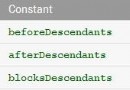 android:descendantFocusability 用法解析:解決 ListView item 點擊沒反應
這是一個開發中很常遇到的怪現象:自訂 ListView 的 item 裡放了 Button、ImageButton 或 CheckBox 這類子控件,結果點擊整列完全沒反
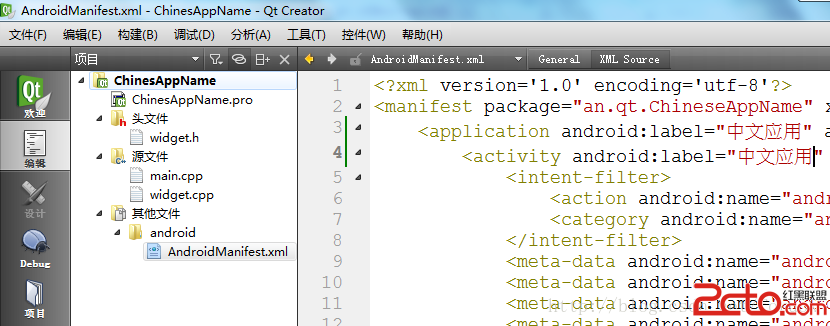 Qt on Android:把應用名稱改成中文的兩種做法
早上群裡有朋友問,用 Qt 寫的 Android 應用要怎麼把名稱設成中文。實際試了一下,有兩條路可走。 做法一:直接改 AndroidManifest.xml 建立 Q
 自定義 TextView 實現文字折疊與「閱讀全文」點擊效果
本文實作一個自定義的 TextView,用來滿足一些特殊需求,例如文字超出時自動折疊並顯示「閱讀全文」的點擊入口。 效果如下: 1. 自定義類別 這個 MyTextVi