

編輯:關於 Android 程式設計
前陣子身邊一堆人在玩《貪吃蛇大作戰》,讓我想起小時候在文曲星上戳那個經典小遊戲。既然手癢,不如自己重寫一個傳統版本來玩玩。這一篇先把地基打好——畫出方格地圖、準備好座標資料、加上方向鍵與初始蛇身,移動與碰撞留到下一篇。
技術選型用的是 cocos2d-x 的 Lua 版本。
蛇是由一格格正方形拼成的,所以首先要有一張方格地圖。這裡用 cc.DrawNode 畫線,先橫再豎,兩層迴圈搞定:
SCREEN_WIDTH  = cc.Director:getInstance():getOpenGLView():getVisibleSize().width
SCREEN_HEIGHT = cc.Director:getInstance():getOpenGLView():getVisibleSize().height

self.cell_width = 50                                          -- 方格邊長
self.column_num = math.floor(SCREEN_WIDTH  / self.cell_width)  -- 列數
self.row_num    = math.floor(SCREEN_HEIGHT / self.cell_width)  -- 行數

for i = 0, self.row_num do
    local line = cc.DrawNode:create()
    line:drawLine(cc.p(0, self.cell_width * i),
                  cc.p(SCREEN_WIDTH, self.cell_width * i),
                  cc.c4f(0, 0, 0, 0.4))
    self:addChild(line)
end

for i = 0, self.column_num do
    local line = cc.DrawNode:create()
    line:drawLine(cc.p(self.cell_width * i, 0),
                  cc.p(self.cell_width * i, SCREEN_HEIGHT),
                  cc.c4f(0, 0, 0, 0.4))
    self:addChild(line)
end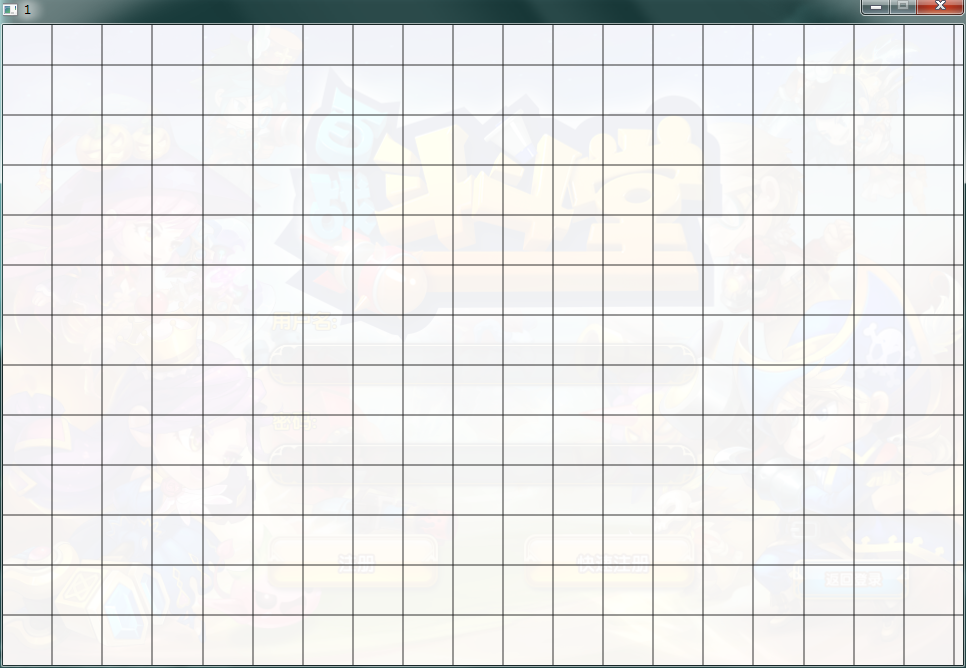
跑起來會發現右邊和上邊還留著一塊沒被線覆蓋。原因很單純:我把線的終點寫成了整個螢幕尺寸,但格線的總長其實是「格數 × 格寬」,兩者並不相等。改成用 column_num 和 row_num 去算就對了:
for i = 0, self.row_num do
    local line = cc.DrawNode:create()
    line:drawLine(cc.p(0, self.cell_width * i),
                  cc.p(self.column_num * self.cell_width, self.cell_width * i),
                  cc.c4f(0, 0, 0, 0.4))
    self:addChild(line)
end

for i = 0, self.column_num do
    local line = cc.DrawNode:create()
    line:drawLine(cc.p(self.cell_width * i, 0),
                  cc.p(self.cell_width * i, self.row_num * self.cell_width),
                  cc.c4f(0, 0, 0, 0.4))
    self:addChild(line)
end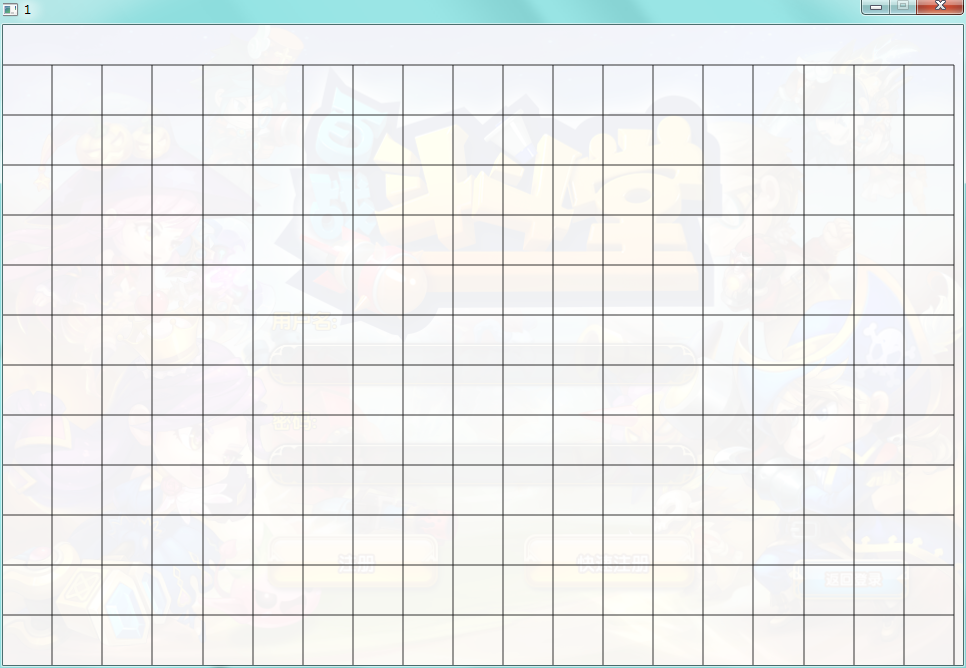
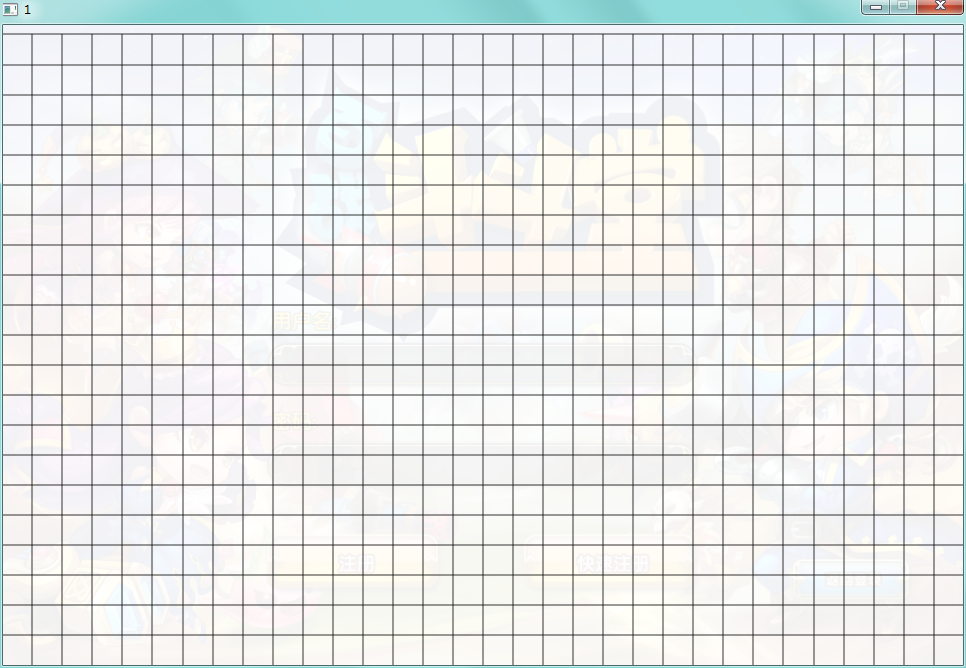
接著把格寬調成 30,格子密度就舒服多了:
後續擺放蛇身、生成食物都要用到格子座標,與其每次現算,不如一次建好放進陣列:
self.cells = {}
for i = 0, self.row_num do
    for j = 0, self.column_num do
        if i * self.cell_width + self.cell_width <= SCREEN_HEIGHT
           and j * self.cell_width + self.cell_width <= SCREEN_WIDTH then
            table.insert(self.cells, cc.p(j * self.cell_width, i * self.cell_width))
        end
    end
end
這裡的邊界判斷是必要的:用 floor 取整後,最後一排或一列可能超出畫面,加過濾可以避免把無效座標也塞進來。
主類別 SnakeGame.lua 繼承自 ccui.Layout,先定義四個方向常數,然後在 ctor 裡初始化基本狀態:
SCREEN_WIDTH  = cc.Director:getInstance():getOpenGLView():getVisibleSize().width
SCREEN_HEIGHT = cc.Director:getInstance():getOpenGLView():getVisibleSize().height

local SnakeGame = class("SnakeGame", function()
    return ccui.Layout:create()
end)

-- 用角度表示方向,方便後續與旋轉/向量運算對接
SnakeGame.Dir = { LEFT = 180, DOWN = 90, RIGHT = 0, UP = 270 }

function SnakeGame:ctor()
    self:setContentSize(cc.size(SCREEN_WIDTH, SCREEN_HEIGHT))
    self:setBackGroundColorType(ccui.LayoutBackGroundColorType.solid)
    self:setBackGroundColor(cc.c3b(0xff, 0xff, 0xff))
    self:setBackGroundColorOpacity(240)

    self.column_num     = 0
    self.row_num        = 0
    self.cell_width     = 30
    self.start_body_length = 5      -- 蛇的初始長度
    self.direction      = SnakeGame.Dir.LEFT
    self.snakes         = {}        -- 蛇身各節
    self.tail           = nil       -- 蛇要去吃的目標

    self:init()
    self:registGlobaleEvt()
end

function SnakeGame:registGlobaleEvt()
    local onEvent = function(evt)
        if evt == "enter" then
            self:onEnter()
        elseif evt == "exit" then
            self:onExit()
        end
    end
    self:registerScriptHandler(onEvent)
end

function SnakeGame:onEnter()
    local update = function(dt)
        -- 移動與碰撞邏輯留待下一篇
    end
    self:scheduleUpdateWithPriorityLua(update, 0)
end

function SnakeGame:onExit()
    self:unscheduleUpdate()
end
初始化畫面時順手放了幾個 UI 元素。這裡的 tsixi.TButton 與 tsixi.TLabel 是我對 cocos 原生 Button / Label 做的薄封裝,不影響邏輯:
function SnakeGame:init()
    self.column_num = math.floor(SCREEN_WIDTH  / self.cell_width)
    self.row_num    = math.floor(SCREEN_HEIGHT / self.cell_width)

    local closeBtn = tsixi.TButton:create("ui/common/btn_exit.png")
    closeBtn:setPosition(SCREEN_WIDTH - 10, SCREEN_HEIGHT - 10)
    closeBtn:setAnchorPoint(cc.p(1, 1))
    closeBtn:addTouchEndListener(function(sender)
        self.parse = not self.parse      -- 暫停/繼續
    end)
    self:addChild(closeBtn)

    local refreshBtn = tsixi.TButton:create("ui/common/btn_refresh_big.png")
    refreshBtn:setPosition(closeBtn:getPositionX() - closeBtn:getContentSize().width - 20,
                           closeBtn:getPositionY())
    refreshBtn:setAnchorPoint(closeBtn:getAnchorPoint())
    refreshBtn:addTouchEndListener(function(sender)
        self:refresh()
    end)
    self:addChild(refreshBtn)

    self.tipsLabel = tsixi.TLabel:create("", 16, cc.c3b(0xff, 0, 0))
    self.tipsLabel:setPosition(SCREEN_WIDTH * 0.5, SCREEN_HEIGHT - 30)
    self:addChild(self.tipsLabel)

    self.tail = cc.DrawNode:create()     -- 蛇要追逐的「食物」
    self:addChild(self.tail)

    self:initSquare()
end

function SnakeGame:initSquare()
    self.cells = {}
    for i = 0, self.row_num do
        local line = cc.DrawNode:create()
        line:drawLine(cc.p(0, self.cell_width * i),
                      cc.p(self.column_num * self.cell_width, self.cell_width * i),
                      cc.c4f(0, 0, 0, 0.4))
        self:addChild(line)
    end
    for i = 0, self.column_num do
        local line = cc.DrawNode:create()
        line:drawLine(cc.p(self.cell_width * i, 0),
                      cc.p(self.cell_width * i, self.row_num * self.cell_width),
                      cc.c4f(0, 0, 0, 0.4))
        self:addChild(line)
    end
    for i = 0, self.row_num do
        for j = 0, self.column_num do
            if i * self.cell_width + self.cell_width <= SCREEN_HEIGHT
               and j * self.cell_width + self.cell_width <= SCREEN_WIDTH then
                table.insert(self.cells, cc.p(j * self.cell_width, i * self.cell_width))
            end
        end
    end
end四顆按鈕共用同一張素材,靠 setRotation 與 setScaleX(-1) 轉出不同朝向,省下三張圖:
function SnakeGame:initArrows()
    self.rightArrow = tsixi.TButton:create("ui/common/btn_arrow.png")
    self.rightArrow:setPosition(SCREEN_WIDTH - 30, 90)
    self:addChild(self.rightArrow)

    self.downArrow = tsixi.TButton:create("ui/common/btn_arrow.png")
    self.downArrow:setPosition(SCREEN_WIDTH - 90, 30)
    self.downArrow:setRotation(90)
    self:addChild(self.downArrow)

    self.upArrow = tsixi.TButton:create("ui/common/btn_arrow.png")
    self.upArrow:setPosition(self.downArrow:getPositionX(), 150)
    self.upArrow:setRotation(-90)
    self:addChild(self.upArrow)

    self.leftArrow = tsixi.TButton:create("ui/common/btn_arrow.png")
    self.leftArrow:setPosition(SCREEN_WIDTH - 150, self.rightArrow:getPositionY())
    self.leftArrow:setScaleX(-1)
    self:addChild(self.leftArrow)

    local arrowTouched = function(sender)
        if     sender == self.leftArrow  then self.direction = SnakeGame.Dir.LEFT
        elseif sender == self.rightArrow then self.direction = SnakeGame.Dir.RIGHT
        elseif sender == self.downArrow  then self.direction = SnakeGame.Dir.DOWN
        elseif sender == self.upArrow    then self.direction = SnakeGame.Dir.UP
        end
        self.must = true
    end

    self.rightArrow:addTouchEndListener(arrowTouched)
    self.downArrow:addTouchEndListener(arrowTouched)
    self.leftArrow:addTouchEndListener(arrowTouched)
    self.upArrow:addTouchEndListener(arrowTouched)
endrefresh() 負責重置整個局面:清掉舊的蛇身節點、隨機選一個起始位置、依初始長度生成蛇身,最後補上一個食物。
function SnakeGame:refresh()
    self.direction  = SnakeGame.Dir.LEFT   -- 初始朝左
    self.is_failed  = false
    self.find_index = -1
    self.tipsLabel:setString("a snake game")

    for k, v in ipairs(self.snakes) do
        v:removeFromParent(true)
    end
    self.snakes = {}

    local start_x = math.random(1, self.column_num - 10)
    local start_y = math.random(1, self.row_num - 4)
    for i = 1, self.start_body_length do
        local body = self:generateSnake(i + start_x + start_y * self.column_num)
        table.insert(self.snakes, body)
    end

    self:generateBody()
end

function SnakeGame:generateSnake(index)
    local body = cc.Sprite:create("ui/common/bg_2.png")
    body:setScale(self.cell_width / body:getContentSize().width)
    body:setPosition(self.cells[index])
    body:setAnchorPoint(0, 0)
    body.index = index
    self:addChild(body)
    return body
end

function SnakeGame:generateBody()
    self.tail:clear()
    local index = math.random(0, #self.cells)
    local x = self.cells[index]
    -- 用四個頂點畫一個小方塊當作追逐目標
    local points = {
        x,
        cc.p(x.x + self.cell_width, x.y),
        cc.p(x.x + self.cell_width, x.y + self.cell_width),
        cc.p(x.x,               x.y + self.cell_width)
    }
    self.tail:drawPolygon(points, #points, cc.c4f(1, 0, 0, 1), 1, cc.c4f(0, 0, 0, 0))
    self.tail.index = index
end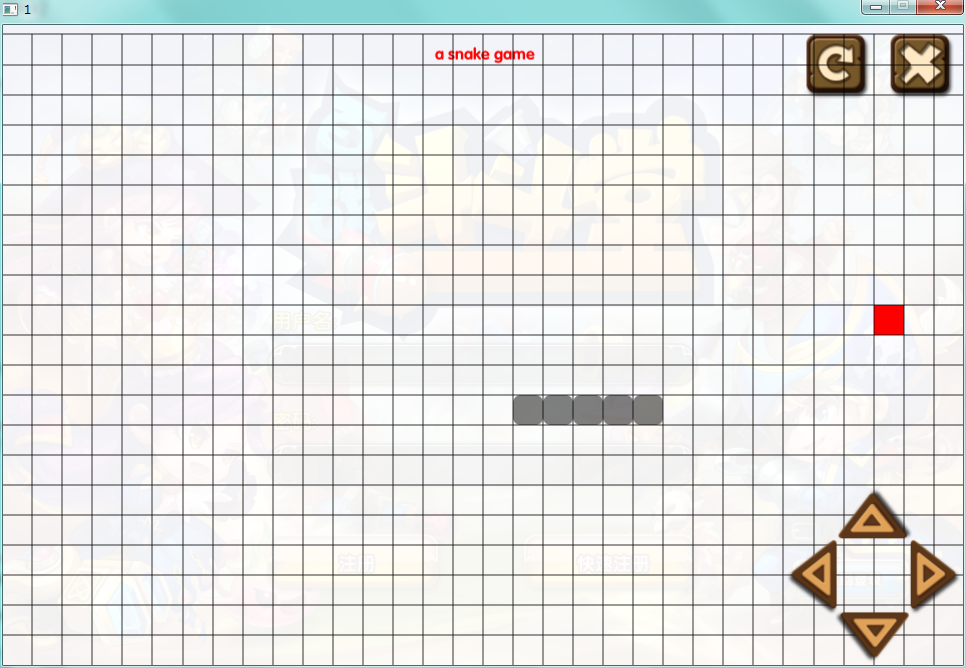
到這裡,戰場、方向鍵、初始蛇身和紅色食物都就位了。順帶記一個設計上的伏筆:generateSnake() 把索引存在 body.index 上,是為了下一篇做碰撞檢測時能直接/O(1) 判斷蛇頭是否踩進某格,不必每次去反查座標陣列。
下一篇再來處理移動、轉向限制、吃食物變長和撞牆/撞自己的判定。
 Android 圖形圖像:PorterDuffXfermode 圖層混合模式解析
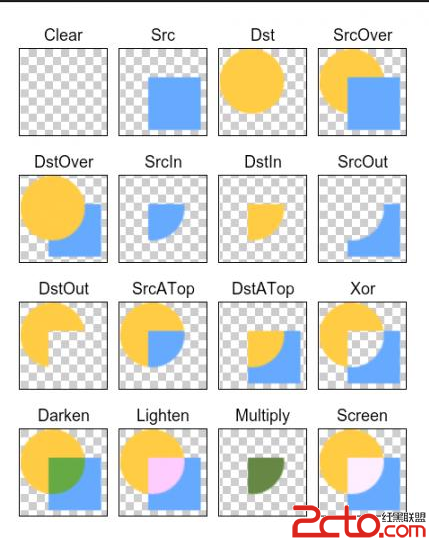
PorterDuffXfermode 用來控制兩個圖層重疊時的合成方式。一般繪圖會直接覆蓋或混合,但透過 Xfermode 可以只保留交集、來源圖層或目標圖層。 範例中
 Android 自訂處理崩潰異常並回報
不論是使用者還是開發者,都常遇到程式異常退出的情況。對開發者而言,不可能在每一台手機上測試所有情境,因此最好的做法是:當使用者遇到崩潰時,讓應用自動收集錯誤資訊並回報到伺
 橙子 VR 怎麼樣?功能評測、支援格式與使用教學
橙子 VR 是一款虛擬實境內容聚合平台,主打 3D/全景影片播放、VR 遊戲下載與相關資訊彙整。它把優質的 3D 電影、動畫與 360 度全景影片集中在一個 App 裡,
 熱修補框架完結篇:自動產生帶簽章的補丁包並重構整個專案
關於前面四篇 整個系列的前兩篇談原理與方案:從 Dex 分包機制一路講到 CLASS_ISPREVERIFIED 問題;後兩篇則是實作,包含用 Javassist 注入位