

編輯:關於 Android 程式設計
有人丟來一張效果圖,希望做出一個「Banner 捲出畫面後,標題欄吸頂」的頁面。仔細看起來不難,但要把 Material Design 那套協同滑動的規則串起來,還是得先搞清楚每個元件負責什麼。
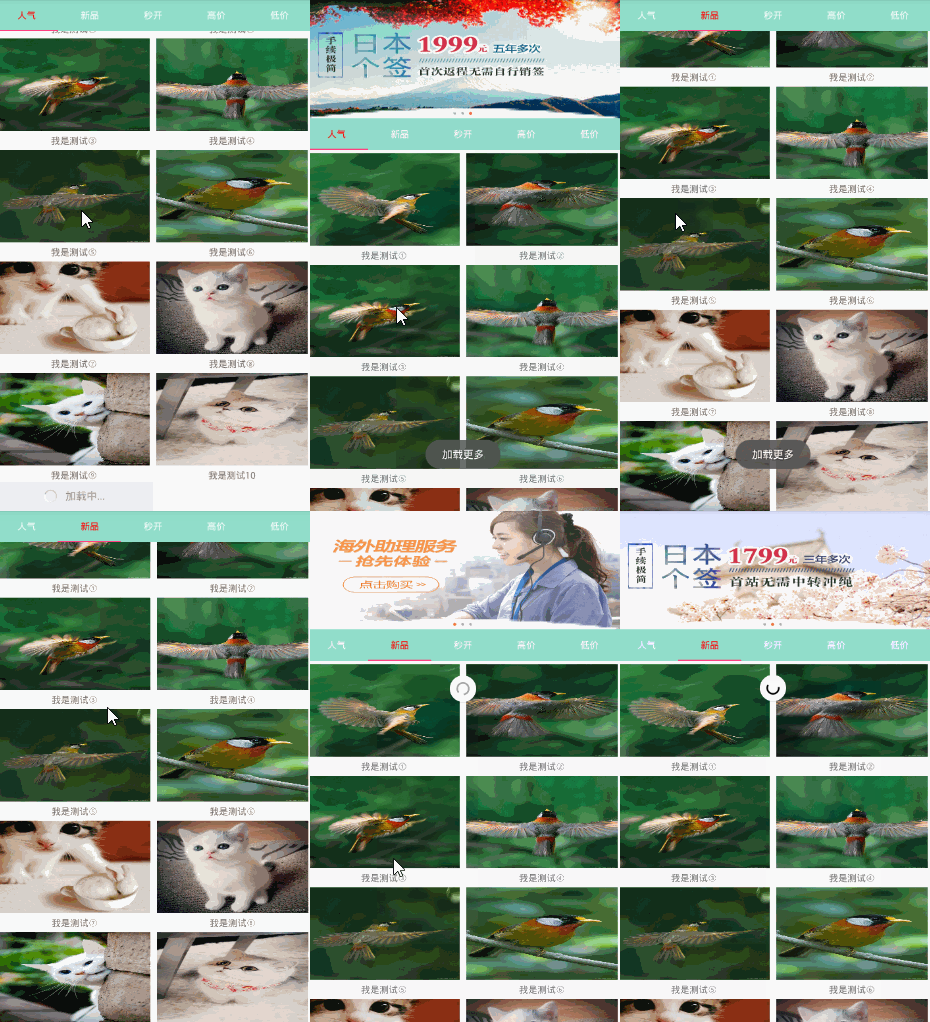
標題欄初始位置在 Banner 下方。往上滑動 RecyclerView 時,標題欄跟著上移;一旦它抵達頂部就固定在該處,之後無論怎麼滑都不再動。反向往下滑時,要等到 RecyclerView 回到第一條,標題欄才會跟著下移。
這正是 CoordinatorLayout + AppBarLayout 的標準場景:
AppBarLayout 繼承自 LinearLayout,是專為 Material Design 的 App Bar 設計的容器,支援手勢滑動。
CoordinatorLayout 是增強版的 FrameLayout,有兩個作用:作為整個佈局的根,以及協調子視圖之間的手勢效果。
要讓協同動畫生效,可滑動的元件必須標上 app:layout_scrollFlags="scroll"。這個 flag 有四種取值:
scroll:想捲出畫面的 view 都要設這個。沒設的會被固定在頂部。
enterAlways:任何向下的滑動都會讓它立刻可見,形成快速「返回」的效果。
enterAlwaysCollapsed:搭配 minHeight 使用時,view 只以最小高度進入,直到捲動抵達頂端才展開為完整高度。
exitUntilCollapsed:捲出畫面後折疊並停留在頂端。
在我們的佈局裡,Toolbar 設了 layout_scrollFlags="scroll",所以它既能捲出畫面,向下滑時也能再出現。而其下的 TabLayout 沒設這個屬性,自然就成了吸頂的那一層。
每個分頁的內容都一樣,只有資料來源不同。這裡示範的是「人氣」分頁,用自訂的 LoadMoreRecyclerView 搭配 SwipeRefreshLayout,並用 StaggeredGridLayoutManager 做雙列瀑布流:
public class FragmentPopularity extends Fragment {

    private View view;
    private SwipeRefreshLayout swipeRefreshLayout;
    private static FragmentPopularity instance = null;

    public static FragmentPopularity newInstance() {
        if (instance == null) {
            instance = new FragmentPopularity();
        }
        return instance;
    }

    public FragmentPopularity() { }

    @Override
    public View onCreateView(LayoutInflater inflater, ViewGroup container,
                             Bundle savedInstanceState) {
        view = inflater.inflate(R.layout.fragment_layout, container, false);

        final LoadMoreRecyclerView mRecyclerView =
                (LoadMoreRecyclerView) view.findViewById(R.id.recycler_view);
        mRecyclerView.setLayoutManager(
                new StaggeredGridLayoutManager(2, StaggeredGridLayoutManager.VERTICAL));
        mRecyclerView.setItemAnimator(new DefaultItemAnimator());

        int[] mImgList = new int[]{ R.drawable.g1, R.drawable.g2, R.drawable.g3,
                R.drawable.g4, R.drawable.g5, R.drawable.g6, R.drawable.g7,
                R.drawable.g8, R.drawable.g9, R.drawable.g10 };
        String[] mTag = getActivity().getResources().getStringArray(R.array.test);

        MyRecyclerViewAdapter adapter =
                new MyRecyclerViewAdapter(getActivity(), mImgList, mTag);
        mRecyclerView.setAdapter(adapter);

        adapter.setOnItemClickListener(new MyItemClickListener() {
            @Override
            public void onItemClick(View view, int postion) {
                Toast.makeText(getActivity(), "test" + postion, Toast.LENGTH_SHORT).show();
            }
        });

        mRecyclerView.setAutoLoadMoreEnable(true);
        mRecyclerView.setLoadMoreListener(new LoadMoreRecyclerView.LoadMoreListener() {
            @Override
            public void onLoadMore() {
                mRecyclerView.postDelayed(new Runnable() {
                    @Override
                    public void run() {
                        swipeRefreshLayout.setRefreshing(false);
                        Toast.makeText(getActivity(), "加載更多", Toast.LENGTH_SHORT).show();
                        // 資料載入完畢後傳入 false,加載更多的提示條就會隱藏
                        // mRecyclerView.notifyMoreFinish(false);
                    }
                }, 1000);
            }
        });

        swipeRefreshLayout = (SwipeRefreshLayout) view.findViewById(R.id.refresh_layout);
        swipeRefreshLayout.setOnRefreshListener(new SwipeRefreshLayout.OnRefreshListener() {
            @Override
            public void onRefresh() {
                swipeRefreshLayout.setRefreshing(false);
                Toast.makeText(getActivity(), "刷新", Toast.LENGTH_SHORT).show();
            }
        });

        return view;
    }
}
其餘分頁的 Fragment 內容基本是複製這一份再換資料來源。
MainActivity 要同時負責兩件事:頂部的 Banner 自動輪播,以及下方 ViewPager 與 TabLayout 的雙向綁定。
public class MainActivity extends AppCompatActivity {

    LinearLayout llIndexContainer;
    private List<String> mADParseArray;
    private final int HOME_AD_RESULT = 1;

    private ViewPager vp_shuffling;

    private Handler mHandler = new Handler() {
        public void handleMessage(Message msg) {
            switch (msg.what) {
                case HOME_AD_RESULT:   // 廣告自動輪播
                    vp_shuffling.setCurrentItem(vp_shuffling.getCurrentItem() + 1, true);
                    break;
            }
        }
    };

    @Override
    protected void onCreate(Bundle savedInstanceState) {
        super.onCreate(savedInstanceState);
        setContentView(R.layout.activity_main);
        initView();

        // ---- 內容分頁 ----
        ViewPager mViewPager = (ViewPager) findViewById(R.id.viewpager);
        MyViewPagerAdapter viewPagerAdapter = new MyViewPagerAdapter(getSupportFragmentManager());
        viewPagerAdapter.addFragment(FragmentPopularity.newInstance(), "人氣");
        viewPagerAdapter.addFragment(FragmentNewProduct.newInstance(), "新品");
        viewPagerAdapter.addFragment(FragmentSecondsOpen.newInstance(), "秒開");
        viewPagerAdapter.addFragment(FragmentHighPrice.newInstance(), "高價");
        viewPagerAdapter.addFragment(FragmentLowPrice.newInstance(), "低價");
        mViewPager.setAdapter(viewPagerAdapter);

        TabLayout mTabLayout = (TabLayout) findViewById(R.id.tabLayout);
        mTabLayout.addTab(mTabLayout.newTab().setText("人氣"));
        mTabLayout.addTab(mTabLayout.newTab().setText("新品"));
        mTabLayout.addTab(mTabLayout.newTab().setText("秒開"));
        mTabLayout.addTab(mTabLayout.newTab().setText("高價"));
        mTabLayout.addTab(mTabLayout.newTab().setText("低價"));
        // 一旦呼叫 setupWithViewPager,標題就直接取 getPageTitle() 的回傳值
        mTabLayout.setupWithViewPager(mViewPager);
    }

    private void initView() {
        vp_shuffling = (ViewPager) findViewById(R.id.vp_shuffling);
        llIndexContainer = (LinearLayout) findViewById(R.id.ll_index_container);

        mADParseArray = new ArrayList<String>();
        mADParseArray.add("https://m.easyto.com/m/zhulifuwu_banner.jpg");
        mADParseArray.add("https://m.easyto.com/m/japan/images/banner_3y_new.jpg");
        mADParseArray.add("https://m.easyto.com/m/japan/images/banner_5y_new.jpg");

        vp_shuffling.setOnPageChangeListener(new ViewPager.OnPageChangeListener() {
            @Override
            public void onPageSelected(int position) {
                refreshPoint(position % mADParseArray.size());
                if (mHandler.hasMessages(HOME_AD_RESULT)) {
                    mHandler.removeMessages(HOME_AD_RESULT);
                }
                mHandler.sendEmptyMessageDelayed(HOME_AD_RESULT, 3000);
            }

            @Override
            public void onPageScrolled(int arg0, float arg1, int arg2) { }

            @Override
            public void onPageScrollStateChanged(int arg0) {
                // 使用者手動拖動時暫停自動輪播,避免搶手勢
                if (ViewPager.SCROLL_STATE_DRAGGING == arg0
                        && mHandler.hasMessages(HOME_AD_RESULT)) {
                    mHandler.removeMessages(HOME_AD_RESULT);
                }
            }
        });

        BannerAdapter adapter = new BannerAdapter(MainActivity.this, mADParseArray);
        vp_shuffling.setAdapter(adapter);
        addIndicatorImageViews(mADParseArray.size());

        // 設一個很大的起始位置,讓 Banner 可以左右無限循環
        vp_shuffling.setCurrentItem(mADParseArray.size() * 1000, false);
        mHandler.sendEmptyMessageDelayed(HOME_AD_RESULT, 3000);
    }

    // 動態建立指示點
    private void addIndicatorImageViews(int size) {
        llIndexContainer.removeAllViews();
        for (int i = 0; i < size; i++) {
            ImageView iv = new ImageView(MainActivity.this);
            LinearLayout.LayoutParams lp = new LinearLayout.LayoutParams(
                    DensityUtil.dip2px(MainActivity.this, 5),
                    DensityUtil.dip2px(MainActivity.this, 5));
            if (i != 0) {
                lp.leftMargin = DensityUtil.dip2px(MainActivity.this, 7);
            }
            iv.setLayoutParams(lp);
            iv.setBackgroundResource(R.drawable.xml_round_orange_grey_sel);
            iv.setEnabled(false);
            if (i == 0) {
                iv.setEnabled(true);
            }
            llIndexContainer.addView(iv);
        }
    }

    // 切換指示點狀態
    private void refreshPoint(int position) {
        if (llIndexContainer != null) {
            for (int i = 0; i < llIndexContainer.getChildCount(); i++) {
                llIndexContainer.getChildAt(i).setEnabled(false);
                if (i == position) {
                    llIndexContainer.getChildAt(i).setEnabled(true);
                }
            }
        }
    }
}Activity 的佈局結構是關鍵:CoordinatorLayout 之下放 AppBarLayout(含 Banner 與 Toolbar),再放一個帶 appbar_scrolling_view_behavior 的容器給 ViewPager:
<RelativeLayout
    android:id="@+id/rel"
    android:layout_width="match_parent"
    android:layout_height="180dp"
    app:layout_scrollflags="scroll">

    <LinearLayout
        android:id="@+id/ll_index_container"
        android:layout_width="match_parent"
        android:layout_height="wrap_content"
        android:layout_alignParentBottom="true"
        android:background="@drawable/home_banner_index_mask"
        android:gravity="center_horizontal"
        android:orientation="horizontal"
        android:paddingBottom="5dp"
        android:paddingTop="5dp" />
</RelativeLayout>

<LinearLayout
    android:layout_width="match_parent"
    android:layout_height="match_parent"
    android:orientation="vertical"
    android:scrollbars="none"
    app:layout_behavior="@string/appbar_scrolling_view_behavior" />
Fragment 的佈局則單純得多,一個 FrameLayout 包住自訂的 RecyclerView 即可:
<FrameLayout xmlns:android="https://schemas.android.com/apk/res/android"
    android:layout_width="match_parent"
    android:layout_height="match_parent">

    <com.lyx.demo.view.LoadMoreRecyclerView
        android:id="@+id/recycler_view"
        android:layout_width="match_parent"
        android:layout_height="match_parent"
        android:scrollbars="none" />
</FrameLayout>第一,app:layout_behavior="@string/appbar_scrolling_view_behavior" 一定要加在可捲動內容的容器上,否則 AppBarLayout 收不到捲動事件,整個效果不會發生。
第二,指示點用 setEnabled() 配合 selector 背景來切換狀態,比每次重建 ImageView 省事。
第三,Banner 把起始位置設成 size * 1000 是為了製造無限循環的錯覺;記得在 onPageSelected 裡用取餘運算把位置映射回真實索引。
第四,這個 Fragment 用了單例 newInstance()。在 ViewPager 場景下這樣做能避免重建,但如果同一個 Fragment 需要出現在多個頁面,就該改成每次都 new 一個新實例,否則會共用狀態。
 Android ContactPicker 聯絡人選擇器完整實作教學
ContactPicker 的作用很單純:讓使用者從系統聯絡人中挑選一位,再把選到的結果回傳給呼叫方。示範會拆成一個挑選用的 Activity 與一個測試用的 Activ
 Android 動態高斯模糊效果教程(RenderScript 實現)
寫在前面最近在準備畢設,考慮到可能用到模糊效果,於是學習了高斯模糊的實現。較有名的方案是 FastBlur 及其衍生優化版,還有你可能聽過的 RenderScript。不
 Android 入門:跑通第一個 OpenCV 程式
剛接觸 Android 開發時,由於先前對 OpenCV 較為熟悉,於是便想先在 Android 上把 OpenCV 跑起來。本文記錄了從環境配置到實現攝像頭即時影像處理
 Android Selector 背景選擇器:狀態切換與按鈕背景實戰
Selector 的作用在 Android 開發中,經常需要讓同一個控制項在不同狀態下呈現不同外觀,例如按鈕按下時變色、聚焦時高亮、選取時切換圖示。若全部在程式碼中動態設