

編輯:關於 Android 程式設計
請務必把應用資源(圖片、字串等)從程式碼中外部化,這樣才能獨立維護。此外,還應針對特定裝置配置提供備用資源:把它們分組放進命名有講究的資源目錄中,Android 在執行期會依當前配置自動挑選合適的版本。例如針對不同螢幕尺寸提供不同版面,或依語言設定提供不同字串。
資源外部化之後,就能透過建置時產生的 R 類中的資源 ID 來存取它們。本文說明 Android 專案中的資源分組方式,以及如何為特定裝置配置提供備用資源。
各類資源要放進 res/ 底下特定的子目錄。以下是一個簡易專案的檔案結構:
MyProject/
  src/
    MyActivity.java
  res/
    drawable/
      graphic.png
    layout/
      main.xml
      info.xml
    mipmap/
      icon.png
    values/
      strings.xml
可見 res/ 底下的每個子目錄各自承載一類資源:一張圖片、兩個版面、啟動圖示專用的 mipmap/ 以及一個字串檔。目錄名稱至關重要,對照如下。
表 1. res/ 目錄中支援的資源目錄
Resources.openRawResource() 搭配 R.raw.filename 以串流讀取。若需要依原始檔名與層級結構存取,可考慮改放 assets/;assets/ 中的檔案沒有資源 ID,只能用 AssetManager 讀取。<resources> 子元素各自定義一項資源,例如 <string> 產生 R.string、<color> 產生 R.color。由於每個資源各自定義,檔案名稱可自由命名,也能把不同型別放進同一個檔;不過為了清晰,建議依慣例分檔,如 arrays.xml、colors.xml、dimens.xml、strings.xml、styles.xml。Resources.getXML() 讀取的任意 XML,例如可搜尋設定這類配置檔。注意:切勿把資源檔直接放在 res/ 根目錄,這會導致編譯錯誤。
上述子目錄中的資源稱為「預設」資源,定義了應用的預設設計與內容。但 Android 生態的裝置形態與設定差異極大,因此除了預設資源,還需要提供備用資源。

圖 1. 兩台裝置使用不同的版面資源。
幾乎每個應用都應提供備用資源以支援特定裝置配置,例如針對不同螢幕密度提供不同的 Drawable,針對不同語言提供不同字串。執行期 Android 會偵測當前配置並載入合適的資源。
建立特定配置的備用資源步驟:
<資源目錄名>-<限定符> 形式命名的新目錄。前者是表 1 中的預設資源目錄名,後者是表 2 中定義的配置名稱。例如:
res/
  drawable/
    icon.png
    background.png
  drawable-hdpi/
    icon.png
    background.png
hdpi 表示該目錄的資源適用於高螢幕密度裝置。每張圖已依特定密度調整過尺寸,但檔名完全相同,因此引用 icon.png 或 background.png 的資源 ID 恆定不變,Android 只要把裝置配置與目錄名中的限定符比對,就會選出最合適的版本。
表 2. 配置限定符(依優先順序排列)
res/
  layout/
    main.xml        (預設版面)
  layout-ar/
    main.xml        (阿拉伯語專用)
  layout-ldrtl/
    main.xml        (除阿拉伯語外的所有 RTL 語言,因 ar 優先級更高)
啟用 RTL 需把 supportsRtl 設為 "true",並將 targetSdkVersion 設為 17 以上。此配置自 API 17 起新增。
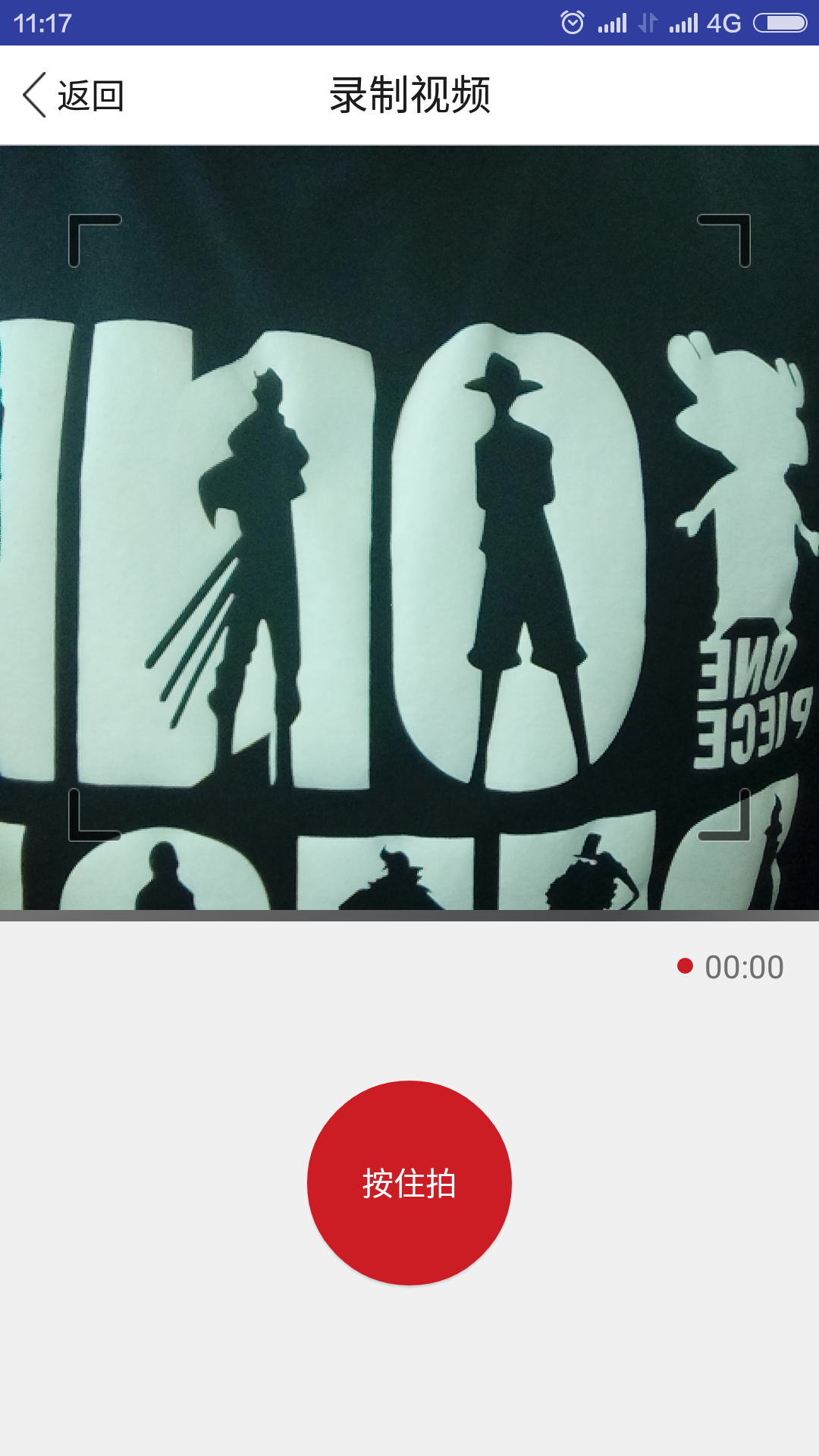 Android 短視頻錄制實作:仿微信小視頻(下)
簡述 上一篇我們已經完成了視頻錄制控件的相關封裝,這一篇則聚焦在控件的具体使用。其實只要讀一遍控件源碼就會發現用法相當直觀,各位可以依自身需求調整參數,以下代碼僅供參考。
 Android 應用自更新功能完整實作:從版本描述文件到自動安裝
幾乎每個 App 的設定頁裡都藏著一個「檢查更新」。它的邏輯並不複雜,但要完整跑通——服務端版本描述、客戶端比對、下載進度、下載完成後拉起安裝——需要串起的環節不少。本文
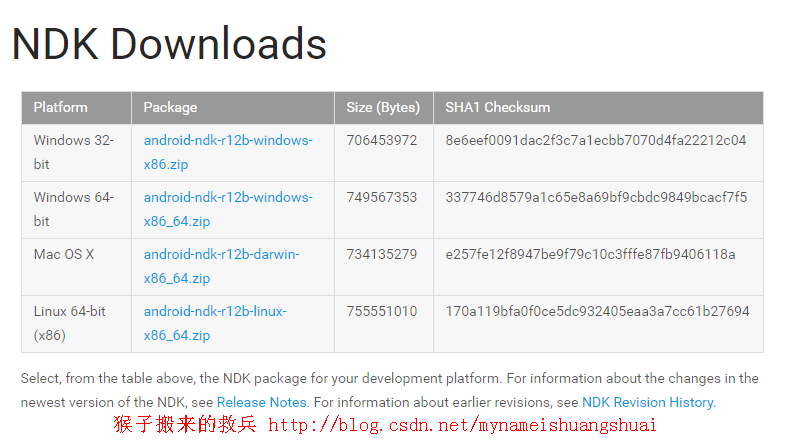 Android NDK 學習筆記(十五):Android Studio 環境配置詳解
如今越來越多人轉向 Android Studio 進行開發,今天我們就來聊聊如何在 Android Studio 中配置 NDK 開發環境。 Android Studio
 Android ActionBar 中加入搜尋框 SearchView 的完整實作
目標就是在頂部的 ActionBar 上做一個像這樣的搜尋框。一、定義 menu 資源這個搜尋框其實就是 ActionBar 選單裡的一個 item,名字叫 Search