

編輯:關於 Android 程式設計
最近有幾位朋友留言,想讓我談談對 Activity 啟動模式的理解。我始終認為,對某個知識點的理解必須親手操作才能印象深刻,所以今天結合案例來全面梳理一下。此前受「區長」一篇博文的啟發頗深(文末附鏈接),本文是在其基礎上做的更全面的延伸。
眾所周知,當我們多次啟動同一個 Activity 時,系統會創建多個實例,並按先進後出的原則依次放入任務棧。按 back 鍵時,棧頂的 Activity 出棧,如此反覆,直到棧空,系統才會回收這個任務棧。顯然,每次都重複創建實例並不合理,為優化這一默認行為,Android 提供了四種啟動模式:
standard、singleTop、singleTask、singleInstance。
接下來,我們邊講理論邊看案例。為方便打印日誌,先定義一個基礎 Activity,在 onCreate 和 onNewIntent 中輸出當前所屬 task、類的 hashcode 以及 taskAffinity 的值,後續測試的 Activity 都直接繼承它。
public class BaseActivity extends AppCompatActivity {
    @Override
    protected void onCreate(Bundle savedInstanceState) {
        super.onCreate(savedInstanceState);
        Log.i("WooYun", "*****onCreate()方法******");
        Log.i("WooYun", "onCreate:" + getClass().getSimpleName()
                + " TaskId: " + getTaskId() + " hasCode:" + this.hashCode());
        dumpTaskAffinity();
    }

    @Override
    protected void onNewIntent(Intent intent) {
        super.onNewIntent(intent);
        Log.i("WooYun", "*****onNewIntent()方法*****");
        Log.i("WooYun", "onNewIntent:" + getClass().getSimpleName()
                + " TaskId: " + getTaskId() + " hasCode:" + this.hashCode());
        dumpTaskAffinity();
    }

    protected void dumpTaskAffinity() {
        try {
            ActivityInfo info = this.getPackageManager()
                    .getActivityInfo(getComponentName(), PackageManager.GET_META_DATA);
            Log.i("WooYun", "taskAffinity:" + info.taskAffinity);
        } catch (PackageManager.NameNotFoundException e) {
            e.printStackTrace();
        }
    }
}
這是系統默認的啟動模式。不指定時系統即採用它,每次啟動都會新建一個實例,不管該實例是否已存在。誰啟動了它,它就歸入誰的任務棧,其 onCreate()、onStart()、onResume() 都會被調用。配置上甚至無需聲明 android:launchMode,因為默認就是 standard。
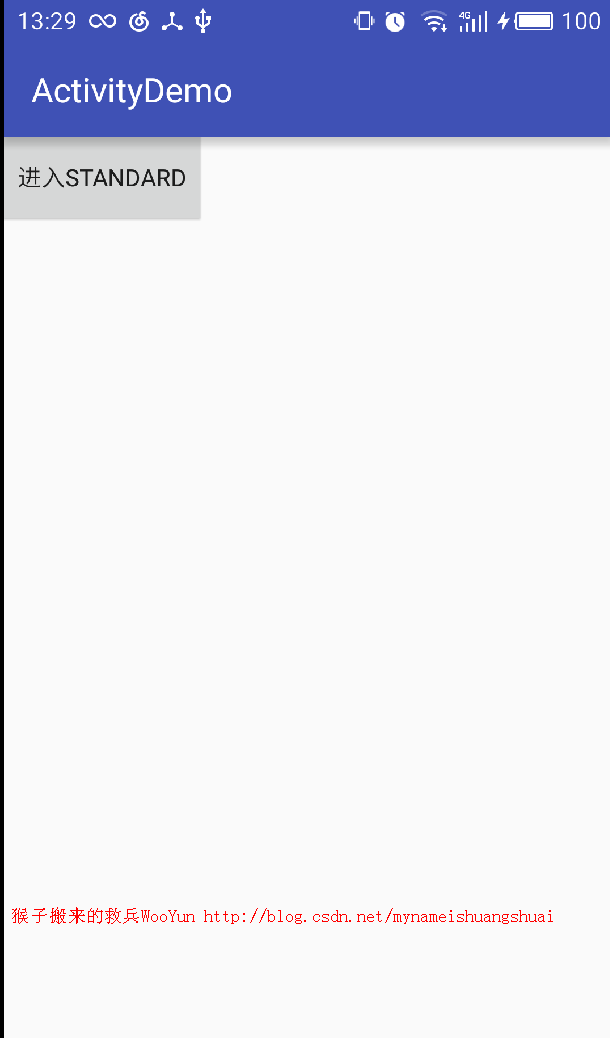
我們先進入 StandardActivity,再點擊按鈕進入下一個 StandardActivity,反覆幾次後不斷按返回鍵,輸出的日誌如下:
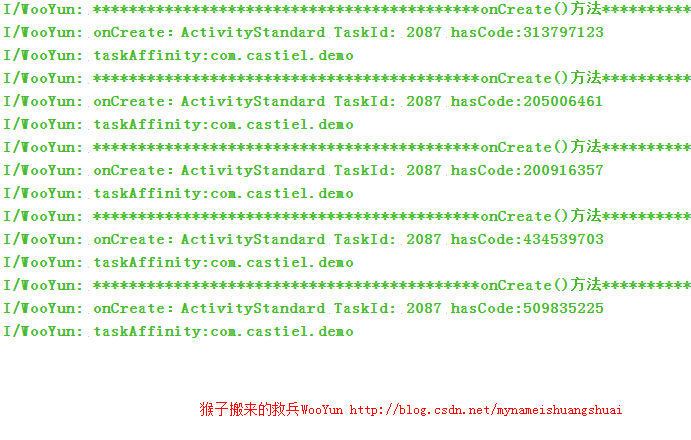
可以看到,每進入一次都新建實例,hashcode 各不相同,且 task 始終不變。
若新 Activity 已位於棧頂,則不會重複創建,而是回調它的 onNewIntent 方法,通過該方法的參數即可拿到本次請求信息;此時 onCreate()、onStart() 不會被調用,因為它並未發生實質改變。若棧頂沒有該實例,則行為與 standard 相同。
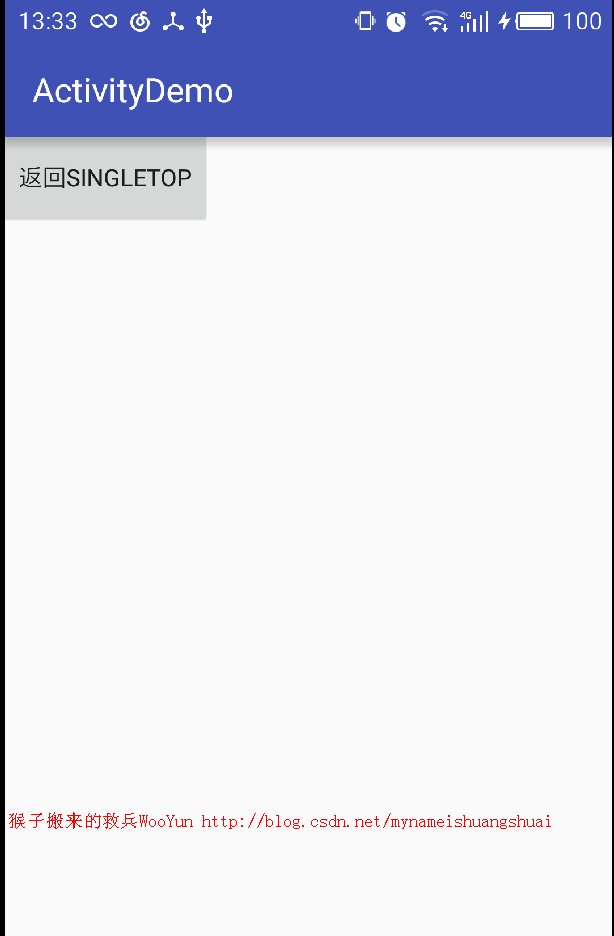
我們先從 MainActivity 進入 SingleTopActivity,再跳到 OtherActivity,然後從 OtherActivity 跳回 SingleTopActivity,接著再從 SingleTopActivity 跳到它自己,觀察整個過程的日誌:
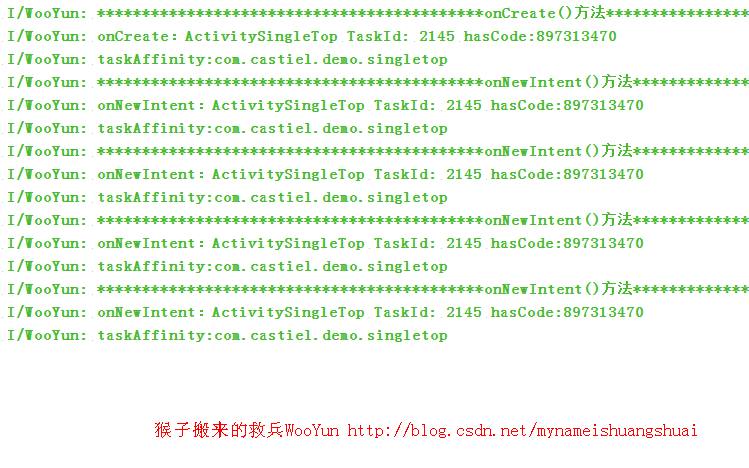
第一次進入時輸出 onCreate,之後幾次都是 onNewIntent,且四條日誌的 hashcode 一致,說明棧中始終只有一個實例。
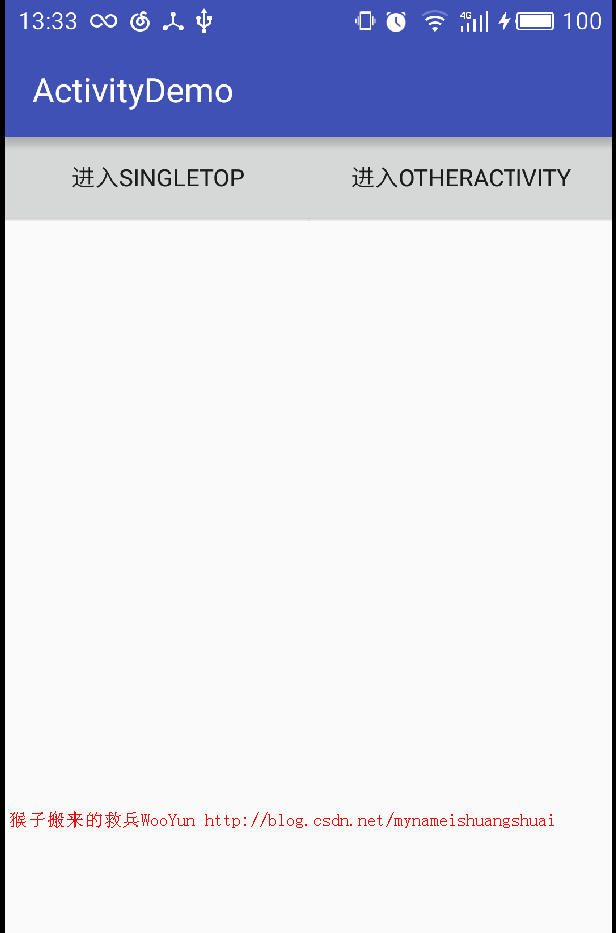
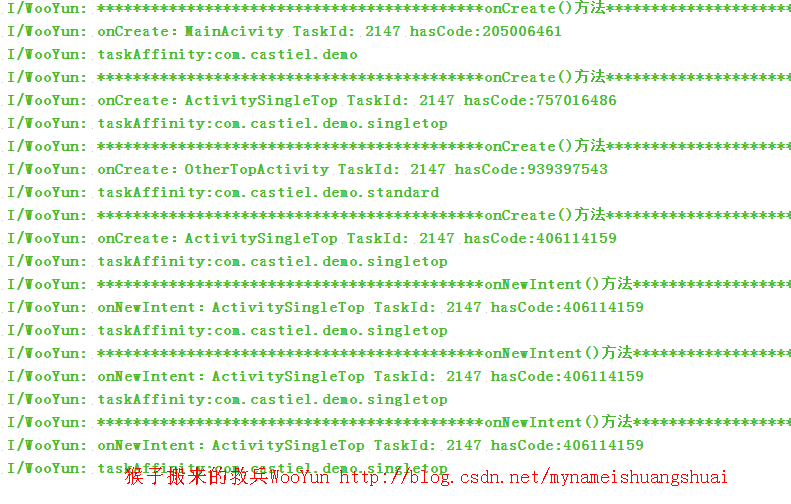
關鍵在於:當棧中已有該實例、但它不在棧頂時(此時棧從底到頂依次是 MainActivity、SingleTopActivity、OtherActivity),再跳轉到 SingleTopActivity,即使棧中已有實例,仍會新建一個(可從 hashcode 變化看出);而此時它已位於棧頂,若再次跳轉到自己,才會復用棧頂實例並回調 onNewIntent。
小結:
standard 是默認模式,每次啟動都新建實例。
singleTop 分三種情況:
棧中已有該實例且位於棧頂時,復用棧頂實例並回調 onNewIntent;
棧中已有該實例但不在棧頂時,行為等同 standard,仍會新建實例;
棧中不存在該實例時,行為同 standard。
standard 和 singleTop 都在原任務棧中新建實例,不會啟動新 Task,即使指定了 taskAffinity 也一樣。
說到這裡,順帶解釋一下 taskAffinity(任務相關性):它標識了一個 Activity 所需任務棧的名字,默認是所有 Activity 都用應用的包名;可以為每個 Activity 單獨指定以覆蓋默認值;一個任務的 affinity 由它的根 Activity 決定;相同 affinity 的 Activity 概念上屬於同一任務;把它設為空字符串則表示不屬於任何 task。需要注意的是,taskAffinity 對 standard 和 singleTop 不產生任何影響。
這個模式較為複雜,組合繁多。若棧中存在該 Activity 實例,無論是否在棧頂都會復用,並把它之上的所有 Activity 全部出棧,同時回調 onNewIntent。這一過程還伴隨任務棧的匹配——啟動時會先到 taskAffinity 指定的任務棧中尋找實例,若該棧不存在則創建。
先不指定任何 taskAffinity,做與 singleTop 類似的一系列跳轉,觀察日誌:
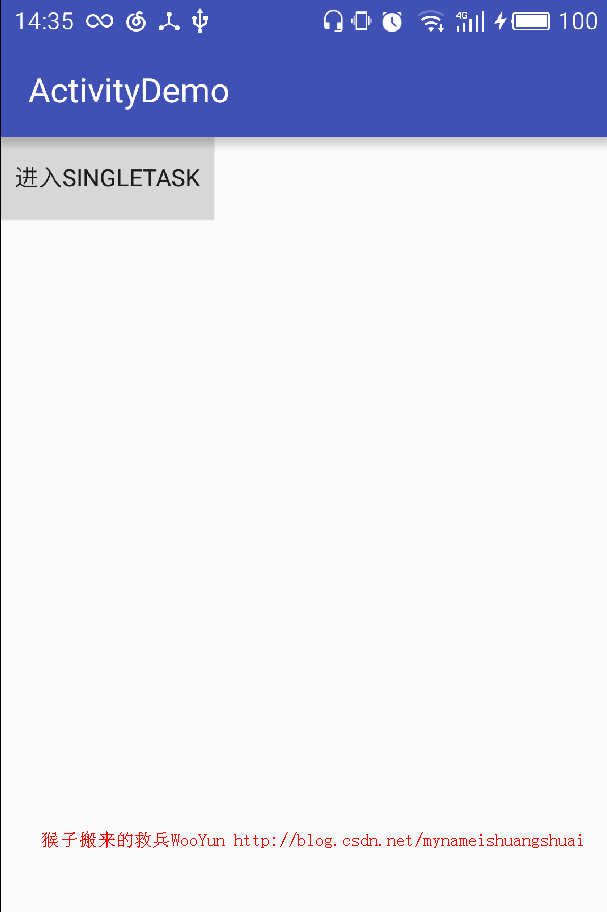
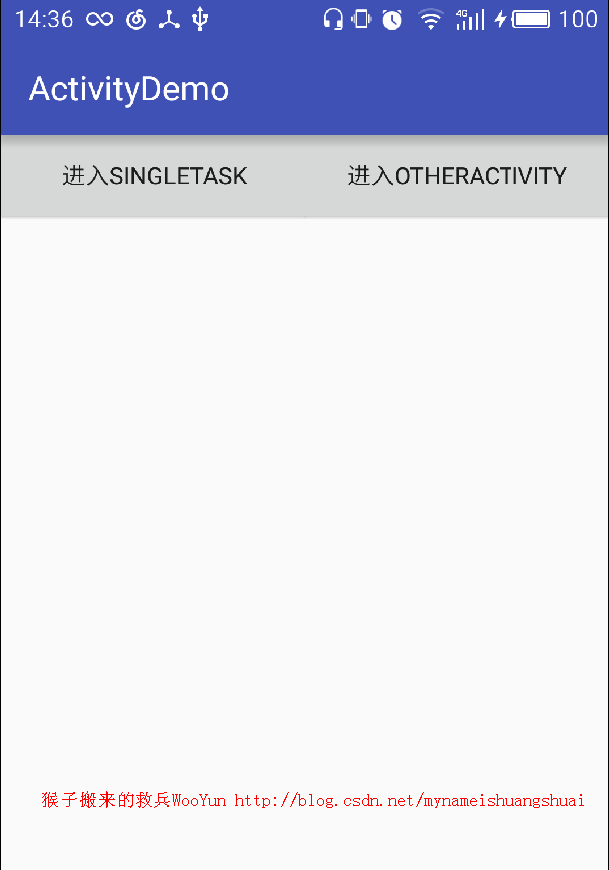
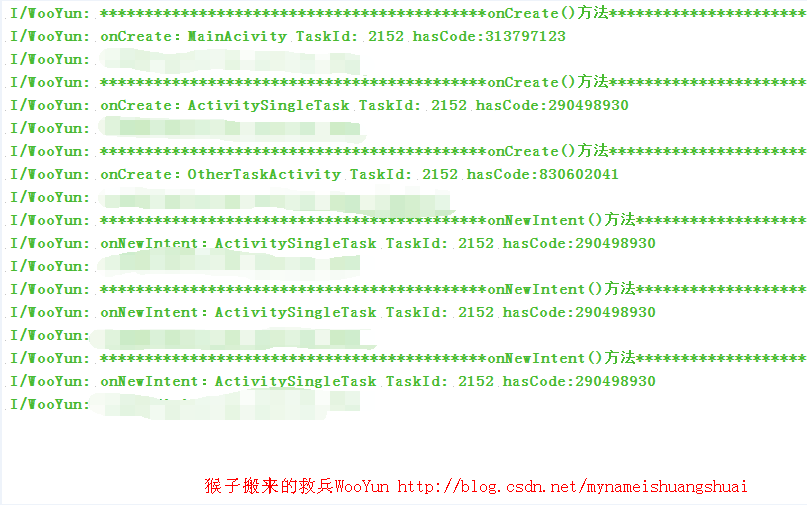
從 MainActivity 進入 SingleTaskActivity,再進入 OtherActivity 後,棧中有 3 個實例,此時 SingleTaskActivity 不在棧頂;而從 OtherActivity 跳回 SingleTaskActivity 時,並沒有新建實例,而是復用並回調 onNewIntent,同時原先位於其上的 OtherActivity 出棧。可用命令 adb shell dumpsys activity activities 查看:

可見此時棧中只剩兩個 Activity,原先位於 SingleTaskActivity 之上的都出棧了。這是因為沒指定 taskAffinity,默認即包名,與 MainActivity 相同,所以並未新建 Task,直接復用,這就是「棧內復用」。
若為 SingleTaskActivity 指定一個不同的 taskAffinity:
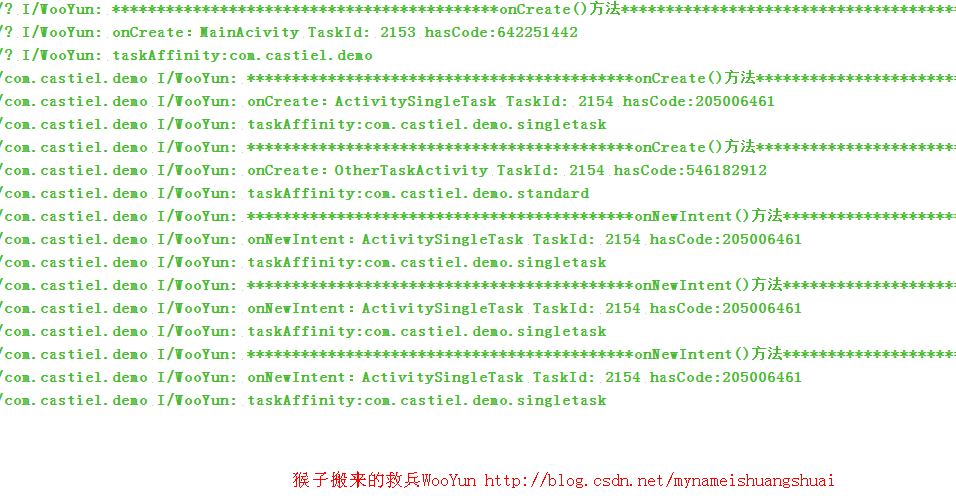
可以看到它所在的 TaskId 發生了變化,也就是開啟了一個新的 Task,後續的 OtherActivity 也運行在該 Task 上。打印信息同樣證明存在兩個不同的 Task:

如果反過來,把 MainActivity 的 taskAffinity 設得與 SingleTaskActivity 相同呢?
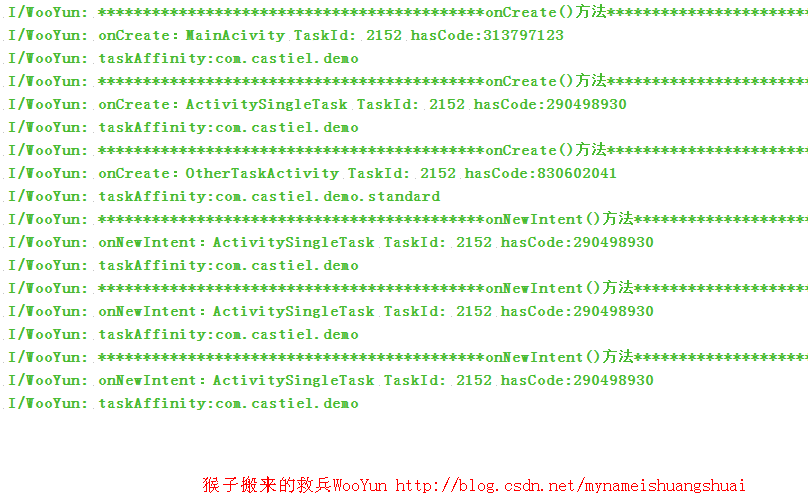
沒錯,就和什麼都不指定時一模一樣。
由此總結 singleTask 的啟動規律:先根據 taskAffinity 尋找是否存在對應名字的任務棧——
若不存在,則創建新 Task,並把新的 Activity 實例入棧;
若存在,則在該棧中查找是否有此 Activity 實例:存在則把它之上的實例全部出棧,並回調 onNewIntent;不存在則新建入棧。
此外,還可以把兩個不同 App 中的 Activity 設為相同的 taskAffinity,這樣它們雖處不同應用,卻會被分配到同一個 Task。新建另一個應用,指定相同 taskAffinity 後啟動切換,可見兩者被分配到同一 task(taskId 相同):
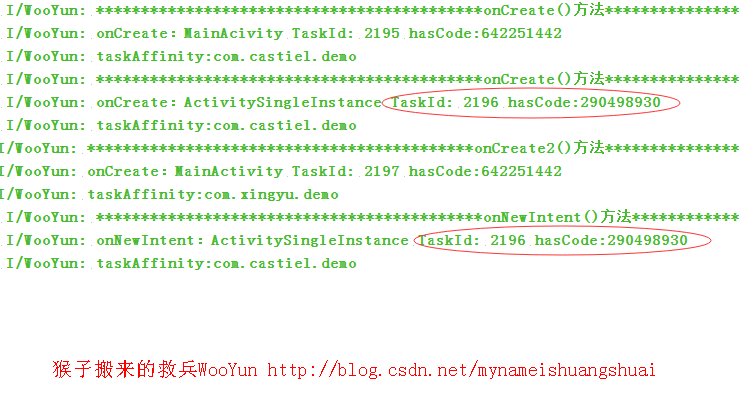
它具備 singleTask 的全部特性,區別在於:這種模式下的 Activity 會單獨佔用一個 Task 棧,具有全局唯一性——整個系統中只此一個實例。由於棧內復用的特性,後續請求都不會新建實例,除非這個特殊任務棧被銷毀。啟動時若已存在實例,會把它所在的任務調度到前台並復用。
通過隱式 Intent(配置 intent-filter)分別在兩個應用中啟動它,做與前面相同的操作後查看日誌:
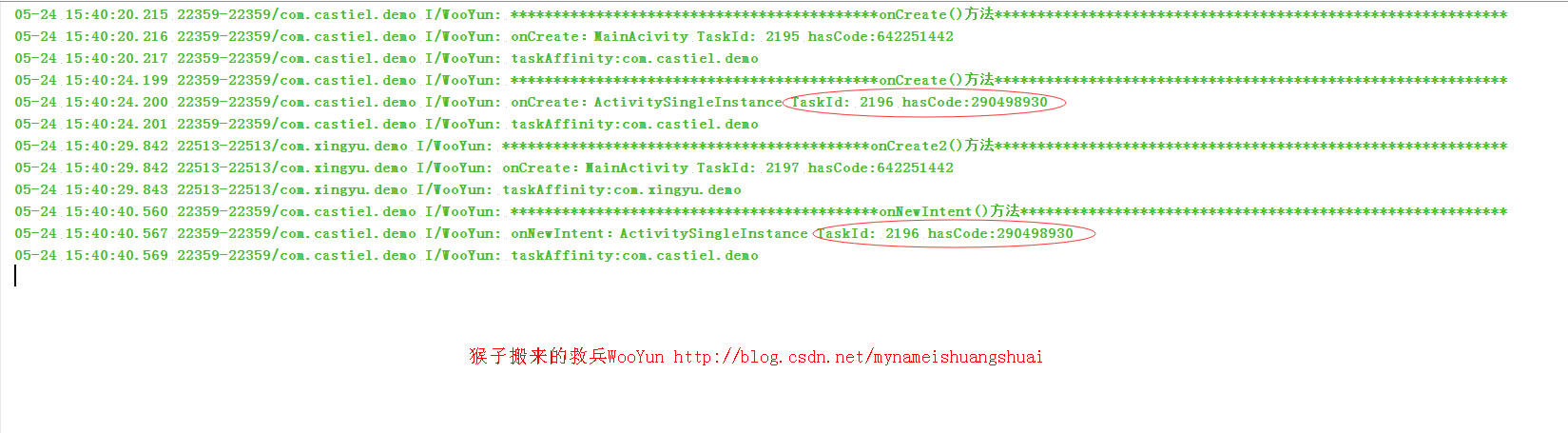
第一個應用啟動 SingleInstanceActivity 時,因系統中無實例而新建了一個 Task;按 home 鍵後,用另一個 App 進入該 Activity,由於系統中已存在實例,便不再新建 Task,直接復用並回調 onNewIntent,兩者的 hashcode 一致,說明是同一個實例。因此可以理解為:singleInstance 模式啟動的 Activity 在系統中具有全局唯一性。
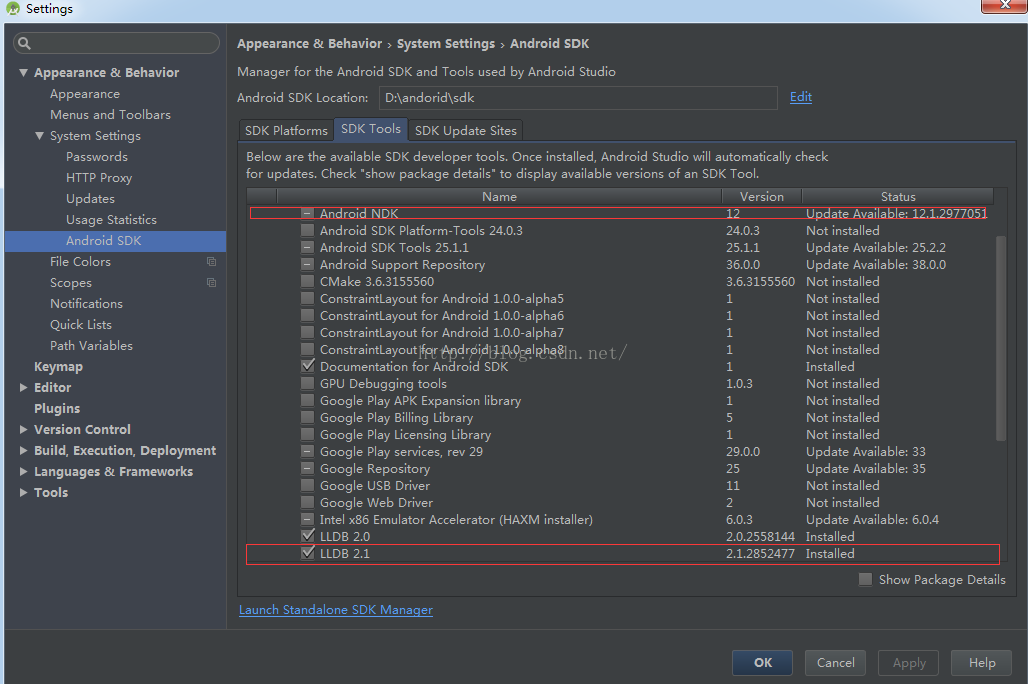 圖文並茂:打造可除錯、可看源碼的 Android Studio JNI 開發環境
一、環境配置 (小提醒:若圖片顯示不清,可右鍵在新分頁中開啟檢視。) 1)開啟 Studio 建立新專案,於下圖位置下載紅線標示的 NDK 與 LLDB 工具。 2)依
 百思不得姐實作筆記:圖片的展示、縮放、保存與依網路狀態載入
一、本篇要完成的功能二、思路清單回顧上一篇的 cell 拆分方式 → 建立圖片專用的 view 類與 xib → 點擊圖片看大圖 → 長圖的捲動瀏覽 → 把顯示圖片的控制
 ViewPager 擴展詳解:打造帶導航的 ViewPagerIndicator(含圖片快取與非同步載入)
用過 ViewPager 的人都知道,它在「橫向切換頁面」這件事上表現很好,但導航樣式的部分預設值相當陽春。GitHub 上有個很不錯的開源專案 ViewPagerInd
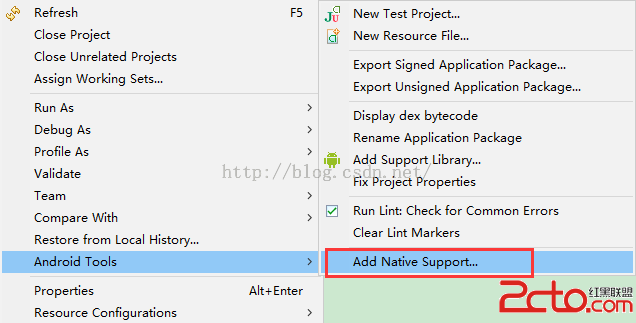 Android Studio 快速製作 so 的流程
在 Android 專案中,若需要整合原生程式碼,通常會需要編譯 so 動態連結庫。相較於早期手動設定 NDK,現在可透過 Android Studio 的 Native